
Analiza ankiet
Po utworzeniu ankiet i wysłaniu ich do uczestników to tylko kwestia czasu, zanim zaczną napływać odpowiedzi. Kiedy tak się stanie, ważne jest, aby wiedzieć, gdzie i jak je analizować w aplikacji Odoo Ankiety.
Na szczęście Odoo oferuje wiele sposobów przeglądania odpowiedzi na ankiety, umożliwiając użytkownikom dostęp i analizę odpowiedzi w miarę ich przesyłania.
Zobacz wyniki
Po otwarciu aplikacji główna konsola wyświetla listę wszystkich ankiet w bazie danych wraz z istotnymi informacjami dotyczącymi każdej z nich.
Domyślnie każda linia ankiety pokazuje liczbę Pytań, Średni czas trwania oraz liczbę uczestników, którzy się Zarejestrowali lub Ukończyli ankietę.
Znajdują się tam również elementy pokazujące procentowo, ilu uczestników Zaliczyło (jeśli skonfigurowano Wymagany wynik (%)) lub ilu uczestników otrzymało Certyfikat (jeśli skonfigurowano opcję To jest certyfikacja).
Informacja
Aby dowiedzieć się więcej o różnych elementach analitycznych widocznych na konsoli Ankiety, sprawdź dokumentację Podstawy ankiet.
Na konsoli Ankiety, po prawej stronie każdej linii ankiety wyświetlanej w domyślnym widoku listy, znajduje się przycisk Zobacz wyniki.

Po kliknięciu przycisku Zobacz wyniki otwiera się nowa karta przeglądarki z osobną stroną zawierającą wszystkie wyniki i odpowiedzi tej konkretnej ankiety, z informacyjnym podsumowaniem Przegląd wyników oraz kilkoma menu rozwijalnymi filtrów u góry.

U góry strony znajduje się link Edytuj ankietę w środku niebieskiego banera nagłówka. Po kliknięciu Odoo przenosi użytkownika do formularza ankiety dla tej konkretnej ankiety.
Poniżej znajduje się tytuł ankiety i jej opis, jeśli został dla niej skonfigurowany w formularzu ankiety.
Po prawej stronie tytułu ankiety znajdują się dwa menu rozwijane z różnymi opcjami filtrowania, które można wykorzystać do personalizacji i segmentacji wyników ankiety w różny sposób.
Pierwsze rozwijane menu filtrów jest ustawione na domyślną opcję Wszystkie ankiety, co oznacza, że poniższe wyniki pokazują wyniki i odpowiedzi ze wszystkich przesłanych ankiet, niezależnie od tego, czy zostały w pełni ukończone, czy nie.
Po otwarciu tego menu rozwijanego pojawia się kolejna opcja: Ukończone ankiety.

Po otwarciu tego menu rozwijanego liczba odpowiadająca każdej opcji filtra pojawia się po prawej stronie każdej opcji.
Po prawej stronie tego menu rozwijanego z opcjami filtrów znajduje się kolejne menu rozwijane opcji filtrów, które można wykorzystać do dalszego dostosowania wyników wyświetlanych na tej stronie.
To menu rozwijane jest domyślnie ustawione na opcję Zaliczone i niezaliczone. Ta opcja pokazuje wyniki i odpowiedzi wszystkich uczestników, którzy zaliczyli lub nie zaliczyli tę konkretną ankietę.
Informacja
To drugie menu rozwijane opcji filtrów pojawia się tylko wtedy, gdy analizowana ankieta ma skonfigurowaną opcję Punktacja lub gdy włączona jest funkcja Jest certyfikacją.
Po otwarciu tego drugiego menu rozwijanego opcji filtrów pojawiają się dwie dodatkowe opcje: Tylko zaliczone i Tylko niezaliczone.

Każda opcja filtrowałaby poniższe wyniki, aby pokazać tylko odpowiedzi uczestników, którzy zaliczyli ankietę lub odpowiednio nie zaliczyli ankiety.
Bezpośrednio pod tytułem ankiety znajduje się przycisk Drukuj. Po kliknięciu można wydrukować całą stronę wyników.
Sekcja Przegląd wyników znajduje się poniżej tytułu ankiety, menu rozwijanych opcji filtrów i przycisku Drukuj.

Ta sekcja strony wyników zawiera podsumowany zbiór przydatnych danych i metryk związanych z ankietą do szybkiej analizy.
Analiza pytań
Bezpośrednio pod sekcją Przegląd wyników znajdują się wyniki i odpowiedzi ankiety.
Informacja
Różne sekcje ankiety, jeśli takie istniały, pojawiają się również u góry odpowiadających im pytań na stronie wyników, co zapewnia dodatkową organizację.
Każde pytanie, które było częścią ankiety, jest wyświetlane wraz ze szczegółowym zestawieniem i wizualną reprezentacją tego, jak zostało udzielone przez uczestników, pod sekcją Przegląd wyników.
Każde pytanie jest wyświetlane nad odpowiadającymi mu wynikami. Po lewej stronie pytania znajduje się ikona 🐁️ (oko). Po kliknięciu Odoo ukrywa wizualne wyniki i dane. Po ponownym kliknięciu wizualne wyniki i dane tego pytania pojawiają się ponownie.
Po prawej stronie pytania znajdują się wskaźniki pokazujące, ilu uczestników Odpowiedziało i ilu Pominęło pytanie.

Jeśli pytanie wymagało od uczestnika wprowadzenia własnej odpowiedzi, bez żadnych opcji do wyboru, na przykład podania konkretnej liczby lub daty, znajduje się również wskaźnik pokazujący, ilu użytkowników odpowiedziało na pytanie Poprawnie.
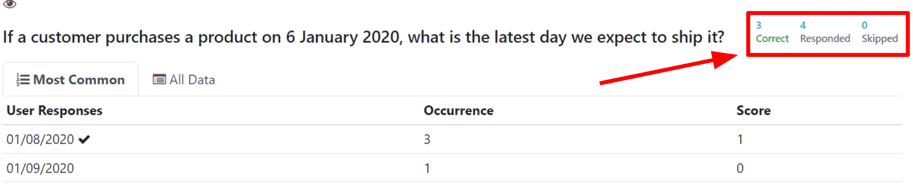
Informacja
Nawet jeśli nie ma skonfigurowanej poprawnej odpowiedzi dla pytania tego typu, wskaźnik Poprawnie nadal się pojawia, choć wyświetla 0.
Miałoby to miejsce w przypadku pytań opartych na opinii, takich jak Kiedy byłby dobry czas na przeprowadzenie kolejnej wyprzedaży?
Jeśli istnieje tylko jedna poprawna odpowiedź na pytanie wielokrotnego wyboru, te wyniki i odpowiedzi są reprezentowane przez Wykres kołowy. Poprawna odpowiedź jest oznaczona ikoną ✔️ (ptaszek) obok prawidłowej opcji odpowiedzi w legendzie nad wykresem.

Jeśli istnieje wiele poprawnych opcji odpowiedzi (lub w ogóle brak poprawnych odpowiedzi) dla pytania wielokrotnego wyboru, te wyniki i odpowiedzi są reprezentowane przez Wykres słupkowy.

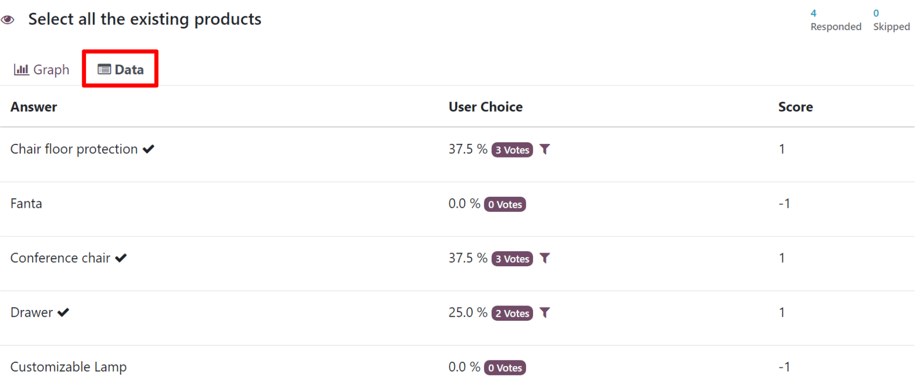
Każde pytanie wielokrotnego wyboru ma zakładkę Wykres i zakładkę Dane. Zakładka związana z wykresem jest wyświetlana domyślnie.
Zakładka Dane pokazuje wszystkie dostarczone opcje Odpowiedzi dla pytania. Wybór użytkownika (z procentami i głosami) wraz z Wynikiem każdej opcji.
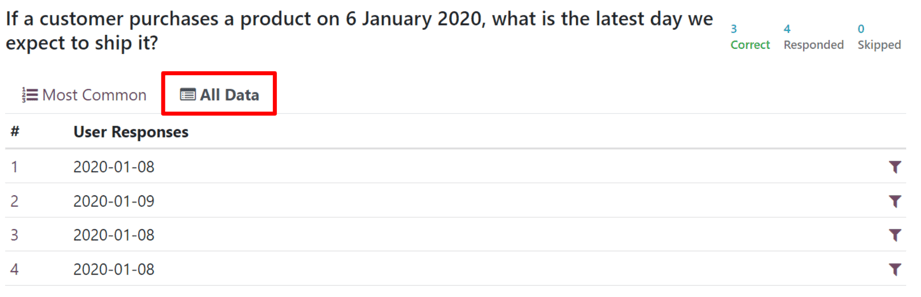
W przypadku innych typów pytań, w których nie było opcji odpowiedzi do wyboru dla uczestnika, znajduje się zakładka Najczęstsze i zakładka Wszystkie dane.
Zakładka Najczęstsze pokazuje Odpowiedzi użytkowników, Wystąpienia i Wynik (jeśli dotyczy).

Karta Všechna data zobrazuje seznam všech odeslaných odpovědí na danou otázku.
Pokud otázka vyžaduje, aby účastníci zadali číselnou hodnotu jako odpověď, zobrazí se na pravé straně karet s výsledky ukazatele Maximum, Minimum a Průměr.

Ikona filtr je také umístěna buď napravo od sloupce Výběr uživatele na kartě Data, nebo úplně vpravo u řádku Odpověď uživatele na kartě Všechna data.

Po kliknutí na ikonu filtr se Odoo vrátí uživatele na začátek stránky s výsledky s použitým vybraným filtrem, který zobrazuje výsledky každé otázky pro účastníky, kteří zadali tuto konkrétní odpověď na danou otázku.

W ten sposób wyświetlane są pozostałe wyniki dla uczestników, którzy odpowiedzieli na to konkretne pytanie w ten sam sposób. Aby usunąć ten filtr i ponownie wyświetlić wszystkie wyniki, kliknij Usuń wszystkie filtry lub kliknij ikonę ✖️ (X) w polu filtru u góry strony wyników.
Udziały
Pro zobrazení konsolidovaného seznamu výsledků účasti u konkrétní ankety přejděte na , vyberte požadovanou anketu ze seznamu a klikněte na chytré tlačítko Účasti v horní části formuláře ankety.

Tímto se otevře samostatná stránka Účasti, která zobrazuje účastníky dané ankety spolu se souborem relevantních informací souvisejících s každým z nich.

Zde mohou uživatelé zobrazit informace týkající se jednotlivých účastníků, kteří se zúčastnili dané ankety. Pokud si přejí zobrazit podrobnější rozpis jejich různých odpovědí, mohou kliknout na jakéhokoli účastníka a Odoo zobrazí samostatnou stránku s podrobnostmi o anketě daného účastníka spolu s jeho odeslanými odpověďmi.

Pro zobrazení konsolidovaného seznamu všech účastníků každé ankety v databázi přejděte na . Zde je zobrazena každá anketa v databázi ve výchozím vnořeném seznamu. Vedle každého názvu ankety je v závorce uveden počet účastníků.

Když je anketa z tohoto seznamu rozvnořena kliknutím na název ankety, zobrazí se na stránce příslušní účastníci spolu s jejich daty souvisejícími s odpověďmi pro danou anketu.
Stránku Účasti lze také zobrazit v rozložení Kanban.

Zobacz także