
Połącz kamerę
Kamerę można połączyć z urządzeniem IoT z bazą danych Odoo w kilku krokach. Po połączeniu kamery z urządzeniem IoT może być ona używana w procesie produkcyjnym lub może być powiązana z punktem kontroli jakości/kontrolą jakości. Pozwala to na robienie zdjęć po osiągnięciu wybranego punktu kontroli jakości/kontroli lub po naciśnięciu określonego klawisza podczas produkcji.
Połączenie
Aby połączyć kamerę z urządzeniem IoT, wystarczy połączyć je kablem. Zazwyczaj robi się to za pomocą kabla USB.
Jeśli kamera jest obsługiwana, nie trzeba niczego konfigurować, ponieważ zostanie wykryta natychmiast po podłączeniu.
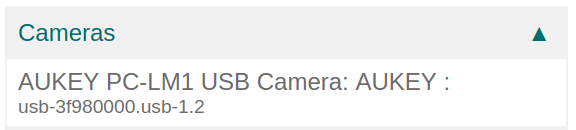
Połącz kamerę z punktem kontroli jakości w procesie produkcyjnym
W aplikacji urządzenie może być skonfigurowane na Punkcie Kontroli Jakości. Aby to zrobić, przejdź do i otwórz żądany Punkt Kontroli, który zostanie powiązany z kamerą.
Na formularzu punktu kontroli edytuj punkt kontroli, wybierając pole Typ i klikając Zrób zdjęcie z menu rozwijanego. Spowoduje to wyświetlenie pola o nazwie Urządzenie, w którym można wybrać podłączone urządzenie. Zapisz zmiany, jeśli jest to wymagane.

Kamera może być teraz używana z wybranym punktem kontroli jakości. Po osiągnięciu punktu kontroli jakości podczas procesu produkcyjnego baza danych poprosi operatora o zrobienie zdjęcia.

Informacja
Punkty kontroli jakości można również otworzyć, przechodząc do . Stamtąd wybierz urządzenie. Istnieje zakładka Punkty Kontroli Jakości, gdzie można je dodać z urządzeniem.
Wskazówka
Na formularzu kontroli jakości można również określić Typ kontroli jako Zrób zdjęcie. Przejdź do , aby utworzyć nową kontrolę jakości ze strony Kontrole Jakości.
Zobacz także
Połącz kamerę z gniazdem produkcyjnym w aplikacji Produkcja
Aby połączyć kamerę z akcją, należy ją najpierw skonfigurować w gnieździe produkcyjnym. Przejdź do . Następnie przejdź do wybranego Gniazda produkcyjnego, w którym kamera będzie używana, aby wyświetlić formularz szczegółów tego gniazda produkcyjnego. Tutaj dodaj urządzenie w zakładce Wyzwalacze IoT, w kolumnie Urządzenie, klikając Dodaj wiersz.
Teraz urządzenie kamery można połączyć z opcją rozwijaną w kolumnie Akcja o nazwie Zrób zdjęcie. Można również dodać klawisz do wyzwolenia akcji.
Ważne
Pierwszy wymieniony wyzwalacz jest wybierany jako pierwszy. Kolejność wyzwalaczy ma znaczenie i można je przeciągać w dowolnej kolejności.
Informacja
Na ekranie Zlecenie produkcyjne graficzny wskaźnik statusu pokazuje, czy baza danych jest prawidłowo połączona z kamerą.
Zobacz także