Zarządzanie
Wnioski o dni wolne i wnioski o przydziały przechodzą przez proces zatwierdzania przed ich przyznaniem. Wnioski wymagają jednego lub dwóch zatwierdzeń, jeśli w ogóle, w zależności od tego, jak skonfigurowany jest konkretny rodzaj dnia wolnego. Wszystkie te konfiguracje można znaleźć w sekcji Zarządzanie aplikacji Dni wolne.
Informacja
Sekcja Zarządzanie w aplikacji Dni wolne jest widoczna tylko dla użytkowników, którzy mogą zatwierdzać wnioski o przydział i wnioski o dni wolne.
Wyświetl wnioski o dni wolne
Aby wyświetlić wnioski o dni wolne oczekujące na zatwierdzenie, przejdź do . Spowoduje to wyświetlenie strony Wszystkie dni wolne. Wszystkie wnioski o dni wolne wyświetlane są domyślnie w widoku Kanban.
Jedyne wnioski o dni wolne widoczne na tej stronie należą do pracowników, dla których użytkownik posiada uprawnienia Kierownik dni wolnych lub Administrator w aplikacji Dni wolne.
Domyślny filtr na stronie Wszystkie dni wolne to Oczekujące na mnie. Ten filtr przedstawia tylko wnioski o dni wolne wymagające zatwierdzenia dla obecnych pracowników w zespole użytkownika, ze statusem Do zatwierdzenia lub Druga akceptacja.
Po lewej stronie strony Wszystkie dni wolne znajdują się różne opcje grupowania, które można wykorzystać do zawężenia wyświetlanych wniosków o dni wolne, zlokalizowane pod nagłówkami Status oraz Dział.
Ponieważ wyświetlane są tylko wnioski o dni wolne wymagające zatwierdzenia, jedynymi opcjami Status są Wszystkie, Do zatwierdzenia oraz Drugie zatwierdzenie.
Różne działy, których członkiem jest użytkownik i w których zarządza pracownikami, również pojawiają się po lewej stronie strony, pod Działy.
Aby wyświetlić tylko wnioski o dni wolne dla określonych działów, kliknij Dział po lewej stronie strony. Zostaną wtedy przedstawione tylko wnioski z wybranego działu.
Jeśli filtr Oczekujące na mnie zostanie usunięty, pojawią się wszystkie statusy.
Informacja
Jeśli żadne wnioski nie należą do jednej z opcji statusu lub działów, ten status lub dział nie jest widoczny w menu po lewej stronie.

Zatwierdź lub odrzuć wnioski o dni wolne
Aby zatwierdzić lub odrzucić wniosek o dni wolne, przejdź do . Na końcu każdej karty Kanban wniosku o dni wolne pojawiają się dwa przyciski: przycisk Zatwierdź lub Waliduj, w zależności od statusu wniosku, oraz przycisk Odrzuć.
Aby zatwierdzić wniosek o dni wolne, kliknij przycisk Zatwierdź. Aby zawalidować wniosek o dni wolne, który został już zatwierdzony i oczekuje na drugie zatwierdzenie, kliknij przycisk Waliduj. Aby odrzucić wniosek, kliknij przycisk Odrzuć.
Jeśli przed zatwierdzeniem wniosku o dni wolne potrzebne są dodatkowe informacje, kliknij w dowolnym miejscu karty Kanban (z wyjątkiem przycisków Zatwierdź, Waliduj lub Odrzuć). Spowoduje to załadowanie szczegółowego formularza wniosku o dni wolne.
W zależności od uprawnień użytkownika można wprowadzać zmiany. Aby zmodyfikować wniosek, wprowadź dowolne pożądane zmiany w formularzu. Wszystkie zmiany są automatycznie zapisywane.
Możliwe jest również zatwierdzenie, zaakceptowanie lub odrzucenie wniosku z tego formularza. Kliknij przycisk Zatwierdź, aby zatwierdzić, przycisk Zaakceptuj, aby zaakceptować, lub przycisk Odrzuć, aby odrzucić wniosek.
All Time Off page. To view all requests, including approved and refused requests, clear the default filters in the search bar.

Add missing time off requests
If an employee forgets to request time off for days they did not work, a time off record must be created retroactively. To create missing time off requests, navigate to , and click New.
On the time off request form, configure the following fields:
Employee: Using the drop-down menu, select the employee missing the time off request.
Time Off Type: Using the drop-down menu, select the type of time off for the request.
Payslip State: Using the drop-down menu, select when the paid time off is given to the employee. The options are: To compute in next payslip, To compute in current payslip, and To defer to next payslip.
Dates: Using the calendar selector, configure the start and end dates for the time off request.
Description: In the field below. enter any information regarding the request. For example,
Forgot to request the time off.orCould not request time off as they were sick.Attach File: If there is relevant documentation for the request, click this button, navigate to the desired file, then click Open.
Once the form is filled out, click Approve to approve the request.

Wyświetl wnioski o przydział
Aby wyświetlić wnioski o przydział oczekujące na zatwierdzenie, przejdź do . Spowoduje to wyświetlenie strony Przydziały. Wszystkie wnioski o przydział wyświetlane są domyślnie w widoku Kanban.
Jedynymi wnioskami o przydział widocznymi na tej stronie są wnioski należące do pracowników, do których użytkownik ma prawa dostępu Inspektor dni wolnych lub Administrator w aplikacji Dni wolne.
Domyślnymi filtrami na stronie Przydziały są Pierwsze zatwierdzenie oraz Mój zespół. Te filtry prezentują tylko wnioski o przydział, które wymagają zatwierdzenia dla obecnych pracowników z zespołu użytkownika, oczekujące na zatwierdzenie lub walidację.
Po lewej stronie strony Przydziały znajdują się różne opcje grupowania, które można wykorzystać do zawężenia wyświetlanych wniosków o przydział, zlokalizowane pod nagłówkami Status oraz Dział.
Ponieważ wyświetlane są tylko wnioski o przydział wymagające zatwierdzenia, jedynymi opcjami Status są Wszystkie, Do zatwierdzenia oraz Zatwierdzone.
Różne działy, których członkiem jest użytkownik i w których zarządza pracownikami, również pojawiają się po lewej stronie strony, pod Działy.
Aby wyświetlić tylko wnioski o przydział dla określonych działów, kliknij Dział po lewej stronie strony. Wówczas prezentowane będą tylko wnioski w ramach wybranego działu.
Jeśli filtry Pierwsza akceptacja i Mój zespół zostaną usunięte, pojawią się wszystkie statusy.
Informacja
Jeśli żadne wnioski nie należą do jednej z opcji statusu lub działów, ten status lub dział nie jest widoczny w menu po lewej stronie.

Zatwierdzanie lub odrzucanie wniosków o przydział
Aby zatwierdzić lub odrzucić wniosek o przydział, przejdź do . Na końcu każdej karty Kanban wniosku o przydział pojawiają się dwa przyciski: przycisk Zatwierdź lub Zaakceptuj, w zależności od statusu wniosku, oraz przycisk Odrzuć.
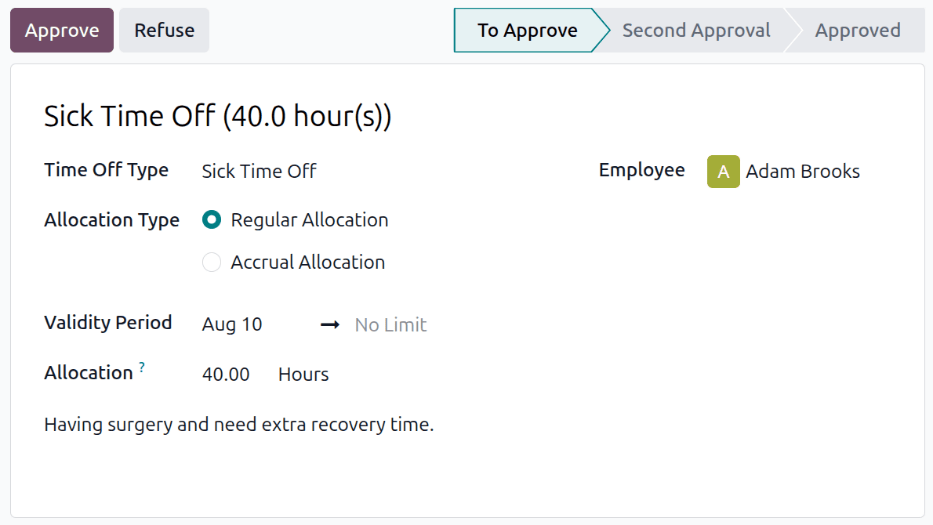
Jeśli potrzeba więcej informacji przed zatwierdzeniem wniosku o przydział, kliknij w dowolnym miejscu karty Kanban (z wyjątkiem przycisków Zatwierdź, Zaakceptuj lub Odrzuć). Spowoduje to załadowanie szczegółowego formularza wniosku o przydział.
W zależności od uprawnień użytkownika można wprowadzać zmiany. Aby zmodyfikować wniosek, wprowadź dowolne pożądane zmiany w formularzu. Wszystkie zmiany są automatycznie zapisywane.
Możliwe jest również zatwierdzenie, zaakceptowanie lub odrzucenie wniosku z tego formularza. Kliknij przycisk Zatwierdź, aby zatwierdzić, przycisk Zaakceptuj, aby zaakceptować, lub przycisk Odrzuć, aby odrzucić wniosek.
Po zatwierdzeniu, zaakceptowaniu lub odrzuceniu wniosku karta Kanban znika z domyślnej strony Przydziały. Aby wyświetlić wszystkie wnioski, w tym zatwierdzone i odrzucone, wyczyść domyślne filtry na pasku wyszukiwania.