
Szablony wiadomości e-mail
Szablony e-mail to zapisane wiadomości e-mail, które są wielokrotnie wykorzystywane do wysyłania e-maili z bazy danych. Umożliwiają użytkownikom wysyłanie komunikatów wysokiej jakości bez konieczności wielokrotnego układania tego samego tekstu.
Tworzenie różnych szablonów dostosowanych do konkretnych sytuacji pozwala użytkownikom wybrać właściwy komunikat dla właściwej grupy odbiorców. Zwiększa to jakość wiadomości i ogólny wskaźnik zaangażowania klienta.
Informacja
Szablony e-mail w Odoo wykorzystują QWeb lub XML, co pozwala na edycję e-maili w ich końcowym renderowaniu, czyniąc dostosowania bardziej solidnymi, bez konieczności edytowania jakiegokolwiek kodu. Oznacza to, że Odoo może używać graficznego interfejsu użytkownika (GUI) do edycji e-maili, który edytuje kod backendu. Gdy otrzymany e-mail jest odczytywany przez program użytkownika końcowego, w jego ostatecznej formie pojawi się inne formatowanie i grafika.
Dostęp do szablonów e-mail w trybie deweloperskim uzyskasz przechodząc do .
Edytowanie szablonów e-mail
Funkcja powerbox może być używana podczas pracy z szablonami e-mail. Ta funkcja zapewnia możliwość bezpośredniej edycji formatowania i tekstu w szablonie e-mail, a także możliwość dodawania linków, przycisków, opcji spotkań lub obrazów.
Dodatkowo kod XML/HTML szablonu e-mail może być edytowany bezpośrednio za pomocą ikony </>. Dynamiczne symbole zastępcze (odwołujące się do pól w Odoo) są również dostępne do użycia w szablonie e-mail.
Powerbox
Funkcja powerbox to wzbogacony edytor tekstu z różnymi opcjami formatowania, układu i tekstu. Może być również używana do dodawania funkcji XML/HTML w szablonie e-mail. Funkcja powerbox jest aktywowana przez wpisanie ukośnika / w treści szablonu e-mail.
Gdy ukośnik / zostanie wpisany w treści szablonu e-mail, pojawia się menu rozwijane z następującymi opcjami:
Struktura
Lista wypunktowana: utwórz prostą listę wypunktowaną.
Lista numerowana: utwórz listę z numeracją.
Lista kontrolna: śledź zadania za pomocą listy kontrolnej.
Tabela: wstaw tabelę.
Separator: wstaw poziomy separator.
Cytat: dodaj sekcję cytatu blokowego.
Kod: dodaj sekcję kodu.
2 kolumny: przekształć w dwie kolumny.
3 kolumny: przekształć w trzy kolumny.
4 kolumny: przekształć w cztery kolumny.
Format
Nagłówek 1: duży nagłówek sekcji.
Nagłówek 2: średni nagłówek sekcji.
Nagłówek 3: Nagłówek małej sekcji.
Przełącz kierunek: Przełącz kierunek tekstu.
Tekst: Blok akapitu.
Media
Obraz: Wstaw obraz.
Artykuł: Linkuj artykuł.
Nawigacja
Link: Dodaj link.
Przycisk: Dodaj przycisk.
Spotkanie: Dodaj konkretne spotkanie.
Kalendarz: Zaplanuj spotkanie.
Widżety
3 gwiazdki: Wstaw ocenę w skali trzech gwiazdek.
5 gwiazdek: Wstaw ocenę w skali pięciu gwiazdek.
Bloki podstawowe
Podpis: Wstaw swój podpis.
Narzędzia marketingowe
Dynamiczne symbole zastępcze: Wstaw spersonalizowaną treść.
Wskazówka
Aby użyć dowolnej z tych opcji, kliknij wybraną funkcję z menu rozwijanego powerbox. Aby sformatować istniejący tekst za pomocą opcji związanej z tekstem (np. Nagłówek 1, Przełącz kierunek itp.), zaznacz tekst, następnie wpisz klawisz aktywujący (ukośnik) / i wybierz żądaną opcję z menu rozwijanego.

Zobacz także
Edytor kodu XML/HTML
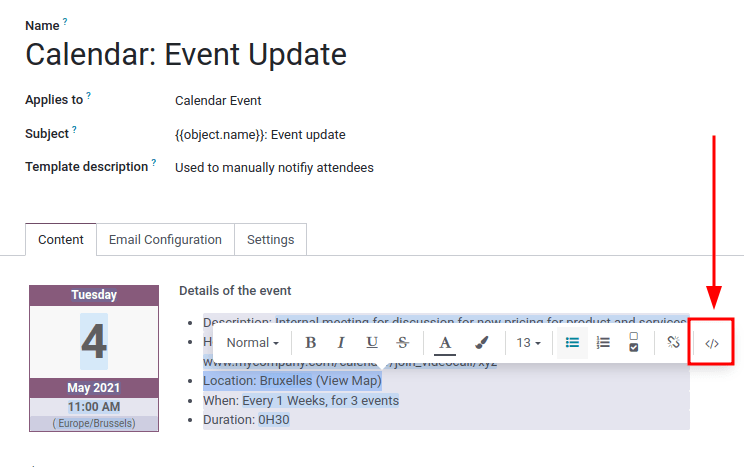
Aby uzyskać dostęp do edytora XML/HTML dla szablonu wiadomości e-mail, najpierw włącz tryb dewelopera. Następnie kliknij ikonę </> w prawym górnym rogu szablonu i przystąp do edycji XML/HTML. Aby powrócić do standardowego edytora tekstu, kliknij ponownie ikonę </>.
Ostrzeżenie
Do edytora XML/HTML należy uzyskiwać dostęp z ostrożnością, ponieważ jest to kod zaplecza szablonu. Edycja kodu może spowodować natychmiastowe uszkodzenie szablonu wiadomości e-mail lub podczas aktualizacji bazy danych.
Dynamiczne symbole zastępcze
Dynamiczne symbole zastępcze odnoszą się do określonych pól w bazie danych Odoo, aby wygenerować unikalne dane w szablonie wiadomości e-mail.
Example
Wiele firm lubi dostosowywać swoje wiadomości e-mail, dodając spersonalizowane informacje o kliencie, aby przyciągnąć uwagę. Można to osiągnąć w Odoo, odwołując się do pola w modelu poprzez wstawienie dynamicznego symbolu zastępczego. Na przykład nazwę klienta można odwołać w wiadomości e-mail z pola Klient w modelu Zamówienie sprzedaży. Dynamiczny symbol zastępczy dla tego pola to: {{ object.partner_id }}.
Dynamiczne symbole zastępcze są zakodowane w celu wyświetlania pól z bazy danych. Dynamiczne symbole zastępcze mogą być używane w Treści (zakładka Zawartość) szablonu wiadomości e-mail. Mogą być również używane w polach znajdujących się w zakładce Konfiguracja wiadomości e-mail, w Temacie wiadomości e-mail oraz w Języku.
Aby użyć dynamicznych symboli zastępczych w Treści wiadomości e-mail, otwórz funkcję powerbox, wpisując / w treści szablonu wiadomości e-mail w zakładce Zawartość. Przewiń w dół listy opcji do Narzędzia marketingowe. Następnie wybierz Dynamiczny symbol zastępczy. Następnie wybierz dynamiczny symbol zastępczy z listy dostępnych opcji i postępuj zgodnie z monitami, aby skonfigurować go z żądanym odpowiednim polem Odoo. Każdy dynamiczny symbol zastępczy będzie miał inną konfigurację.

Informacja
Każda unikalna kombinacja Pól, Submodeli i Subpól tworzy inny dynamiczny symbol zastępczy. Wyobraź to sobie jako kombinację do tworzonego pola.
Aby przeszukać dostępne pola, wystarczy wpisać nazwę frontendową (w interfejsie użytkownika) pola w wyszukiwarce. Spowoduje to znalezienie wyniku ze wszystkich dostępnych pól dla modelu, dla którego tworzony jest szablon wiadomości e-mail.
Ostrzeżenie
Dostosowywanie szablonów wiadomości e-mail wykracza poza zakres wsparcia Odoo.
Zasobny edytor tekstu
Pasek narzędzi edytora tekstu sformatowanego można uzyskać, zaznaczając tekst w szablonie wiadomości e-mail. Można go użyć do zmiany nagłówka, rozmiaru/stylu czcionki, koloru, dodania typu listy lub linku.

Resetowanie szablonów wiadomości e-mail
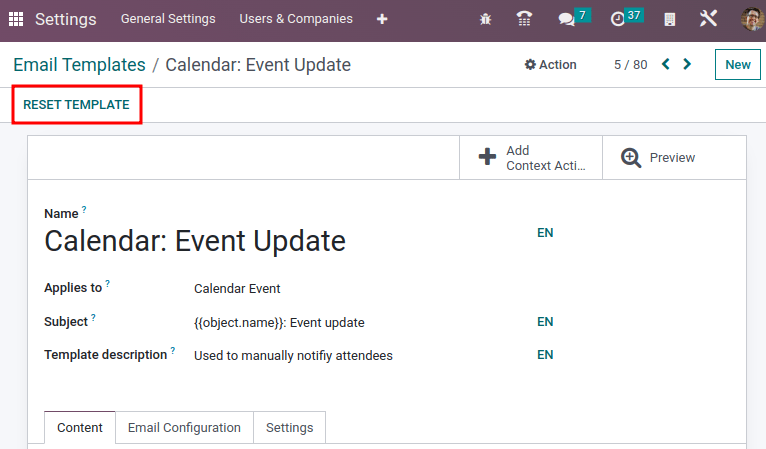
Jeśli szablon wiadomości e-mail nie działa, ponieważ kod został zmieniony, można go zresetować, aby przywrócić domyślny szablon. Wystarczy kliknąć przycisk Resetuj szablon w lewym górnym rogu ekranu, a szablon zostanie zresetowany.
Domyślna odpowiedź w szablonach wiadomości e-mail
Na karcie Konfiguracja e-maila w szablonie wiadomości e-mail znajduje się pole Odpowiedz do. W tym polu dodaj adresy e-mail, na które będą przekierowywane odpowiedzi podczas wysyłania wiadomości masowych przy użyciu tego szablonu.
Wskazówka
Dodaj wiele adresów e-mail, oddzielając je przecinkiem , między adresami lub dynamicznymi symbolami zastępczymi.

Pole Odpowiedz do jest używane wyłącznie do masowej wysyłki wiadomości (wysyłanie e-maili zbiorczych). Wiadomości zbiorcze można wysyłać w niemal każdej aplikacji Odoo, która ma opcję widoku listy.
Aby wysłać masowe wiadomości, w widoku listy zaznacz pola wyboru obok żądanych rekordów, do których mają zostać wysłane e-maile, kliknij przycisk Akcja (reprezentowany przez ikonę ⚙️ (koła zębatego)) i wybierz żądaną opcję e-mail z menu rozwijanego Akcja. Opcje e-mail mogą się różnić w zależności od konkretnego widoku listy i aplikacji.
Jeśli możliwe jest wysłanie wiadomości e-mail, pojawia się wyskakujące okno kompozytora wiadomości z wartościami, które można zdefiniować i dostosować. Ta opcja będzie dostępna w przycisku Akcja na stronach, gdzie e-maile mogą być wysyłane zbiorczo – na przykład na stronie Klienci w aplikacji CRM. Ta akcja występuje w całej bazie danych Odoo.

Wiadomości transakcyjne i odpowiadające im adresy URL
W Odoo wiele zdarzeń może wywołać wysłanie automatycznych wiadomości e-mail. Te wiadomości są znane jako wiadomości transakcyjne i czasami zawierają linki przekierowujące do bazy danych Odoo.
Domyślnie linki generowane przez bazę danych używają dynamicznego klucza web.base.url zdefiniowanego w parametrach systemowych. Więcej informacji na ten temat można znaleźć w parametrach systemowych.
Jeśli aplikacja Strona internetowa nie jest zainstalowana, klucz web.base.url będzie zawsze domyślnym parametrem używanym do generowania wszystkich linków.
Ważne
Klucz web.base.url może mieć tylko jedną wartość, co oznacza, że w środowisku z wieloma stronami internetowymi lub wieloma firmami, nawet jeśli dla każdej strony jest określona konkretna nazwa domeny, linki generowane do udostępnienia dokumentu (lub linki w wiadomościach transakcyjnych) mogą pozostać takie same, niezależnie od tego, która strona/firma jest powiązana z wysyłką wiadomości e-mail/dokumentu.
Example
Jeśli Wartość parametru systemowego web.base.url jest równa https://www.mycompany.com i w Odoo znajdują się dwie oddzielne firmy z różnymi adresami URL stron internetowych: https://www.mycompany2.com i https://www.mycompany1.com, linki utworzone przez Odoo do udostępnienia dokumentu lub wysłania wiadomości transakcyjnej pochodzą z domeny: https://www.mycompany.com, niezależnie od tego, która firma wysyła dokument lub e-mail.
Nie zawsze tak jest, ponieważ niektóre aplikacje Odoo (na przykład eCommerce) mają link ustanowiony w bazie danych z aplikacją Strona internetowa. W takim przypadku, jeśli dla strony internetowej jest zdefiniowana określona domena, adres URL wygenerowany w szablonie wiadomości e-mail używa domeny zdefiniowanej na odpowiedniej stronie internetowej firmy.
Example
Gdy klient dokonuje zakupu na stronie internetowej Odoo eCommerce, zamówienie ma ustanowiony link z tą stroną internetową. W rezultacie linki w wiadomości potwierdzającej wysłanej do klienta używają nazwy domeny dla tej konkretnej strony internetowej.
Informacja
Dokument udostępniony za pomocą aplikacji Dokumenty zawsze użyje klucza web.base.url, ponieważ udostępniony dokument nie jest powiązany z żadną konkretną stroną internetową. Oznacza to, że adres URL będzie zawsze taki sam (wartość klucza web.base.url), niezależnie od tego, z jakiej firmy jest udostępniany. Jest to znane ograniczenie.
Aby uzyskać więcej informacji na temat konfigurowania domen, sprawdź dokumentację nazw domen.
Aktualizacja tłumaczeń w szablonach wiadomości e-mail
W Odoo szablony wiadomości e-mail są automatycznie tłumaczone dla wszystkich użytkowników w bazie danych dla wszystkich zainstalowanych języków. Zmiana tłumaczeń nie powinna być konieczna. Jednak jeśli z konkretnego powodu niektóre tłumaczenia wymagają zmiany, można to zrobić.
Ostrzeżenie
Jak każda modyfikacja w kodzie, jeśli zmiany tłumaczeń nie zostaną wykonane poprawnie (na przykład modyfikacje prowadzące do złej składni), może to uszkodzić szablon, w rezultacie czego szablon będzie wyświetlany jako pusty.
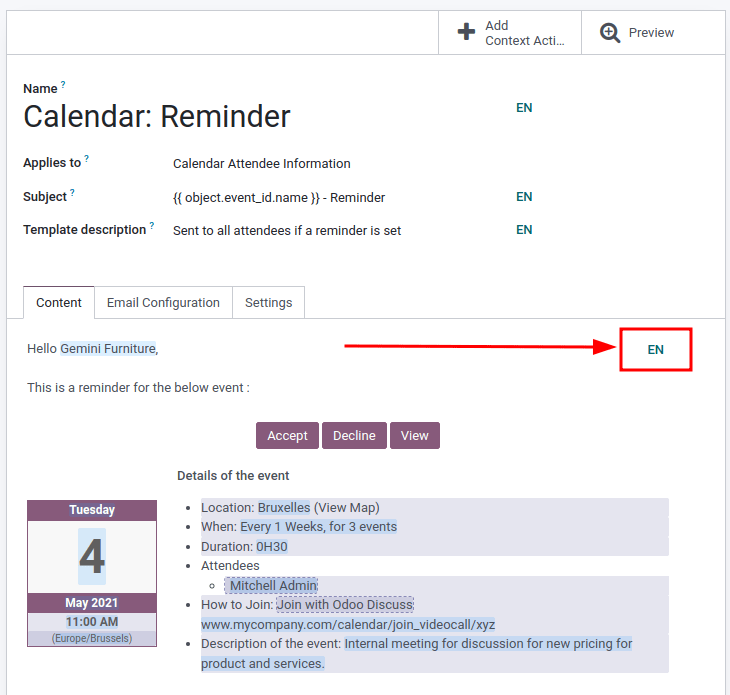
Aby edytować tłumaczenia, najpierw włącz tryb programisty. Następnie w szablonie wiadomości e-mail kliknij przycisk Edytuj, a następnie kliknij przycisk języka, reprezentowany przez inicjały aktualnie używanego języka (np. EN dla języka angielskiego).
Informacja
Jeśli w bazie danych nie ma zainstalowanych i aktywowanych wielu języków lub jeśli użytkownik nie posiada praw dostępu administratora, przycisk języka nie będzie widoczny.
Pojawi się okno z różnymi językami zainstalowanymi w bazie danych. W tym oknie możliwa jest edycja tłumaczeń. Po dokonaniu żądanych zmian kliknij przycisk Zapisz, aby zapisać zmiany.

Informacja
Podczas edycji tłumaczeń domyślny język ustawiony w bazie danych jest wyświetlany pogrubioną czcionką.