
Kenia
Konfiguracja
Następujące moduły są instalowane automatycznie wraz z kenijską lokalizacją:
Nazwa |
Nazwa techniczna |
Opis |
|---|---|---|
Kenia - Księgowość |
|
Podstawowy moduł do zarządzania planem kont i lokalizacją dla Kenii |
Kenia - Raport księgowy |
|
Raporty księgowe specyficzne dla lokalizacji kenijskiej |
Integracja EDI Kenya eTIMS |
|
Podstawowa integracja z elektronicznym systemem zarządzania fakturami podatkowymi (eTIMS) |
Kenia - integracja EDI ETIMS dla Produkcji |
|
Integracja z elektronicznym systemem zarządzania fakturami podatkowymi (eTIMS) dla modułu Produkcja |
Następujące moduły są opcjonalne. Zaleca się zainstalować je tylko wtedy, gdy spełniają konkretne wymagania biznesowe.
Nazwa |
Nazwa techniczna |
Opis |
|---|---|---|
Kenia - Punkt sprzedaży |
|
Integracja z elektronicznym systemem zarządzania fakturami podatkowymi (eTIMS) dla Punktu sprzedaży |
Kenia - integracja EDI z urządzeniem Tremol |
|
Integracja z jednostką sterującą G03 Tremol w celu zgłaszania podatków do Kenya Revenue Authority (KRA) za pośrednictwem Tax Invoice Management System (TIMS) |
Zobacz także
eTIMS
Kenijski Urząd Podatkowy (KRA) wdrożył elektroniczny system zarządzania fakturami podatkowymi (eTIMS) do poboru podatków.
Aby przesyłać dokumenty przez eTIMS, musisz użyć OSCU, która integruje się z istniejącym systemem fakturowania dla handlowców (TIS), takim jak ten dostarczony przez Odoo. OSCU służy do walidacji, szyfrowania, podpisywania, przesyłania i przechowywania faktur podatkowych.
Informacja
Upewnij się, że zainstalujesz moduły Kenya eTIMS EDI, aby w pełni korzystać z urządzenia OSCU.
Inicjalizacja urządzenia OSCU
OSCU musi być zainicjalizowane przed użyciem. W tym celu przejdź do , kliknij Aktualizuj informacje w sekcji Firmy i wprowadź swój NIP.
Aby zainicjalizować OSCU:
Przejdź do i przewiń w dół do sekcji Integracja Kenya eTIMS.
Ustaw Tryb serwera eTIMS na Test w celu inicjalizacji.
Wprowadź Numer seryjny urządzenia i zaznacz dwa pola wyboru.
Kliknij Zainicjalizuj OSCU.
Informacja
Dostępne są trzy tryby serwera:
Demo: Przeznaczony do celów demonstracyjnych; używa przykładowych danych i nie wymaga zainicjalizowanego OSCU;
Test: Używany do testowania połączenia z eTIMS;
Produkcja: Używany dla aktywnych baz danych gotowych do wysyłania danych.
Ważne
Jeśli Twoje urządzenie zostało już zainicjalizowane (np. przez inny system ERP), włącz Tryb dewelopera (tryb debugowania). Następnie w sekcji Integracja z Kenya eTIMS wprowadź ID jednostki w polu ID jednostki oraz klucz uzyskany podczas wcześniejszej inicjalizacji w polu Klucz CMC. Po zakończeniu kliknij Zapisz.
Gdy moduł OSCU zostanie zainicjowany, dla każdej firmy w bazie danych z krajem ustawionym na Kenia generowany jest numer seryjny OSCU. Numer seryjny jest generowany na podstawie numeru VAT firmy (niezależnie od jego ważności). Jest to unikalny i sekwencyjny numer seryjny rozpoczynający się od prefiksu ODOO, po którym następuje numer VAT firmy oraz sekwencja cyfr.
Wskazówka
Jeśli pojawi się komunikat o błędzie Urządzenie jest już zainstalowane lub Rejestracja nie powiodła się, oznacza to, że wniosek o zmianę rozwiązania (odpowiednia strona) lub wniosek o usługę (KRA) nie został jeszcze zatwierdzony. Skontaktuj się z odpowiednimi stronami.
Rejestracja w eTIMS
Podatnicy muszą zarejestrować się i utworzyć konto w portalu KRA. Jeśli nie masz jeszcze konta:
Zarejestruj się, wprowadź swój PIN i sprawdź, czy wszystkie informacje są poprawne, w tym numer telefonu, adres e-mail i adres pocztowy. Popraw wszelkie błędy na stronie iTax.
OTP zostanie wysłane na podany numer telefonu. Odblokuj wiadomości promocyjne, jeśli go nie otrzymasz.
Prześlij dowód tożsamości właściciela firmy lub dowód tożsamości dyrektora (zgodnie z wykazem w iTax), wraz z wypełnionym i podpisanym formularzem zobowiązania.
Na konsoli eTIMS kliknij Wniosek o usługę u góry strony. Wybierz OSCU jako typ eTIMS, wprowadź
Odoo KE LTDjako integratora zewnętrznego i wprowadź numer seryjny OSCU swojej firmy pobrany wcześniej.
Informacja
Zatwierdzenia wniosków o usługę zazwyczaj przebiegają szybko. W przypadku opóźnienia skontaktuj się z działem operacyjnym eTIMS lub biurem KRA.
Formularz zobowiązania
Część 1: Wypełnij informacje o podatniku.
Część 2: Wypełnij informacje o właścicielu firmy lub dyrektorze.
Część 3: Wpisz swój unikalny numer seryjny znajdujący się w Odoo.
Część 4: Zaznacz OSCU, wpisz PIN Odoo KE LTD
PO52112956Wi wpisz używaną wersję Odoo (17.0 lub nowszą).Część 5: Zaznacz obowiązkowe pola, wpisz datę i podpisz.
Tokeny integracji
Aby uzyskać tokeny integracyjne dla eTIMS, wyślij wniosek na adres e-mail etims@mail.odoo.com. W wiadomości e-mail podaj dane logowania do portalu eTIMS (PIN KRA i hasło) oraz swoją bazę danych Odoo.
Twój token zostanie wysłany pocztą e-mail tego samego dnia. Po jego otrzymaniu wprowadź token w polu Token integracji, aby sfinalizować wniosek o usługę.
Kody eTIMS
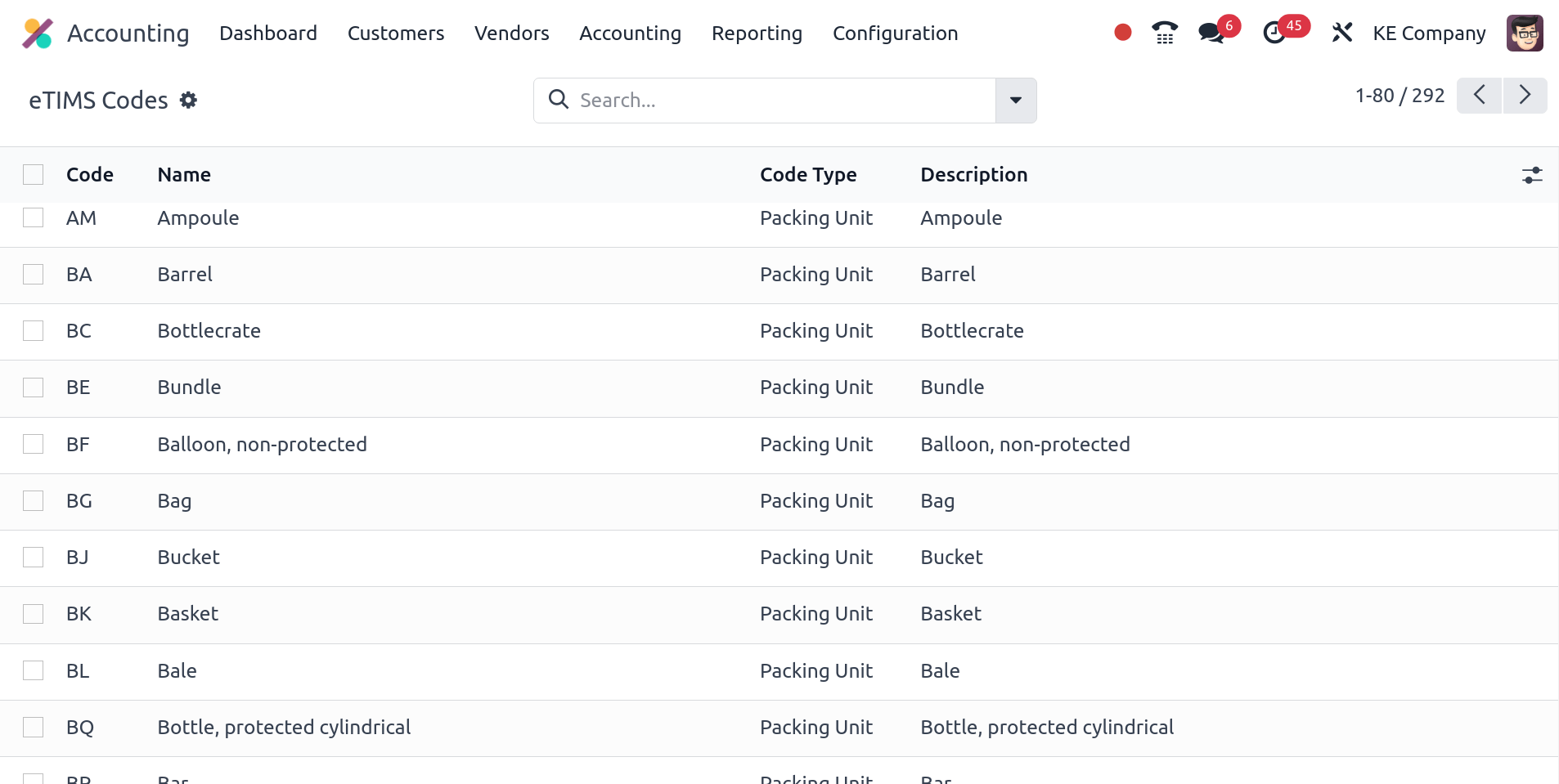
Typowe kody standardowe są automatycznie pobierane z serwerów API KRA eTIMS co dwa dni. Aby pobrać je ręcznie, wykonaj następujące kroki:
Przejdź do i wyszukaj KE eTIMS: Fetch KRA standard codes.
Kliknij akcję na liście, a następnie kliknij Uruchom ręcznie, aby pobrać kody.
Przejdź do , aby wyświetlić pełną listę pobranych kodów OSCU.
Kody UNSPSC
KRA wymaga kodów UNSPSC, aby produkt mógł zostać zarejestrowany. Kody UNSPSC są automatycznie pobierane z serwerów API KRA eTIMS codziennie. Aby pobrać je ręcznie, wykonaj następujące kroki:
Przejdź do i wyszukaj KE eTIMS: Fetch UNSPSC codes from eTIMS.
Kliknij akcję na liście, a następnie kliknij Uruchom ręcznie, aby pobrać kody.
Przejdź do formularza produktu, a w zakładce Księgowość kliknij pole UNSPSC Category, aby wyświetlić pełną listę pobranych kodów UNSPSC.
Powiadomienia
Powiadomienia są automatycznie pobierane z serwerów API KRA eTIMS codziennie. Aby pobrać je ręcznie, wykonaj następujące kroki:
Przejdź do i wyszukaj KE eTIMS: Fetch KRA notices from eTIMS.
Kliknij akcję na liście, a następnie kliknij Uruchom ręcznie, aby pobrać powiadomienia.
Przejdź do , aby wyświetlić pełną listę pobranych powiadomień.
Wielofirmowość
Zobacz także
Jeśli masz wiele firm, możesz je wszystkie scentralizować i zarządzać nimi w jednej bazie danych Odoo. KRA identyfikuje i rozróżnia firmę nadrzędną od jej spółek zależnych za pomocą identyfikatorów. Ponadto spółki zależne są klasyfikowane jako oddziały firmy nadrzędnej.
Aby skonfigurować identyfikator firmy, otwórz aplikację Ustawienia, kliknij Zaktualizuj informacje w sekcji Firmy i wyszukaj pole Kod oddziału eTIMS. Firma nadrzędna ma identyfikator oddziału równy 00 w środowisku wielofirmowym. Firmy, które nie są firmą nadrzędną, mają identyfikator oddziału inny niż 00 i otrzymują identyfikator przydzielony przez KRA.
Aby pobrać identyfikator oddziału z KRA dla firm zależnych, upewnij się, że firma nadrzędna ma kenijski NIP, a urządzenie OSCU zostało zainicjowane. Następnie przejdź do karty Oddziały i kliknij Pobierz z KRA.
Informacja
KRA traktuje każde miejsce dostawy jako osobny oddział (identyfikator).
Urządzenie OSCU musi zostać zainicjowane niezależnie dla każdego oddziału.
Identyfikator oddziału kontaktu
Aby przypisać identyfikator oddziału do kontaktu, przejdź do formularza kontaktu, przejdź do zakładki Księgowość i wprowadź kod oddziału w polu Kod oddziału eTIMS.
Informacja
Domyślnie identyfikatory oddziałów kontaktów są ustawione na OO.
Sekwencje KRA
Ważne
Sekwencje faktur Odoo i sekwencje KRA są różne.
W Odoo sekwencje faktur zależą od firmy nadrzędnej. Firmy nadrzędne mogą przeglądać faktury oddziałów, ale oddziały nie mogą przeglądać faktur firmy nadrzędnej ani innych oddziałów.
KRA wymaga niezależnych sekwencji dla każdego oddziału. Dlatego Odoo zarządza sekwencjami indywidualnie dla każdego oddziału.
Example
Jeśli masz firmę nadrzędną z dwoma oddziałami, sekwencja faktur będzie następująca:
Tworzenie faktury w oddziale 1: INV/2024/00001.
Tworzenie faktury w oddziale 2: INV/2024/00002.
Utworzenie faktury w firmie nadrzędnej: INV/2024/00003.
W ten sposób Odoo zarządza sekwencjami, aby być zgodnym z przepisami KRA:
Tworzenie faktury w oddziale 1: INV/2024/00001.
Tworzenie faktury w oddziale 2: INV/2024/00001.
Utworzenie faktury w firmie nadrzędnej: INV/2024/00001.
Ubezpieczenie
Dla dostawców usług zdrowotnych możesz wysłać informacje ubezpieczeniowe o firmach nadrzędnych i oddziałach oraz zaktualizować je w eTIMS. W tym celu przejdź do , przewiń do sekcji Integracja z Kenya eTIMS i wypełnij pola Kod, Nazwa i Stawka. Po zakończeniu kliknij Wyślij dane ubezpieczeniowe.
Rejestracja produktu
KRA wymaga, aby produkty były najpierw zarejestrowane przed rozpoczęciem operacji biznesowych (takich jak ruchy magazynowe, BOM, faktury dla klientów itp.). Aby produkt mógł zostać zarejestrowany, następujące pola muszą być zdefiniowane w formularzu produktu:
W zakładce Informacje ogólne:
Koszt
Podatki sprzedaży
W zakładce Księgowość:
Jednostka pakowania;
Ilość w opakowaniu;
Kraj pochodzenia;
Typ produktu eTIMS;
Dotyczy ubezpieczenia;
Jeśli powyższe elementy są zdefiniowane, produkt jest automatycznie rejestrowany podczas wysyłania operacji do KRA. Jeśli nie, zostaniesz powiadomiony żółtym banerem u góry ekranu, zapraszającym do sprawdzenia brakujących elementów.

Ruchy magazynowe
Wszystkie ruchy magazynowe muszą zostać wysłane do KRA. Nie wymagają one faktury, jeśli są operacjami wewnętrznymi lub korektami stanu magazynowego; dlatego Odoo automatycznie je wysyła, jeśli spełniony jest co najmniej jeden z następujących warunków:
Nie ustawiono kontaktu dla ruchu;
Kontakt jest Twoją firmą nadrzędną lub oddziałem firmy nadrzędnej.
Jeśli ruchy magazynowe są operacjami zewnętrznymi (np. do kontaktów, które nie są częścią firmy nadrzędnej lub jej oddziałów), ruchy magazynowe są automatycznie wysyłane po wysłaniu faktury do eTIMS.
Informacja
Ruch magazynowy musi zostać potwierdzony przed wysłaniem faktury do eTIMS.
Wszystkie produkty muszą być zarejestrowane, aby przesunięcie magazynowe zostało wysłane do eTIMS. Jeśli produkt nie został jeszcze zarejestrowany, żółty baner przypomni o konieczności jego rejestracji.
Zakupy
Odoo automatycznie pobiera nowe faktury dostawców z eTIMS codziennie. Musisz potwierdzić pobrane faktury dostawców i wysłać potwierdzenie do KRA. Aby potwierdzić fakturę dostawcy, musi być ona powiązana z co najmniej jedną potwierdzoną linią zamówienia zakupu.
W przypadku zakupów (nie importów celnych), kroki powiązania linii zamówień zakupu z fakturami są następujące:
Przejdź do . Faktura dostawcy jest pobierana z serwerów KRA. Plik JSON jest dostępny w chatterze faktury dostawcy, jeśli potrzeba.
Odoo sprawdza Numer identyfikacji podatkowej (PIN) dostawcy (partnera);
Jeśli jest nieznany, tworzony jest nowy kontakt (partner).
Jeśli jest znany i identyfikator oddziału jest taki sam, Odoo używa znanego kontaktu.
W pobranej fakturze z KRA wybierz Produkt. Każda faktura dostawcy musi zawierać produkt, aby mógł zostać potwierdzony i później wysłany do eTIMS.
Odoo sprawdza istniejące linie zamówień zakupu pasujące do produktów wprowadzonych w poprzednim kroku i partnera (jeśli istnieje). Kliknij pole Linia zamówienia zakupu i wybierz prawidłowe powiązane linie zamówienia zakupu pasujące do produktów. Ilości na fakturze muszą być takie same jak ilości odebrane wskazane w zamówieniu zakupu.
Jeśli żadna istniejąca linia zamówienia zakupu nie pasuje do linii pobranego rachunku, kliknij Utwórz zamówienie zakupu i utwórz zamówienie zakupu na podstawie niedopasowanej linii (linii). Zatwierdź wynikowy ruch magazynowy i Potwierdź rachunek.
Ustaw metodę w polu Metoda płatności eTIMS.
Po zakończeniu wszystkich kroków kliknij Wyślij do eTIMS, aby wysłać rachunek dostawcy. Gdy rachunek dostawcy zostanie potwierdzony w eTIMS, numer faktury KRA można znaleźć w karcie Szczegóły eTIMS.

Fakturowanie
Informacja
KRA nie akceptuje sprzedaży, jeśli produktu nie ma w magazynie.
Jest to zalecany przepływ sprzedaży w Odoo podczas sprzedawania:
Utwórz zamówienie sprzedaży.
Zatwierdź dostawę.
Potwierdź fakturę.
Kliknij Wyślij, a następnie włącz Wyślij do eTIMS.
Kliknij Wyślij, aby wysłać fakturę.
Po wysłaniu i podpisaniu faktury przez KRA, można na niej znaleźć następujące informacje:
Numer faktury KRA
Obowiązkowe pola faktury KRA, takie jak informacje SCU, data, identyfikator SCU, numer paragonu, liczba pozycji, data wewnętrzna i podpis paragonu.
Tabela podatków KRA
Unikalny kod QR KRA dla podpisanej faktury.
Wskazówka
Jeśli pojawi się komunikat o błędzie Numer faktury już istnieje.:
Przejdź do portalu eTIMS i sprawdź ostatnio użyty numer faktury.
Otwórz bazę danych Odoo, włącz Tryb dewelopera (tryb debugowania), przejdź do i wyszukaj Numer faktury klienta eTIMS.
Kliknij tę pozycję i zmień pole Następny numer na kolejny dostępny numer sekwencji (na przykład jeśli ostatni numer faktury w eTIMS to 31, ustaw w tym polu 32).
Importy
Kody importów celnych są automatycznie pobierane z serwerów API KRA eTIMS codziennie. Aby pobrać je ręcznie, postępuj następująco:
Przejdź do i wyszukaj KE eTIMS: Receive Customs Imports from the OSCU.
Kliknij akcję na liście, a następnie kliknij Uruchom ręcznie, aby pobrać kody.
Przejdź do , aby wyświetlić zaimportowane kody.
Następujące kroki są wymagane do wysłania i podpisania importów celnych przez KRA:
Przejdź do ; Import celny jest automatycznie pobierany z KRA.
Dopasuj zaimportowany element do istniejącego zarejestrowanego produktu w polu Produkt (lub utwórz produkt, jeśli nie istnieje powiązany produkt).
Ustaw dostawcę w polu Partner.
Na podstawie partnera dopasuj zaimportowaną pozycję do powiązanego zamówienia zakupu (zobacz kroki zakupu). Stan magazynowy musi zostać prawidłowo skorygowany po zatwierdzeniu importu celnego.
Jeśli nie istnieje powiązane zamówienie zakupu, utwórz je i Potwierdź je. Następnie potwierdź dostawę, klikając Odbierz produkty, a następnie Zatwierdź w zamówieniu zakupu.
Kliknij Dopasuj i zatwierdź lub Dopasuj i odrzuć, w zależności od sytuacji towarów.
Informacja
Plik JSON otrzymany od KRA jest załączony do chatteru importu celnego.
BOM
KRA wymaga przesłania wszystkich zestawień materiałowych. Aby przesłać zestawienia materiałowe do eTIMS, produkt i jego komponenty muszą być zarejestrowane. Aby uzyskać dostęp do zestawienia materiałowego produktu, kliknij produkt, a następnie kliknij inteligentny przycisk Zestawienie materiałowe.
Upewnij się, że wymagane pola KRA są wypełnione w sekcji Szczegóły KRA eTIMS na karcie Księgowość w formularzu produktu, i kliknij Wyślij do eTIMS. Pomyślne wysłanie zestawienia materiałowego jest potwierdzane w chatterze, gdzie w załączonym pliku JSON można również znaleźć wysłane informacje.
Noty kredytowe
KRA nie akceptuje faktur korygujących z ilościami lub cenami wyższymi niż pierwotna faktura. Podczas tworzenia faktury korygującej należy wskazać powód KRA: W formularzu faktury korygującej przejdź do zakładki Szczegóły eTIMS, wybierz Powód faktury korygującej eTIMS, a następnie wybierz numer faktury w polu Stornowanie.