
Reguły automatyzacji
Reguły automatyzacji umożliwiają wykonanie jednej lub więcej predefiniowanych akcji w odpowiedzi na określony wyzwalacz, np. utworzenie działania, gdy pole zostanie ustawione na określoną wartość, lub zarchiwizowanie rekordu 7 dni po jego ostatniej aktualizacji.
Podczas tworzenia reguły automatyzacji możliwe jest dodanie warunków, które muszą być spełnione, aby reguła automatyzacji została uruchomiona, np. szansa musi być przypisana do konkretnego sprzedawcy lub stan rekordu nie może być Wersja robocza.
Aby utworzyć regułę automatyzacji za pomocą Studio:
Otwórz Studio i kliknij Automatyzacje, a następnie Nowy.
Nadaj regule automatyzacji jasną, znaczącą nazwę, która identyfikuje jej cel.
Wybierz wyzwalacz i, jeśli to konieczne, wypełnij pola, które pojawiają się na ekranie w zależności od wybranego wyzwalacza.
Kliknij Add an action w zakładce Actions To Do.
Wybierz Type działania i uzupełnij odpowiednie pola na podstawie wybranego działania.
Kliknij Zapisz i zamknij lub, aby zdefiniować dodatkowe akcje, Zapisz i nowy.
Example
Aby zapewnić kontynuację w przypadku mniej zadowolonych klientów, ta reguła automatyzacji tworzy działanie 3 miesiące po utworzeniu zamówienia sprzedaży dla klientów z poziomem satysfakcji niższym niż 30%.

Wskazówka
Użyj zakładki Notatki, aby udokumentować cel i działanie reguł automatyzacji. Ułatwia to utrzymanie reguł i wspiera współpracę między użytkownikami.
Aby zmodyfikować model objęty regułą automatyzacji, przełącz modele przed kliknięciem Automatyzacje w Studio lub aktywuj tryb dewelopera, utwórz lub edytuj regułę automatyzacji i wybierz Model w formularzu Reguły automatyzacji.
Reguły automatyzacji można tworzyć z dowolnego etapu kanban, klikając ikonę Ustawienia, która pojawia się po najechaniu kursorem na nazwę etapu kanban, a następnie wybierając Automatyzacje. W tym przypadku Wyzwalacz jest domyślnie ustawiony na Etap jest ustawiony na, ale można to zmienić w razie potrzeby.

Wyzwalacz
Wyzwalacz służy do określenia, jaki rodzaj zdarzenia musi wystąpić, aby reguła automatyzacji została uruchomiona. Dostępne wyzwalacze zależą od modelu. Ogólnie dostępnych jest pięć kategorii wyzwalaczy:
Dodawanie warunków
Filtry domenowe umożliwiają określenie rekordów, które reguła automatyzacji powinna uwzględnić lub wykluczyć. Skuteczne filtrowanie poprawia ogólną wydajność, ponieważ pozwala uniknąć niepotrzebnego przetwarzania rekordów, których reguła nie dotyczy.
Wskazówka
Aktywuj tryb programisty przed utworzeniem reguły automatyzacji, aby mieć największą elastyczność w dodawaniu filtrów domenowych.
W zależności od wybranego wyzwalacza można zdefiniować jeden lub więcej warunków, które rekord musi spełnić przed i/lub po wystąpieniu wyzwalacza.
Domena przed aktualizacją określa warunki, które rekord musi spełnić przed wystąpieniem zdarzenia wyzwalającego, np. rekord musi mieć
Typ = Faktura klientaiStatus = Zaksięgowana.Po aktywowaniu trybu programisty kliknij Edytuj domenę, jeśli jest dostępna, a następnie Nowa reguła.
Domena Zastosuj do określa warunki, które rekord musi spełnić po wystąpieniu zdarzenia wyzwalającego, np. faktura klienta musi mieć
Status płatności = Częściowo opłacona.Po aktywowaniu trybu programisty kliknij Edytuj domenę, a następnie Nowa reguła.
Wskazówka
Jeśli tryb programisty nie jest aktywowany, aby zdefiniować domenę Zastosuj do, kliknij Dodaj warunek. Uzupełnij lub usuń sugerowany warunek. Aby dodać warunek, kliknij Nowa reguła.
Gdy wystąpi wyzwalacz, np. status płatności zaksięgowanej faktury klienta zostanie zaktualizowany, reguła automatyzacji sprawdza zdefiniowane warunki i wykonuje akcję tylko wtedy, gdy rekord spełnia te warunki.
Example
Jeśli automatyczna akcja ma zostać wykonana, gdy adres e-mail jest ustawiany po raz pierwszy (w przeciwieństwie do modyfikowania adresu e-mail) w istniejącym kontakcie, który jest osobą fizyczną, a nie firmą, użyj E-mail nie jest ustawiony i Jest firmą nie jest ustawione jako Domena przed aktualizacją oraz E-mail jest ustawiony jako domena Zastosuj do.

Informacja
Domena przed aktualizacją nie jest sprawdzana podczas tworzenia rekordu.
Zaktualizowano wartości
Wyzwalaj automatyczne akcje, gdy w bazie danych następują określone zmiany. Wyzwalacze dostępne w tej kategorii zależą od modelu i opierają się na typowych zmianach, takich jak dodanie określonego tagu (np. do zadania) lub ustawienie wartości pola (np. ustawienie pola Użytkownik).
Wybierz wyzwalacz, a następnie wybierz wartość, jeśli jest wymagana.
Wydarzenia email
Wyzwalaj automatyczne akcje po otrzymaniu lub wysłaniu e-maili.
Warunki czasowe
Wyzwalaj automatyczne akcje w określonym momencie względem pola daty lub względem utworzenia lub aktualizacji rekordu. Dostępne są następujące wyzwalacze:
Based on date field: Działanie jest uruchamiane w określonym czasie przed lub po dacie wybranego pola daty, np. 30 dni przed datą zakończenia umowy.
Po utworzeniu: Akcja jest wyzwalana po określonym czasie od utworzenia i zapisania rekordu.
Po ostatniej aktualizacji: Akcja jest wyzwalana po określonym czasie od edycji i zapisania istniejącego rekordu.
Aby skonfigurować wyzwalacz Timing Conditions, z developer mode activated:
Wybierz odpowiedni Trigger z kategorii Timing Conditions. Jeśli wybierzesz wyzwalacz Based on date field, wybierz odpowiednie pole daty.
Skonfiguruj Delay, aby określić datę i czas wykonania działania (działań). W tym celu wprowadź liczbę Minutes, Hours, Days lub Months, po których działanie powinno zostać uruchomione. Jeśli wybrałeś wyzwalacz Based on date field, działanie może zostać uruchomione After lub Before wybranego pola daty.
Opcjonalnie add conditions, które rekord musi spełnić przed i/lub po uruchomieniu reguły.
Kliknij Save manually.
Kliknij Scheduled action, aby otworzyć zaplanowane działanie Automation Rules: check and execute.
Informacja
To zaplanowane działanie sprawdza daty i czasy wykonania, które zostały osiągnięte od jego ostatniego uruchomienia, i wykonuje powiązane działania, jeśli jest to właściwe. Domyślnie zaplanowane działanie jest ustawione na Execute Every 4 godziny, co jest zazwyczaj wystarczające dla opóźnień takich jak 3 miesiące po dacie zamówienia lub 7 dni po ostatniej aktualizacji.
Jeśli jakakolwiek reguła automatyzacji ma wyzwalacz oparty na czasie z opóźnieniem krótszym niż równowartość 40 godzin, np. 3 godziny przed datą i godziną rozpoczęcia wydarzenia, częstotliwość zaplanowanego działania jest automatycznie zwiększana, np. do Execute Every 18 minut. Pozwala to na wykonanie działania bliżej zaplanowanej daty i godziny wykonania.
Kliknij Run manually w lewym górnym rogu.
Ostrzeżenie
Ten krok jest kluczowy, aby zapobiec retroaktywnemu uruchamianiu reguły na rekordach historycznych. Ręczne uruchomienie zaplanowanego działania inicjuje znacznik czasu jego ostatniego uruchomienia w regule automatyzacji, który jest kluczowym elementem execution logic reguły.
Kliknij nazwę reguły automatyzacji w nawigacji okruszkowej, aby wrócić do konfiguracji reguły automatyzacji.
Dodaj action(s) to be executed, a następnie, gdy wszystkie działania zostaną zdefiniowane, kliknij Save manually.
Działanie jest wykonywane po raz pierwszy, gdy zaplanowane działanie Automation Rules: check and execute uruchamia się po osiągnięciu daty i godziny wykonania, i gdy warunki są spełnione.
Logika wykonywania
Przy używaniu wyzwalacza czasowego akcja jest wykonywana tylko wtedy, gdy data i godzina wykonania przypada pomiędzy ostatnim uruchomieniem zaplanowanej akcji a bieżącym uruchomieniem (zaplanowanym lub ręcznym), tzn.:
ostatnie uruchomienie –> data i godzina wykonania –> bieżące uruchomienie
Informacja
Ręczne uruchomienie zaplanowanej akcji Reguły automatyzacji: sprawdź i wykonaj nie musi skutkować wykonaniem akcji reguły. Podczas testowania reguły automatyzacji z wyzwalaczem czasowym upewnij się, że ta sekwencja jest prawdziwa, a następnie sprawdź, czy akcja została wykonana.
Example
Rano 15 października tworzysz regułę automatyzacji, która wysyła e-mail 30 dni przed Data zakończenia umowy; umowy kończą się o 23:59 w dniu ich zakończenia. Podczas tworzenia reguły zaplanowana akcja Reguły automatyzacji: sprawdź i wykonaj została uruchomiona ręcznie o 11:00 i jest ustawiona na uruchamianie co cztery godziny.
Ta nowa reguła automatyzacji będzie dotyczyć umów, których data zakończenia przypada co najmniej 30 dni po utworzeniu reguły, czyli data zakończenia 14 listopada lub później.
Dla umowy z datą zakończenia 14 listopada data i godzina wykonania akcji to 23:59 w dniu 15 października. Akcja zostanie więc wykonana przy pierwszym uruchomieniu zaplanowanej akcji Reguły automatyzacji: sprawdź i wykonaj po upływie tej daty i godziny, czyli:
ostatnie uruchomienie zaplanowanej akcji: 23:00 w dniu 15 października
data i godzina wykonania: 23:59 w dniu 15 października
bieżące uruchomienie zaplanowanej akcji: 3:00 w dniu 16 października
Własne
Wyzwalanie automatycznych akcji:
Przy tworzeniu: gdy rekord jest zapisywany po raz pierwszy.
Przy tworzeniu i edycji: gdy rekord jest zapisywany po raz pierwszy i przy każdej kolejnej edycji.
Przy usuwaniu: gdy rekord jest usuwany.
Przy zmianie w interfejsie: gdy wartość pola jest zmieniana w widoku formularza, nawet przed zapisaniem rekordu.
W przypadku wyzwalaczy Przy tworzeniu i edycji oraz Przy zmianie w interfejsie musisz następnie wybrać pole (pola), które będą używane do wyzwalania reguły automatyzacji w polu Przy aktualizacji.
Ostrzeżenie
Jeśli w polu Podczas aktualizacji nie wybrano żadnego pola, automatyczna akcja może zostać wykonana wiele razy dla jednego rekordu.
Opcjonalnie możesz również zdefiniować dodatkowe warunki, które muszą zostać spełnione, aby wyzwolić regułę automatyzacji w polu Zastosuj do.
Informacja
Wyzwalacz Przy zmianie w interfejsie może być używany tylko z akcją Wykonaj kod i działa tylko wtedy, gdy modyfikacja jest wykonywana ręcznie. Akcja nie jest wykonywana, jeśli pole jest zmieniane przez inną regułę automatyzacji.
Zewnętrzne
Wyzwalaj automatyczne akcje na podstawie określonego zdarzenia w zewnętrznym systemie lub aplikacji za pomocą webhooka.
Po skonfigurowaniu webhooka w Odoo, gdzie generowany jest adres URL webhooka i definiowany jest rekord docelowy, należy go zaimplementować w systemie zewnętrznym.
Ostrzeżenie
Zdecydowanie zaleca się konsultację z programistą, architektem rozwiązań lub inną osobą na stanowisku technicznym przy podejmowaniu decyzji o użyciu webhooków i w trakcie całego procesu implementacji. Jeśli nie są prawidłowo skonfigurowane, webhooki mogą zakłócić działanie bazy danych Odoo i ich cofnięcie może zająć dużo czasu.
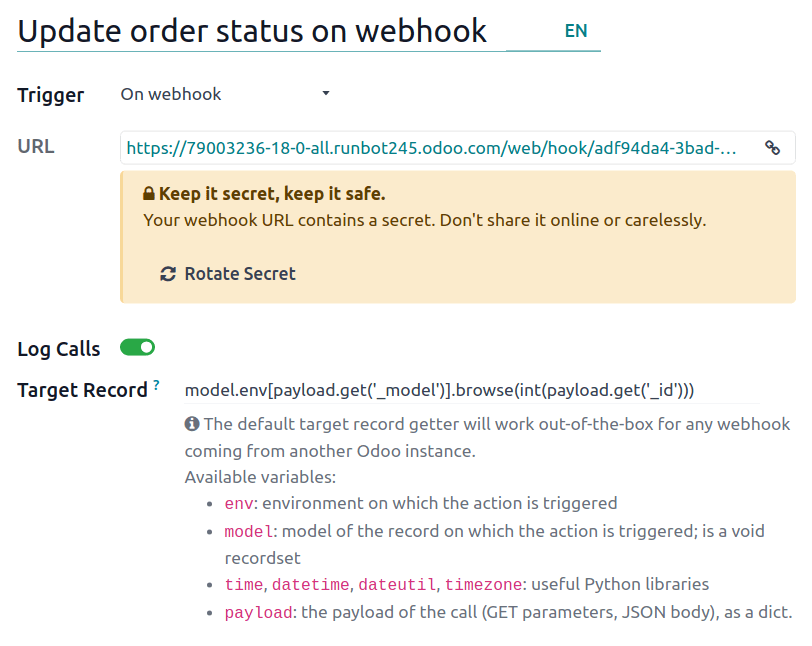
Informacja
Możliwe jest również skonfigurowanie automatycznej akcji, która wysyła dane do webhooka systemu zewnętrznego, gdy wystąpi zdarzenie w bazie danych Odoo.
Zobacz także
Akcje
Po zdefiniowaniu wyzwalacza reguły automatyzacji kliknij Dodaj akcję w zakładce Akcje do wykonania, aby zdefiniować akcje, które mają być wykonane.
Wskazówka
Jeśli nie wprowadzono wyraźnej nazwy, nazwa akcji zostanie automatycznie wygenerowana na podstawie zdefiniowanej akcji; nazwę można zaktualizować w dowolnym momencie.
Możesz zdefiniować wiele akcji dla tej samej reguły automatyzacji. Domyślnie akcje są wykonywane w kolejności, w jakiej zostały zdefiniowane.
Oznacza to na przykład, że jeśli zdefiniujesz akcję Aktualizuj rekord, a następnie akcję Wyślij e-mail, w której e-mail odnosi się do zaktualizowanego pola, e-mail używa zaktualizowanych wartości. Jeśli jednak akcja Wyślij e-mail jest zdefiniowana przed akcją Aktualizuj rekord, e-mail używa wartości ustawionych przed aktualizacją rekordu.
Aby zmienić kolejność zdefiniowanych akcji, kliknij ikonę (uchwyt przeciągania) obok akcji i przeciągnij ją w wybrane miejsce.
Aktualizuj zapis
Ta akcja służy do aktualizacji jednego z pól rekordu (lub powiązanych). Dostępne są następujące opcje:
Aktualizuj: aktualizuje wybrane pole określoną wartością.
Aktualizuj za pomocą AI: dynamicznie aktualizuje wybrane pole na podstawie dostarczonego polecenia AI. Ta opcja wymaga zainstalowanej aplikacji Odoo AI.
Sekwencja: aktualizuje wybrane pole za pomocą zdefiniowanej sekwencji.
Oblicz: dynamicznie aktualizuje wybrane pole za pomocą kodu Python.
Aby zdefiniować akcję:
Po wybraniu odpowiedniej opcji Aktualizuj, Aktualizuj za pomocą AI, Sekwencja lub Oblicz, wybierz lub wyszukaj pole, które ma zostać zaktualizowane lub obliczone. W razie potrzeby kliknij (strzałka w prawo) obok nazwy pola, aby uzyskać dostęp do listy powiązanych pól.
Podaj odpowiednie informacje w zależności od wybranej opcji.
Aktualizacja
Wybierz lub wprowadź zaktualizowaną wartość dla pola.
Jeśli aktualizowane jest pole many2many, wybierz, czy pole ma zostać zaktualizowane przez Dodanie, Usunięcie lub Ustawienie na wybraną wartość, czy też przez Wyczyszczenie.
Example
Jeśli chcesz, aby automatyczna akcja usunęła tag z rekordu klienta, ustaw pole Aktualizuj na Klient > Tagi, wybierz przez Usunięcie, a następnie wybierz tag do usunięcia.

Zaktualizuj przy użyciu AI
Wprowadź polecenie, aby poinstruować Odoo AI, jak zaktualizować pole. Wpisz /, aby otworzyć narzędzia poleceń AI; użyj Selektor pól, aby powiedzieć Odoo AI, które powiązane pola sprawdzić dla kontekstu, oraz Selektor rekordów, aby podać możliwe wartości dla aktualizowanego pola.
Example
Jeśli chcesz, aby reguła automatyzacji zaktualizowała pole Przypisani nowo utworzonego zadania na podstawie wiedzy specjalistycznej pracowników, możesz napisać polecenie instruujące Odoo AI, aby sprawdzić pole Nazwa wyświetlana zadania w celu uzyskania kontekstu, a następnie przypisać najbardziej odpowiedniego pracownika.

Sekwencja
Wybierz istniejącą sekwencję lub, aby utworzyć nową sekwencję:
Kliknij Szukaj więcej, a następnie kliknij Nowy.
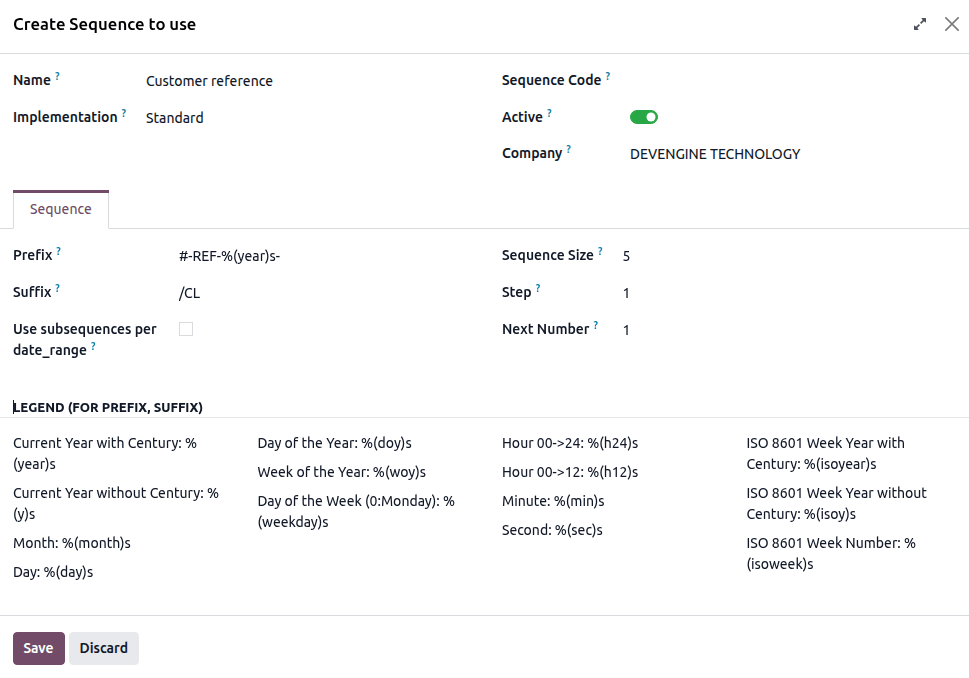
W otwartym oknie wprowadź Nazwę sekwencji.
W zakładce Sekwencja skonfiguruj sekwencję:
Prefiks: znaki dodawane przed kolejnym numerem w sekwencji.
Sufiks: znaki dodawane po kolejnym numerze w sekwencji.
Rozmiar sekwencji: określa liczbę cyfr w każdym numerze sekwencji. W razie potrzeby przed numerem dodawane są zera wiodące, aby osiągnąć wskazany rozmiar sekwencji, np. dla rozmiaru sekwencji
5pierwszym numerem w sekwencji jest00001.Krok: określa przyrosty między numerami w sekwencji.
Następny numer: następny numer, który zostanie użyty w sekwencji, bez zer wiodących.
Wskazówka
Użyj dynamicznych symboli zastępczych, takich jak
%(year)slub%(month)sjako Prefiksu i/lub Sufiksu, aby tworzyć sekwencje z elementami takimi jak bieżący rok, miesiąc itp. Możliwe symbole zastępcze są wyświetlane na dole okna.Aby użyć podsekwencji, np. aby sekwencja zaczynała się od nowa każdego roku lub każdego miesiąca, włącz Użyj podsekwencji dla date_range, następnie Dodaj wiersz dla każdego zakresu dat i wskaż Następny numer dla zakresu.
Kliknij Zapisz.
Example
Jeśli chcesz, aby automatyczna akcja tworzyła sekwencyjne odniesienie klienta za każdym razem, gdy tworzony jest nowy klient, ustaw pole Sekwencja na Odniesienie, a następnie w menu rozwijanym kliknij Szukaj więcej. Kliknij Nowy, aby utworzyć nową sekwencję.
W tym przykładzie każdy nowy klient otrzymuje sekwencyjne odwołanie z prefiksem #-REF-%(year)s-, gdzie %(year)s to bieżący rok wraz z wiekiem, oraz sufiksem /CL, np. #-REF-2025-00001/CL, #-REF-2025-00002/CL itd.
Oblicz
Wprowadź kod, który ma być użyty do obliczenia wartości pola.
Example
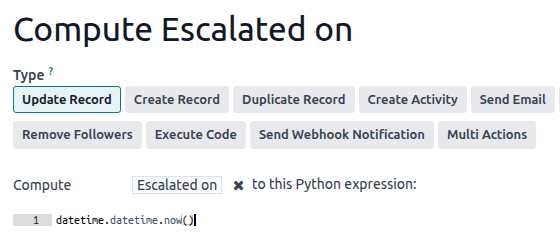
Jeśli chcesz, aby reguła automatyzacji obliczyła niestandardowe pole datetime, Eskalowano dnia, gdy priorytet zadania zostanie ustawiony na Bardzo wysoki (trzy gwiazdki), możesz zdefiniować wyzwalacz Priorytet jest ustawiony na Bardzo wysoki i zdefiniować akcję Aktualizuj rekord w następujący sposób:
Utwórz rekord i duplikuj rekord
Te akcje służą do tworzenia nowego lub zduplikowanego rekordu w dowolnym modelu.
Aby zdefiniować akcję:
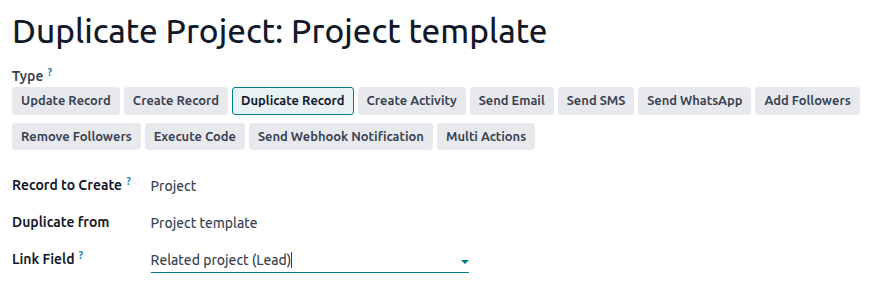
Po wybraniu Utwórz rekord lub Duplikuj rekord jako Typ akcji, wybierz wymagany model w polu Rekord do utworzenia; domyślnie pole zawiera bieżący model.
Określ Nazwę rekordu lub, jeśli akcja duplikuje rekord, wskaż duplikowany rekord w polu Duplikuj z.
Jeśli nowy lub zduplikowany rekord jest tworzony w innym modelu, wybierz pole w polu Pole łączące, aby połączyć rekord, który wywołał utworzenie nowego lub zduplikowanego rekordu.
Wskazówka
Menu rozwijane Pole łączące zawiera tylko pola one2many istniejące w bieżącym modelu, które są połączone z polem many2one w modelu docelowym.
Example
Jeśli chcesz, aby reguła automatyzacji duplikowała projekt, np. szablon projektu z predefiniowanymi zadaniami, gdy szansa zostanie ustawiona na Wygrana, dodaj niestandardowe pole many2one Powiązana szansa w modelu Projekt i niestandardowe pole one2many Powiązany projekt w modelu Szansa, a następnie podaj następujące szczegóły dotyczące duplikowanego rekordu:
Wskazówka
Możesz utworzyć inną regułę automatyzacji z akcjami Aktualizuj zapis, aby w razie potrzeby zaktualizować pola nowego lub zduplikowanego rekordu. Na przykład możesz użyć akcji Utwórz rekord, aby utworzyć nowe zadanie projektu, a następnie przypisać je konkretnemu użytkownikowi za pomocą akcji Aktualizuj rekord.
Utwórz aktywność
Ta akcja służy do zaplanowania nowego działania powiązanego z rekordem.
Aby zdefiniować akcję:
Po wybraniu Utwórz działanie jako Typ akcji, wybierz odpowiedni Typ działania z menu rozwijanego.
Wprowadź Tytuł.
Wskaż, do kiedy działanie powinno zostać ukończone, określając liczbę Dni, Tygodni lub Miesięcy w polu Termin wykonania za.
Wybierz Typ użytkownika:
Aby zawsze przypisać działanie temu samemu użytkownikowi, wybierz Konkretny użytkownik, a następnie dodaj użytkownika w polu Odpowiedzialny.
Aby dynamicznie wskazać użytkownika powiązanego z rekordem, wybierz Użytkownik dynamiczny (na podstawie rekordu). W razie potrzeby zmień Pole użytkownika, klikając na symbol zastępczy nazwy pola, a następnie wybierając lub wyszukując pole użytkownika na wyświetlonej liście. Kliknięcie (strzałka w prawo) obok nazwy pola umożliwia dostęp do powiązanych pól, jeśli jest to potrzebne.
Opcjonalnie dodaj Notatkę, aby podać więcej informacji o działaniu.
Example
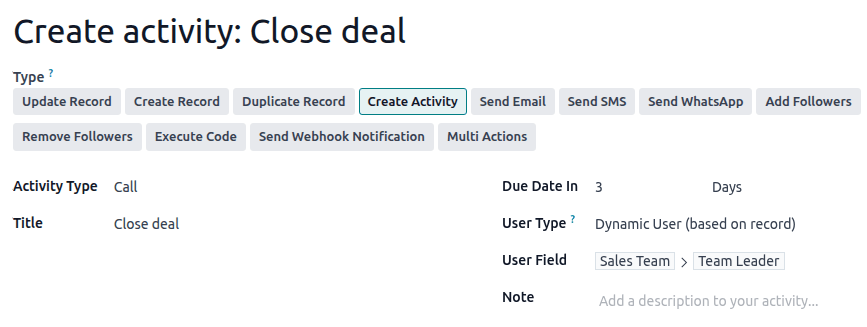
Po wysłaniu propozycji do szansy z wysokim przewidywanym przychodem chcesz utworzyć działanie dla kierownika zespołu sprzedawcy, aby zadzwonił do potencjalnego klienta i zwiększył szanse na zamknięcie transakcji.
W tym celu ustaw Typ działania na Połączenie, a Typ użytkownika na Użytkownik dynamiczny (na podstawie rekordu). Kliknij na symbol zastępczy pola i wybierz Zespół sprzedaży, następnie kliknij (strzałka w prawo) i wybierz Kierownik zespołu.
Wyślij e-mail i Wyślij SMS
Te akcje służą do wysłania wiadomości e-mail lub SMS-a do kontaktu powiązanego z konkretnym rekordem.
Aby zdefiniować akcję:
Gdy Wyślij e-mail lub Wyślij SMS jest wybrany jako Typ działania, wybierz lub utwórz Szablon e-mail lub Szablon SMS.
W polu Wyślij e-mail jako lub Wyślij SMS jako wybierz, w jaki sposób chcesz wysłać e-mail lub wiadomość tekstową.
W przypadku e-maila wybierz:
E-mail: aby wysłać wiadomość jako e-mail do odbiorców szablonu e-mail.
Wiadomość: aby opublikować wiadomość w rekordzie i powiadomić obserwujących rekord.
Notatka: aby wysłać wiadomość jako notatkę wewnętrzną widoczną dla użytkowników wewnętrznych w czacie.
W przypadku wiadomości tekstowej wybierz:
SMS (bez notatki): aby wysłać wiadomość jako wiadomość tekstową do odbiorców szablonu SMS.
SMS (z notatką): aby wysłać wiadomość jako wiadomość tekstową do odbiorców szablonu SMS i opublikować ją jako notatkę wewnętrzną w czacie.
Tylko notatka: aby opublikować wiadomość tylko jako notatkę wewnętrzną w czacie.
Wyślij WhatsApp
Ważne
Aby zautomatyzować wysyłanie wiadomości WhatsApp, należy utworzyć jeden lub więcej szablonów WhatsApp.
To działanie służy do wysyłania wiadomości WhatsApp do kontaktu powiązanego z konkretnym rekordem.
Gdy Wyślij WhatsApp jest wybrany jako Typ działania, wybierz odpowiedni Szablon WhatsApp z menu rozwijanego.
Dodaj obserwujących i usuń obserwujących
To działanie służy do subskrybowania/wypisywania istniejących kontaktów jako obserwatorów rekordu.
Gdy Dodaj obserwatorów lub Usuń obserwatorów jest wybrany jako Typ działania, wybierz Typ obserwatorów:
Aby zawsze dodać/usunąć te same kontakty, wybierz Określeni obserwatorzy, a następnie wybierz kontakty z menu rozwijanego. Można dodać/usunąć wiele kontaktów.
Aby dynamicznie dodać/usunąć kontakt powiązany z rekordem, wybierz Dynamiczni obserwatorzy. W razie potrzeby zmień Pole obserwatorów, klikając nazwę pola zastępczego, a następnie wybierając lub wyszukując pole partnera z wyświetlonej listy. Kliknięcie (strzałka w prawo) obok nazwy pola umożliwia dostęp do powiązanych pól, jeśli jest to potrzebne.
Example
Aby informować klientów o postępie w projekcie, to działanie automatyczne dodaje odpowiedniego klienta jako obserwatora, gdy zadanie projektu zostanie ustawione na „W trakcie realizacji”.

Wykonaj kod
Ważne
W przypadku reguł automatyzacji wymagających wykonania niestandardowego kodu należy pamiętać, że utrzymanie niestandardowego kodu nie jest uwzględnione w planach cenowych Standard ani Custom i wiąże się z dodatkowymi opłatami.
Ta akcja służy do wykonywania kodu Python. Możesz napisać swój kod w zakładce Kod, używając następujących zmiennych:
env: środowisko, w którym akcja jest uruchamianamodel: model rekordu, na którym akcja jest uruchamiana; jest pustym zbiorem rekordówrecord: rekord, na którym akcja jest uruchamiana; może być pustyrecords: zbiór rekordów wszystkich rekordów, na których akcja jest uruchamiana w trybie wielokrotnym; może być pustytime,datetime,dateutil,timezone: przydatne biblioteki Pythonafloat_compare: funkcja narzędziowa do porównywania wartości zmiennoprzecinkowych na podstawie określonej precyzjilog(message, level='info'): funkcja logowania do rejestrowania informacji debugowania w tabeli ir.logging_logger.info(message): logger do emitowania komunikatów w logach serweraUserError: klasa wyjątku do wywoływania komunikatów ostrzegawczych dla użytkownikaCommand: przestrzeń nazw poleceń x2manyaction = {...}: aby zwrócić akcję
Wskazówka
Dostępne zmienne są opisane zarówno w zakładkach Kod, jak i Pomoc.
Zobacz także
Wysyłaj powiadomienia Webhook
To działanie służy do wysyłania żądania API POST z wartościami wybranych Pól na adres URL webhooka określony w polu URL.
Przykładowy payload zapewnia podgląd danych zawartych w żądaniu przy użyciu danych losowego rekordu lub danych zastępczych, jeśli żaden rekord nie jest dostępny.
Informacja
Można również skonfigurować działanie automatyczne, które wykorzystuje webhook do odbierania danych z systemu zewnętrznego, gdy w tym systemie wystąpi wstępnie zdefiniowane zdarzenie.
Multi akcje
To działanie służy do wyzwalania wielu działań (powiązanych z bieżącym modelem) jednocześnie.
Aby zdefiniować działania:
Gdy Wiele działań jest wybrany jako Typ działania, kliknij Dodaj działanie.
W oknie Dodaj: Działania podrzędne:
wybierz jedną lub więcej istniejących akcji i kliknij Wybierz; lub
kliknij Nowy, określ akcję do wykonania, następnie kliknij Zapisz i zamknij lub, aby utworzyć dodatkowe akcje, Zapisz i nowy.
Powtórz tyle razy, ile potrzeba.
