
Tworzenie wiadomości SMS
Aby rozpocząć, kliknij Utwórz na głównej konsoli Marketing SMS, a Odoo wyświetli pusty formularz szablonu SMS, który można skonfigurować na wiele różnych sposobów.
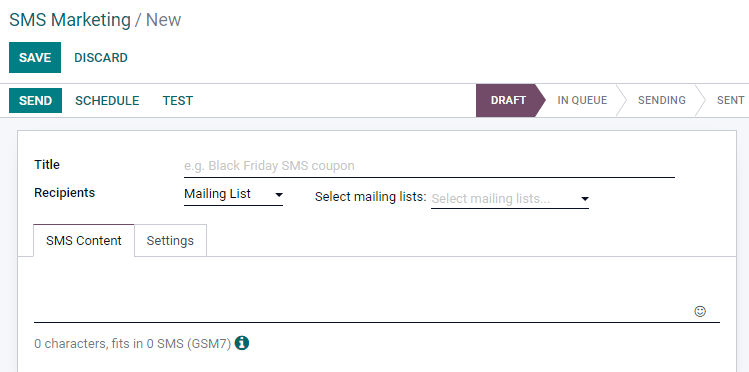
Najpierw nadaj wysyłce Temat, który opisuje, czego dotyczy wysyłka.
Następnie w polu Adresaci wybierz, do kogo zostanie wysłany ten SMS. Domyślnie Odoo ma zaznaczone Lista mailingowa. Jeśli jest to pożądana opcja pola Adresaci, określ, do której listy mailingowej Odoo powinno wysłać ten SMS w polu Wybierz listę mailingową.
Informacja
Aby utworzyć (lub edytować) listę mailingową, przejdź do . Tam Odoo wyświetla wszystkie wcześniej utworzone listy mailingowe wraz z różnymi typami danych związanych z daną listą (np. liczba kontaktów, wysyłek, adresatów itp.).
Aby dowiedzieć się więcej o listach mailingowych i kontaktach, sprawdź Listy mailingowe i czarne listy.

Aby wyświetlić wszystkie możliwe opcje w polu Adresaci, kliknij pole, aby zobaczyć wszystkie dostępne wybory w Odoo.
Gdy zostanie wybrane inne pole (inne niż Lista mailingowa), pojawia się opcja jeszcze bardziej szczegółowego określenia tego wybranego pola — albo za pomocą domyślnego równania filtra adresatów, które pojawia się automatycznie (i które można dostosować do dowolnych potrzeb biznesowych), albo, jeśli nie ma domyślnego równania filtra adresatów, pojawi się przycisk Dodaj filtr.
Kliknięcie przycisku Dodaj filtr wyświetla w pełni konfigurowalne pola reguł domeny, które można skonfigurować podobnie do równania. W razie potrzeby można utworzyć wiele reguł adresatów.
Następnie Odoo wyśle SMS tylko do adresatów, którzy spełniają kryteria skonfigurowane w tych polach. Można dodać wiele reguł.
Example
Jeśli zostanie wybrany Kontakt, wszystkie rekordy Kontakty w bazie danych Odoo (dostawcy, klienci itp.) otrzymają SMS domyślnie — chyba że zostaną wprowadzone bardziej szczegółowe reguły adresatów.
Na przykład poniższa wiadomość zostanie wysłana tylko do kontaktów w bazie danych, które znajdują się w Stanach Zjednoczonych (np. Country > Country Name równa się United States) i nie dodały się na czarną listę żadnych wysyłek (np. Blacklist > is > not set).

Pisanie wiadomości SMS
Wprowadź treść SMS w polu tekstowym znajdującym się w zakładce Treść SMS. Można również dodać linki i emotikony. Pod polem tekstowym Odoo wyświetla liczbę użytych znaków w wiadomości oraz liczbę wysyłek SMS potrzebnych do dostarczenia całej wiadomości.
Wskazówka
Aby sprawdzić cenę wysyłki SMS dla danego kraju, kliknij ikonę Informacje.

Informacja
Aby korzystać z aplikacji Marketing SMS, należy zakupić kredyty w Odoo; wiadomości SMS nie zostaną wysłane bez kredytów.
Zobacz także
Śledzenie linków używanych w wiadomościach SMS
Gdy w wiadomościach SMS są używane linki, Odoo automatycznie generuje narzędzia śledzenia linków w celu gromadzenia danych analitycznych i metryk związanych z tymi linkami, które można znaleźć przechodząc do .

Dostosowywanie ustawień SMS
W zakładce Ustawienia szablonu SMS dostępna jest opcja Dołącz link rezygnacji. Jeśli jest aktywowana, odbiorca może wypisać się z listy mailingowej, unikając w ten sposób wszystkich przyszłych wysyłek.
W sekcji Śledzenie zakładki Ustawienia można również wyznaczyć pracownika jako Odpowiedzialny.

Wysyłanie wiadomości SMS
Po utworzeniu mailingu wybierz, kiedy Odoo ma dostarczyć wiadomość, spośród następujących opcji:
Wyślij: wysyła wiadomość natychmiast. Warto rozważyć tę opcję, jeśli lista odbiorców jest bardzo dokładnie określona lub w przypadkach związanych z szybko zbliżającymi się terminami, takimi jak „wyprzedaż błyskawiczna”.
Zaplanuj: wybierz dzień (i godzinę), w którym Odoo ma wysłać mailing. Jest to zazwyczaj najlepsza opcja dla mailingów związanych z konkretnym wydarzeniem. Taka metoda może być również używana do promowania ofert czasowych lub do planowania strategii treści firmy z wyprzedzeniem.
Test: umożliwia wysłanie SMS do jednego lub wielu numerów w celach testowych. Jeśli jako odbiorcy są używane różne numery, należy pamiętać o użyciu przecinka między numerami telefonów.