
Chile
Wskazówka
Obejrzyj poniższe dwa nagrania z seminariów internetowych, aby zapoznać się z ogólną prezentacją lokalizacji, i przeszukaj playlistę w celu odkrycia praktycznych procesów pracy podczas korzystania z Odoo w Chile.
Moduły
Zainstaluj następujące moduły, aby wykorzystać wszystkie funkcje lokalizacji chilijskiej.
Nazwa |
Nazwa techniczna |
Opis |
|---|---|---|
Chile - Księgowość |
|
Dodaje minimalne funkcje księgowe wymagane do prowadzenia działalności w Chile zgodnie z przepisami i wytycznymi SII. |
Chile - Raporty księgowe |
|
Dodaje raporty Propuesta F29 i Balance Tributario (8 columnas). |
Chile - E-fakturowanie |
|
Zawiera wszystkie wymagania techniczne i funkcjonalne umożliwiające otrzymywanie i generowanie online paragonów elektronicznych i faktur zgodnie z przepisami SII. |
Elektroniczny eksport towarów dla Chile |
|
Zawiera wymagania techniczne i funkcjonalne do generowania faktur elektronicznych dla eksportu towarów zgodnie z przepisami SII oraz przepisami celnymi. |
Chile - Przewodnik dostawy do fakturowania elektronicznego |
|
Zawiera wszystkie wymagania techniczne i funkcjonalne do generowania przewodników dostawy za pośrednictwem usługi internetowej zgodnie z przepisami SII. |
Chile - Lokalizacja: Rozszerzenie Factoringu |
|
Generuje pliki AEC do przekazywania należności z faktur firmom factoringowym, tworzy odpowiednie zapisy księgowe i aktualizuje status płatności faktury na Scedowane. |
Informacja
Odoo automatycznie instaluje odpowiedni pakiet dla firmy zgodnie z krajem wybranym przy tworzeniu bazy danych.
Moduł Chile - Przewodnik dostawy do fakturowania elektronicznego zależy od aplikacji Magazynowanie.
Ważne
All features are only available if the company already completed the SII Sistema de Facturación de Mercado certification process. For more details and contact information for local partners who can support the certification, refer to the following guide.
Informacje o firmie
Aby korzystać ze wszystkich funkcji tej lokalizacji fiskalnej, następujące pola są wymagane w rekordzie firmy:
Nazwa firmy
Adres
Ulica
Miasto
Status
Kod pocztowy
Kraj
RUT: Wprowadź numer identyfikacyjny dla wybranego Typu podatnika.
Nazwy działalności: Wybierz maksymalnie cztery kody działalności.
Opis działalności firmy: Wprowadź krótki opis działalności firmy.
Ustawienia księgowości
Następnie przejdź do i przewiń w dół do sekcji Lokalizacja chilijska i postępuj zgodnie z instrukcjami, aby skonfigurować:
Informacje podatkowe
Skonfiguruj następujące Informacje o podatniku:
Typ podatnika, wybierając odpowiedni typ podatnika:
Objęty VAT (1. kategoria): dla faktur obciążających podatkami klientów
Wystawca paragonu za opłaty (2. kategoria): dla dostawców wystawiających paragon za opłaty (Boleta)
Konsument końcowy: wystawia tylko paragony
Cudzoziemiec
Urząd SII: wybierz regionalny urząd SII swojej firmy
Dane faktury elektronicznej
Wybierz środowisko Usług internetowych SII:
SII - Test: dla testowych baz danych używających testowych CAF uzyskanych z SII. W tym trybie można testować przepływy bezpośredniego połączenia, a pliki są wysyłane do SII.
SII - Produkcja: dla baz danych produkcyjnych.
SII - Tryb demo: pliki są tworzone i akceptowane automatycznie w trybie demo, ale nie są wysyłane do SII. Z tego powodu błędy odrzucenia lub status Zaakceptowano z zastrzeżeniami nie pojawią się w tym trybie. Każdą wewnętrzną walidację można przetestować w trybie demo. Unikaj wybierania tej opcji w bazie danych produkcyjnej.
Następnie wprowadź Dane prawne faktury elektronicznej:
Numer rezolucji SII
Data rezolucji SII
Ostrzeżenie
W środowisku wielofirmowym każda firma i oddział muszą mieć własny RUT i odpowiednie certyfikaty do przetwarzania faktur.
Serwer poczty przychodzącej DTE
DTE Skrzynka e-mail faktury elektronicznej może być zdefiniowana w celu otrzymywania e-maili z reklamacjami i akceptacjami od klientów. Włączenie tej opcji z jest konieczne, jeśli chcesz używać Skrzynki e-mail faktury elektronicznej jako serwera poczty przychodzącej DTE.
Ważne
Aby otrzymywać dokumenty SII, konieczne jest skonfigurowanie własnego serwera e-mail. Więcej informacji na temat tego, jak to zrobić, można znaleźć w tej dokumentacji: Komunikacja w Odoo przez e-mail
Rozpocznij od kliknięcia Skonfiguruj pocztę przychodzącą DTE, następnie kliknij Nowy, aby dodać serwer i wypełnij następujące pola:
Nazwa: nadaj nazwę serwerowi.
Typ serwera: wybierz używany typ serwera.
Serwer IMAP
Serwer POP
Serwer lokalny: używa lokalnego skryptu do pobierania wiadomości e-mail i tworzenia nowych rekordów. Skrypt można znaleźć w sekcji Konfiguracja po wybraniu tej opcji.
Uwierzytelnianie Gmail OAuth: wymaga skonfigurowania danych logowania do API Gmaila w ustawieniach ogólnych. Bezpośredni link do konfiguracji można znaleźć w sekcji Informacje logowania.
Serwer DTE: włącz tę opcję. Zaznaczenie tej opcji spowoduje, że to konto e-mail będzie używane do otrzymywania faktur elektronicznych od dostawców oraz komunikacji z SII dotyczącej wystawionych faktur elektronicznych. W tym przypadku ten adres e-mail powinien być zgodny z oboma adresami e-mail zadeklarowanymi w witrynie SII w sekcji: ACTUALIZACION DE DATOS DEL CONTRIBUYENTE, Mail Contacto SII i Mail Contacto Empresas.
Na karcie Serwer i logowanie (dla serwerów IMAP i POP):
Nazwa serwera: wprowadź nazwę hosta lub adres IP serwera.
Port: wprowadź port serwera.
SSL/TLS: włącz tę opcję, jeśli połączenia są szyfrowane za pomocą protokołu SSL/TLS.
Nazwa użytkownika: wprowadź nazwę użytkownika do logowania na serwer.
Hasło: wprowadź hasło do logowania na serwer.

Wskazówka
Przed uruchomieniem na żywo zaleca się zarchiwizowanie lub usunięcie ze skrzynki odbiorczej wszystkich wiadomości e-mail związanych z fakturami dostawców, które nie wymagają przetworzenia w Odoo.
Certyfikat
Certyfikat cyfrowy w formacie .pfx jest wymagany do wygenerowania podpisu faktury elektronicznej. Aby go dodać, kliknij Konfiguruj certyfikaty podpisu w sekcji Certyfikaty podpisu. Następnie kliknij Nowy, aby skonfigurować certyfikat:
Klucz certyfikatu: kliknij Prześlij swój plik i wybierz plik
.pfx.Hasło certyfikatu: wprowadź hasło dostępu do pliku.
Numer seryjny podmiotu: w zależności od formatu certyfikatu pole może nie zostać wypełnione automatycznie. W takim przypadku wprowadź numer RUT przedstawiciela prawnego certyfikatu.
Właściciel certyfikatu: wybierz, jeśli musisz ograniczyć certyfikat dla konkretnego użytkownika. Pozostaw pole puste, aby udostępnić go wszystkim użytkownikom wystawiającym faktury.

Ostrzeżenie
Jeśli pole Właściciel certyfikatu jest ustawione na konkretnego użytkownika i nie ma certyfikatów udostępnionych użytkownikom, automatyczne wysyłanie dokumentów elektronicznych i potwierdzeń odbioru jest wyłączone.
Wiele walut
Oficjalny kurs waluty jest dostarczany przez chilijski mindicador.cl. Przejdź do , aby ustawić Interwał automatycznej aktualizacji kursu lub wybrać inną Usługę.
Informacje o partnerze
Konfiguracja kontaktów partnera jest również wymagana do wysyłania elektronicznych faktur SII. Otwórz aplikację , aby to zrobić i wypełnij następujące pola w nowym lub istniejącym formularzu kontaktu.
Nazwa
E-mail
Numer identyfikacyjny
Typ podatnika
Opis działalności
W zakładce Fakturowanie elektroniczne:
E-mail DTE: wprowadź adres e-mail nadawcy dla partnera.
Cena przewodnika dostawy: wybierz, jaką cenę wyświetla przewodnik dostawy, jeśli w ogóle.
Informacja
E-mail DTE to adres e-mail używany do wysyłania dokumentów elektronicznych i musi być ustawiony w kontakcie, który będzie częścią dokumentu elektronicznego.

Typy dokumentów
Dokumenty księgowe są kategoryzowane według typów dokumentów zdefiniowanych przez SII.
Typy dokumentów są tworzone automatycznie po zainstalowaniu modułu lokalizacji i można nimi zarządzać przechodząc do .

Informacja
Kilka typów dokumentów jest domyślnie nieaktywnych, ale można je aktywować, przełączając opcję Aktywny.
Użycie na fakturach
Typ dokumentu w każdej transakcji jest określany przez:
Dziennik powiązany z fakturą, określający, czy dziennik używa dokumentów.
Warunek zastosowany na podstawie rodzaju wystawcy i odbiorcy (np. reżimu podatkowego nabywcy lub dostawcy).
Dzienniki
Dzienniki sprzedaży w Odoo zazwyczaj reprezentują jednostkę biznesową lub lokalizację.
Example
Ventas Santiago.
Ventas Valparaiso.
W przypadku sklepów detalicznych powszechne jest posiadanie jednego dziennika na każdy :abbr:POS (punkt sprzedaży).
Example
Kasjer 1.
Kasjer 2.
Transakcje zakupu mogą być zarządzane za pomocą jednego dziennika, ale czasami firmy używają więcej niż jednego dziennika, aby obsłużyć niektóre transakcje księgowe, które nie są związane z fakturami od dostawców. Taką konfigurację można łatwo ustawić, korzystając z następującego modelu.
Example
Płatności podatkowe na rzecz rządu.
Wypłaty dla pracowników.
Utwórz dziennik sprzedaży
Aby utworzyć dziennik sprzedaży, przejdź do :menuselection:Księgowość –> Konfiguracja –> Dzienniki. Następnie kliknij przycisk :guilabel:Nowy i uzupełnij następujące wymagane informacje:
Type: select Sale from the drop-down menu for customer invoice journals.
Point of sale type: if the sales journal will be used for electronic documents, the option Online must be selected. Otherwise, if the journal is used for invoices imported from a previous system or if you are using the SII portal Facturación MiPyme, you can use the option Manual.
Use Documents: check this field if the journal will use document types. This field is only applicable to purchase and sales journals that can be related to the different sets of document types available in Chile. By default, all the sales journals created will use documents.
Następnie, w zakładce :guilabel:Pozycje dziennika, zdefiniuj :guilabel:Domyślny rachunek przychodów oraz :guilabel:Dedykowana sekwencja noty kredytowej w sekcji :guilabel:Informacje księgowe. Skonfigurowanie tych pól jest wymagane w przypadku jednego z przypadków użycia noty obciążeniowej :ref:<chile/use-cases>.
CAF
Kod autoryzacji folio (CAF) jest wymagany dla każdego rodzaju dokumentu, który będzie wydawany elektronicznie. :abbr:CAF (Kod autoryzacji folio) to plik, który :abbr:SII (Servicio de Impuestos Internos) dostarcza wystawcy z folio/sekwencjami autoryzowanymi do dokumentów faktur elektronicznych.
Twoja firma może zażądać wielu folio i uzyskać kilka :abbr:CAF (Kodów autoryzacji folio) powiązanych z różnymi zakresami folio. Te :abbr:CAF (Kody autoryzacji folio) są współdzielone we wszystkich dziennikach, więc wystarczy jeden aktywny :abbr:CAF (Kod autoryzacji folio) na typ dokumentu, który zostanie zastosowany do wszystkich dzienników.
Proszę zapoznać się z dokumentacją SII <https://palena.sii.cl/dte/mn_timbraje.html>_, aby sprawdzić szczegóły dotyczące pozyskiwania plików :abbr:CAF (Kod autoryzacji folio).
Ważne
Wymagane przez :abbr:SII (Servicio de Impuestos Internos) :abbr:CAF (Kody autoryzacji folio) różnią się w zależności od środowiska produkcyjnego i testowego (tryb certyfikacji). Upewnij się, że masz ustawiony odpowiedni :abbr:CAF (Kod autoryzacji folio) w zależności od swojego środowiska.
Prześlij pliki CAF
Po pozyskaniu plików :abbr:CAF (Kodów autoryzacji folio) z portalu :abbr:SII (Servicio de Impuestos Internos), należy je załadować do bazy danych, przechodząc do :menuselection:Księgowość –> Konfiguracja: Chilijski SII –> CAFs. Następnie kliknij przycisk :guilabel:Nowy, aby rozpocząć konfigurację. W formularzu :abbr:CAF (Kod autoryzacji folio) załaduj swój plik :abbr:CAF (Kod autoryzacji folio) klikając przycisk :guilabel:Załaduj swój plik, a następnie kliknij :guilabel:Zapisz.
Po załadowaniu status zmienia się na :guilabel:W użyciu. W tym momencie, gdy transakcja jest używana dla tego typu dokumentu, numer faktury przyjmuje pierwsze folio w sekwencji.
Ważne
Typy dokumentów muszą być aktywne przed załadowaniem plików :abbr:CAF (Kodów autoryzacji folio). W przypadku, gdy niektóre folio zostały użyte w poprzednim systemie, należy ustawić następne ważne folio, gdy tworzona jest pierwsza transakcja.
Plan kont
Plan kont jest instalowany domyślnie jako część zestawu danych dołączonych do modułu lokalizacyjnego. Konta są mapowane automatycznie w:
Podatki
Domyślne konto zobowiązań
Domyślne konto należności
Rachunki transferowe
Współczynnik konwersji
Zobacz także
Podatki
W ramach modułu lokalizacyjnego podatki są tworzone automatycznie z powiązanym kontem finansowym i konfiguracją. Te podatki mogą być zarządzane z poziomu :menuselection:Księgowość –> Konfiguracja –> Podatki.
Chile ma kilka rodzajów podatków, a najczęściej spotykane to:
VAT:zwykły VAT może mieć kilka stawek.
ILA: podatek od napojów alkoholowych.
Zobacz także
:doc:` ../księgowość/podatki`
Użytkowanie i testowanie
Workflow faktury elektronicznej
W lokalizacji chilijskiej workflow faktury elektronicznej obejmuje wystawianie faktur dla klientów oraz odbiór faktur od dostawców. Poniższy diagram wyjaśnia, jak informacje są udostępniane do :abbr:SII (Servicio de Impuestos Internos), klientów i dostawców.

Emisja faktury dla klienta
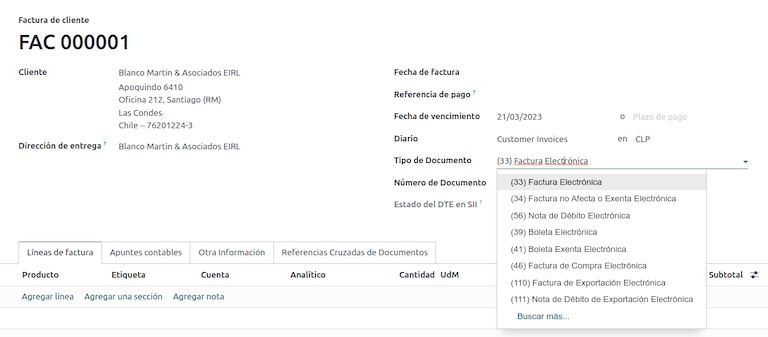
Po utworzeniu i skonfigurowaniu partnerów i dzienników, faktury są tworzone w standardowy sposób. Dla Chile jedną z różnic jest typ dokumentu, który jest automatycznie wybierany na podstawie podatnika. Typ dokumentu może zostać zmieniony ręcznie, jeśli zajdzie taka potrzeba, na fakturze, przechodząc do :menuselection:Accounting –> Customers –> Invoices.
Ważne
:guilabel:Typy dokumentów 33` faktura elektroniczna musi zawierać przynajmniej jeden artykuł z podatkiem, w przeciwnym razie :abbr:`SII (Servicio de Impuestos Internos) ` odrzuca walidację dokumentu.
Walidacja i status DTE
Po wypełnieniu wszystkich informacji o fakturze, ręcznie lub automatycznie podczas generowania z zamówienia sprzedaży, zweryfikuj fakturę. Po opublikowaniu faktury:
Plik :abbr:DTE (Dokumenty Podatkowe Elektroniczne) jest tworzony automatycznie i rejestrowany w czacie.
Status :abbr:DTE (Dokumenty Podatkowe Elektroniczne) :abbr:SII (Servicio de Impuestos Internos) jest ustawiony jako :guilabel:Oczekujący do wysłania.
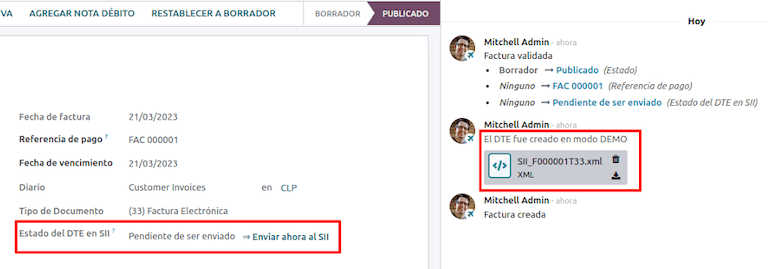
Status :abbr:DTE (Dokumenty Podatkowe Elektroniczne) jest automatycznie aktualizowany przez Odoo za pomocą zaplanowanej akcji, która uruchamia się codziennie w nocy. Jeśli odpowiedź od :abbr:SII (Servicio de Impuestos Internos) jest potrzebna natychmiast, możesz to zrobić ręcznie, postępując zgodnie z przepływem statusu :abbr:DTE (Dokumenty Podatkowe Elektroniczne):

Pierwszym krokiem jest wysłanie :abbr:DTE (Dokumentów Podatkowych Elektronicznych) do :abbr:SII (Servicio de Impuestos Internos). Można to wysłać ręcznie, klikając przycisk :guilabel:Enviar Ahora. Generuje to numer :guilabel:SII Tack dla faktury, który jest używany do sprawdzania szczegółów wysłanych przez :abbr:SII (Servicio de Impuestos Internos) za pomocą e-maila. Następnie status :guilabel:DTE jest aktualizowany na :guilabel:Zapytaj o Status.
Po otrzymaniu odpowiedzi od :abbr:SII (Servicio de Impuestos Internos), Odoo aktualizuje status :guilabel:DTE. Aby zrobić to ręcznie, kliknij przycisk :guilabel:Weryfikuj w SII. Wynik może być :guilabel:Zaakceptowany, :guilabel:Zaakceptowany z Zastrzeżeniami lub :guilabel:Odrzucony.

Ważne
Istnieją statusy pośrednie w :abbr:SII (Servicio de Impuestos Internos) przed akceptacją lub odrzuceniem. Zaleca się NIE klikać ciągle przycisku :guilabel:Weryfikuj w SII dla płynnego przetwarzania.

Ostateczna odpowiedź od :abbr:`SII(Servicio de Impuestos Internos) może przyjąć jedną z następujących wartości:
Zaakceptowane: oznacza, że informacje na fakturze są poprawne, nasz dokument jest teraz fiskalnie ważny i jest automatycznie wysyłany do klienta.
Zaakceptowane z zastrzeżeniami: oznacza, że informacje na fakturze są poprawne, ale zidentyfikowano drobny problem, niemniej jednak dokument jest teraz fiskalnie ważny i jest automatycznie wysyłany do klienta.
Odrzucone: oznacza, że informacje na fakturze są niepoprawne i muszą zostać poprawione. Szczegóły są wysyłane na adresy e-mail, które zostały zarejestrowane w :abbr:SII (Servicio de Impuestos Internos). Jeśli jest to odpowiednio skonfigurowane w Odoo, szczegóły są również pobierane w czacie po przetworzeniu serwera e-mail.
Jeśli faktura zostanie odrzucona, proszę postępować zgodnie z tymi krokami:
Zmień dokument na Wersja robocza.
Wprowadź wymagane poprawki na podstawie wiadomości otrzymanej od :abbr:`SII(Servicio de Impuestos Internos) w czacie.
Opublikuj fakturę ponownie.

Odwołania krzyżowe
Gdy faktura jest tworzona w wyniku innego dokumentu fiskalnego, informacje związane z dokumentem źródłowym muszą zostać zarejestrowane w zakładce :guilabel:Odwołania krzyżowe. Ta zakładka jest zazwyczaj używana dla not kredytowych i debetowych, jednak w niektórych przypadkach może być również używana dla faktur sprzedaży. W przypadku not kredytowych i debetowych są one ustawiane automatycznie przez Odoo.

Raport PDF faktury.
Po zaakceptowaniu i zatwierdzeniu faktury przez :abbr:SII (Servicio de Impuestos Internos) oraz wydrukowaniu PDF, zawiera ona elementy fiskalne, które wskazują, że dokument jest fiskalnie ważny.

Ważne
Jeśli jesteś hostowany w Odoo SH lub On-Premise, powinieneś ręcznie zainstalować bibliotekę pdf417gen <https://pypi.org/project/pdf417gen/>`_ . Użyj następującego polecenia, aby ją zainstalować: pip install pdf417gen.
Walidacja handlowa
Po wysłaniu faktury do klienta:
Status Partnera DTE zmienia się na Wysłane.
Klient musi wysłać e-mail potwierdzający odbiór.
Następnie, jeśli warunki handlowe i dane faktury są poprawne, wysyłane jest potwierdzenie akceptacji; w przeciwnym razie wysyłane jest roszczenie.
Pole :guilabel:Status akceptacji DTE jest aktualizowane automatycznie.

Przetworzone dla reklamowanych faktur.
Po zaakceptowaniu faktury przez SII, ** nie można jej anulować w Odoo**. W przypadku otrzymania reklamacji od klienta, właściwym sposobem postępowania jest wystawienie noty kredytowej, aby anulować fakturę lub ją poprawić. Proszę zapoznać się z sekcją :ref:chile/credit-notes po więcej szczegółów.

Typowe błędy
Istnieje wiele powodów odrzucenia przez SII, ale oto niektóre z typowych błędów, które możesz napotkać, oraz jak je rozwiązać:
- Błąd: `RECHAZO- DTE bez Gminy PochodzeniaWskazówka: upewnij się, że adres firmy jest prawidłowo wypełniony, w tym województwo i miasto.
- Błąd:
Fecha/Número Resolucion Invalido RECHAZO- CAF Vencido : (Firma_DTE[AAAA-MM-DD] - CAF[AAAA-MM-DD]) > 6 mesesBłąd: Spróbuj dodać nowy CAF powiązany z tym dokumentem, ponieważ ten, którego używasz, wygasł. - Błąd:
Element '{http://www.sii.cl/SiiDte%7DRutReceptor': Ten element jest nieoczekiwany. Oczekiwany jest ( {http://www.sii.cl/SiiDte%7DRutEnvia ).Wskazówka: Upewnij się, że pole :guilabel:Typ dokumentu i :guilabel:VAT są ustawione zarówno w przypadku klienta, jak i głównej firmy. - Błąd:
Usuario sin permiso de envio.Wskazówka: Ten błąd wskazuje, że najprawdopodobniej Twoja firma nie przeszła procesuCertyfikacji <https://www.sii.cl/factura_electronica/factura_mercado/proceso_certificacion.htm>`_w :abbr:`SII (Servicio de Impuestos Internos) - Sistema de Facturación de Mercado. Jeśli to prawda, skontaktuj się z Menedżerem Konta lub Obsługą Klienta, ponieważ ta certyfikacja nie jest częścią usług Odoo, ale możemy zaproponować alternatywy. Jeśli już przeszedłeś proces certyfikacji, ten błąd pojawia się, gdy użytkownik inny niż właściciel certyfikatu próbuje wysłać pliki :abbr:`DTE (Dokumenty Podatkowe Elektroniczne) do :abbr:`SII (Servicio de Impuestos Internos). - Error:
CARATULAWskazówka: stnieje tylko pięć powodów, dla których ten błąd może się pojawić, a wszystkie są związane z sekcją Caratula w pliku XML:Numer RUT firmy jest niepoprawny lub brakujący.
Numer RUT właściciela certyfikatu jest niepoprawny lub brakujący.
Numer :abbr:`RUT (Rol Único Tributario)SII’s (który powinien być poprawny domyślnie) jest niepoprawny lub brakujący.Data rozstrzygnięcia jest niepoprawna lub brakująca.
Numer rozstrzygnięcia jest niepoprawny lub brakujący.
Noty kredytowe
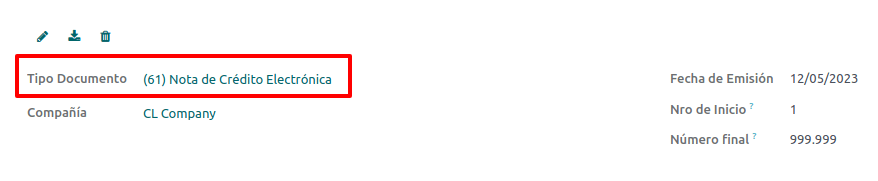
Gdy konieczna jest anulacja lub korekta zatwierdzonej faktury, należy wygenerować notę kredytową. Ważne jest, aby pamiętać, że do noty kredytowej wymagany jest plik CAF (Kod Autoryzacji Numeru), który jest identyfikowany jako :guilabel:`Typ dokumentu 61 w SII (Servicio de Impuestos Internos). Proszę zapoznać się z sekcją :ref:`CAF <chile/caf-documentation> po więcej informacji na temat procesu ładowania CAF dla każdego typu dokumentu.
Przykłady użycia
Cancel odniesienia document
Jeśli musisz anulować lub unieważnić fakturę, przejdź do reference code is automatically set to Anula Documento de referencia. i wybierz żądaną fakturę. Następnie użyj przycisku :guilabel:`Dodaj notę kredytową i wybierz :guilabel:Pełny zwrot, w tym przypadku kod referencyjny :abbr:`SII (Servicio de Impuestos Internos) jest automatycznie ustawiany na :guilabel:Anula Documento de referencia.

Popraw dokument odniesienia.
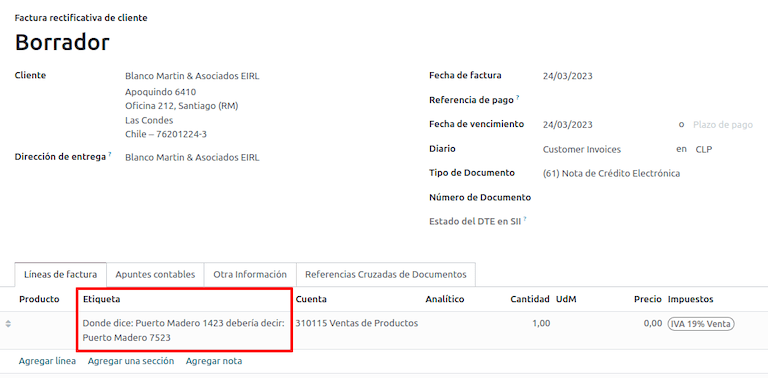
Jeśli wymagana jest korekta informacji na fakturze, na przykład błędna nazwa ulicy na oryginalnej fakturze, użyj przycisku :guilabel:Dodaj notę kredytową, wybierz :guilabel:Częściowy zwrot i wybierz opcję :guilabel:Tylko korekta tekstu. W takim przypadku pole :guilabel:Kod referencyjny SII jest automatycznie ustawiane na :guilabel:Koryguje tekst dokumentu odniesienia.

Odoo tworzy notę kredytową z poprawionym tekstem na fakturze i :guilabel:` Cena` 0.00`.
Ważne
Upewnij się, że zdefiniujesz Domyślny konto kredytowe w dzienniku sprzedaży, szczególnie dla tego przypadku użycia.
Koryguje kwotę dokumentu odniesienia.
Gdy wymagana jest korekta kwot, użyj przycisku Dodaj notę kredytową i wybierz :guilabel:` Częściowy zwrot. W takim przypadku pole :guilabel:` Kod referencyjny SII jest automatycznie ustawiane na :guilabel:` Koryguje kwotę dokumentu odniesienia.

Noty debetowe
W lokalizacji chilijskiej, oprócz not kredytowych, noty debetowe mogą być tworzone za pomocą przycisku Dodaj notę debetową, z dwoma głównymi przypadkami użycia.
Przykłady użycia
Dodaj dług do faktur
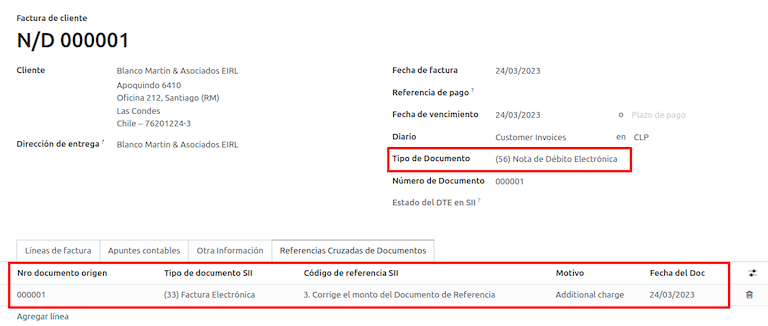
Podstawowy przypadek użycia not debetowych to zwiększenie wartości istniejącej faktury. Aby to zrobić, wybierz opcję :guilabel:`3. Koryguje kwotę dokumentu odniesienia dla pola :guilabel:`Kod referencyjny SII.
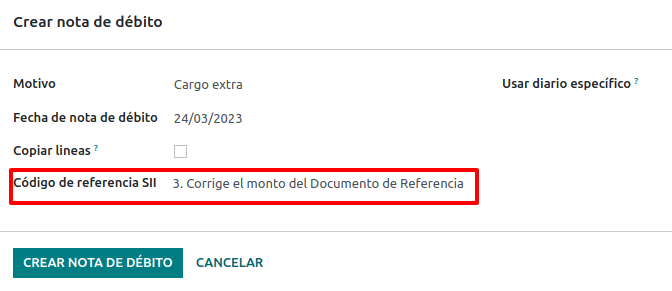
W takim przypadku Odoo automatycznie dodaje :guilabel:`Fakturę źródłową w zakładce :guilabel:`Przekroczenie referencyjne.
Wskazówka
Możesz dodać noty debetowe tylko do faktury już zaakceptowanej przez SII.
Anulowanie not kredytowych
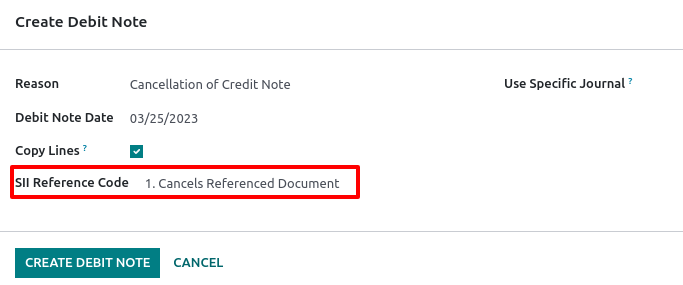
W Chile noty debetowe są używane do anulowania ważnej noty kredytowej. Aby to zrobić, kliknij przycisk Dodaj notę debetową i wybierz opcję 1: Anuluje dokumenty odniesienia dla pola :guilabel:`Kod referencyjny SII.
Faktury od dostawców
W ramach lokalizacji chilijskiej możesz skonfigurować swój serwer poczty przychodzącej, aby dopasować go do tego, który masz zarejestrowany w SII w celu:
Automatycznie odbierać faktury dostawców DTE i tworzyć fakturę dostawcy na podstawie tych informacji.
Automatycznie wysyłać potwierdzenie odbioru do dostawcy.
Zaakceptuj lub zgłoś roszczenie dotyczące dokumentu i wyślij ten status do swojego dostawcy.
Odbiór
Gdy tylko otrzymany zostanie e-mail od dostawcy z załączonym :abbr:`DTE (Documentos Tributarios Electrónicos):
Faktura dostawcy mapuje wszystkie informacje zawarte w pliku XML.
Do dostawcy wysyłane jest e-mail z potwierdzeniem odbioru.
Status DTE jest ustawiony na :guilabel:`Acuse de Recibido Enviado.
Akceptacja
Jeśli wszystkie informacje handlowe na fakturze dostawcy są poprawne, możesz zaakceptować dokument, klikając przycisk Aceptar Documento Po wykonaniu tej operacji status Status akceptacji DTE zmienia się na :guilabel:`Zaakceptowano a e-mail z potwierdzeniem akceptacji zostaje wysłany do dostawcy.

Twierdzenie
W przypadku problemu handlowego lub nieprawidłowych informacji na fakturze dostawcy możesz zgłosić reklamację dokumentu przed jego zatwierdzeniem, używając przycisku Reklamacja. Po wykonaniu tej czynności Status akceptacji DTE zmienia się na Reklamacja, a do dostawcy wysyłany jest e-mail z odrzuceniem.

Jeśli zgłosisz reklamację faktury dostawcy, status automatycznie zmienia się z Wersja robocza na Anulowano. Biorąc pod uwagę tę dobrą praktykę, wszystkie dokumenty będące przedmiotem reklamacji powinny zostać anulowane, ponieważ nie będą ważne dla Twoich zapisów księgowych.
Elektroniczna faktura zakupu
Funkcja elektroniczna faktura zakupu jest zawarta w module l10n_cl_edi.
Po dokonaniu wszystkich konfiguracji dla faktur elektronicznych (np. przesłanie ważnego certyfikatu firmy, skonfigurowanie danych podstawowych itp.), elektroniczne faktury zakupu wymagają własnych CAF. Zapoznaj się z dokumentacją CAF, aby sprawdzić szczegóły dotyczące sposobu pozyskania CAF dla elektronicznych faktur zakupu.
Elektroniczne faktury zakupu są przydatne, gdy dostawcy nie są zobowiązani do wystawienia elektronicznej faktury dostawcy dla Twojego zakupu. Mimo to Twoje zobowiązania wymagają wysłania dokumentu do SII jako dowodu zakupu.
Konfiguracja
Aby wygenerować elektroniczną fakturę zakupu z faktury dostawcy, faktura musi zostać utworzona w dzienniku zakupów z włączoną funkcją Użyj dokumentów. Możliwe jest zmodyfikowanie istniejącego dziennika zakupów lub utworzenie nowego w następującym procesie.
Aby zmodyfikować istniejący dziennik zakupów lub utworzyć nowy dziennik zakupów, przejdź do . Następnie kliknij przycisk Nowy i wypełnij następujące wymagane informacje:
Typ: wybierz Zakup z rozwijanego menu dla dzienników faktur dostawcy.
Użyj dokumentów: zaznacz to pole, aby dziennik mógł generować dokumenty elektroniczne (w tym przypadku elektroniczną fakturę zakupu).
Generowanie elektronicznej faktury zakupu
Aby wygenerować ten typ dokumentu, konieczne jest utworzenie faktury dostawcy w Odoo. W tym celu przejdź do i kliknij przycisk Nowy.
Gdy wszystkie informacje dotyczące elektronicznej faktury zakupu zostaną wypełnione, wybierz opcję (46) Elektroniczna faktura zakupu w polu Typ dokumentu:
Po zaksięgowaniu faktury dostawcy:
Plik DTE (elektroniczny dokument podatkowy) jest automatycznie tworzony i dodawany do czatu.
Status DTE SII jest ustawiony jako Oczekuje na wysłanie.
Odoo automatycznie aktualizuje Status DTE każdej nocy za pomocą zaplanowanej akcji. Aby natychmiast otrzymać odpowiedź z SII, kliknij przycisk Wyślij teraz do SII.
Dokument dostawy
Aby zainstalować moduł Dokument dostawy, przejdź do i wyszukaj Chile (l10n_cl). Następnie kliknij Instaluj w module Chile - E-Invoicing Delivery Guide.
Informacja
Chile - E-Invoicing Delivery Guide ma zależność z Chile - Facturación Electrónica. Odoo automatycznie zainstaluje zależność, gdy zostanie zainstalowany moduł Dokument dostawy.
Moduł Dokument dostawy umożliwia wysyłanie DTE do SII oraz pieczęć w raportach PDF dla dostaw.
Po dokonaniu wszystkich konfiguracji dla faktur elektronicznych (np. przesłanie ważnego certyfikatu firmy, skonfigurowanie danych podstawowych itp.), dokumenty dostawy wymagają własnych CAF. Zapoznaj się z dokumentacją CAF, aby sprawdzić szczegóły dotyczące sposobu pozyskania CAF dla elektronicznych dokumentów dostawy.
Sprawdź następujące ważne informacje w konfiguracji Cena dla dokumentu dostawy:
Z zamówienia sprzedaży: dokument dostawy pobiera cenę produktu z zamówienia sprzedaży i wyświetla ją w dokumencie.
Z szablonu produktu: Odoo pobiera cenę skonfigurowaną w szablonie produktu i wyświetla ją w dokumencie.
Nie pokazuj ceny: w przewodniku dostawy nie jest wyświetlana cena.
Elektroniczne przewodniki dostawy są używane do przemieszczania zapasów z jednego miejsca do drugiego i mogą reprezentować sprzedaż, próbkowanie, przesyłkę, transfery wewnętrzne i zasadniczo każdy ruch produktów.
Przewodnik dostawy z procesu sprzedaży
Ostrzeżenie
Przewodnik dostawy nie powinien być dłuższy niż jedna strona ani zawierać więcej niż 60 linii produktów.
Gdy zamówienie sprzedaży jest tworzone i potwierdzane, generowane jest zamówienie dostawy. Po zatwierdzeniu zamówienia dostawy aktywowana jest opcja utworzenia przewodnika dostawy.

Ostrzeżenie
Po kliknięciu Utwórz przewodnik dostawy po raz pierwszy pojawia się komunikat ostrzegawczy z następującą treścią:
No se encontró una secuencia para la guía de despacho. Por favor, establezca el primer número
dentro del campo número para la guía de despacho

Ten komunikat ostrzegawczy oznacza, że użytkownik musi wskazać numer kolejny, jaki Odoo ma pobrać do wygenerowania przewodnika dostawy (np. następny dostępny numer CAF) i pojawia się tylko przy pierwszym tworzeniu przewodnika dostawy w Odoo. Po poprawnym wygenerowaniu pierwszego dokumentu Odoo pobiera następny dostępny numer w pliku CAF, aby wygenerować kolejny przewodnik dostawy.
Po utworzeniu przewodnika dostawy:
Plik DTE (elektroniczny dokument podatkowy) jest automatycznie tworzony i dodawany do czatu.
Status DTE SII jest ustawiony jako Oczekuje na wysłanie.

Status DTE jest automatycznie aktualizowany przez Odoo za pomocą zaplanowanego działania uruchamianego każdej nocy. Aby natychmiast otrzymać odpowiedź z SII, naciśnij przycisk Wyślij teraz do SII.
Po wysłaniu przewodnika dostawy można go wydrukować, klikając przycisk Drukuj przewodnik dostawy.

Przewodnik dostawy będzie zawierał elementy podatkowe wskazujące, że dokument jest ważny fiskalnie po wydrukowaniu (jeśli jest hostowany w Odoo SH lub On-premise, należy pamiętać o ręcznym dodaniu biblioteki pdf417gen wspomnianej w sekcji Raport PDF faktury).
Paragon elektroniczny
Aby zainstalować moduł Paragon elektroniczny, przejdź do i wyszukaj Chile (l10n_cl). Następnie kliknij Zainstaluj w module Chile - Paragon elektroniczny.
Informacja
Chile - Electronic Receipt ma zależność od Chile - Facturación Electrónica. Odoo zainstaluje zależność automatycznie po zainstalowaniu modułu E-invoicing Delivery Guide.
Po zakończeniu wszystkich konfiguracji dla faktur elektronicznych (np. przesłanie ważnego certyfikatu firmy, ustawienie danych podstawowych itp.), paragony elektroniczne wymagają własnych CAF. Należy zapoznać się z dokumentacją CAF, aby sprawdzić szczegóły dotyczące pozyskania CAF dla paragonów elektronicznych.
Paragony elektroniczne są przydatne, gdy klienci nie potrzebują faktury elektronicznej. Domyślnie w bazie danych znajduje się partner o nazwie Anonymous Final Consumer z ogólnym RUT 66666666-6 i typem podatnika Final Consumer. Ten partner może być używany dla paragonów elektronicznych lub można utworzyć nowy rekord w tym samym celu.

Chociaż paragony elektroniczne powinny być używane dla konsumentów końcowych z ogólnym RUT, mogą być również używane dla konkretnych partnerów. Po utworzeniu i skonfigurowaniu partnerów oraz dzienników, paragony elektroniczne tworzy się w standardowy sposób jak faktury elektroniczne, ale w formularzu faktury należy wybrać typ dokumentu (39) Electronic Receipt:

Walidacja i status DTE
Po wypełnieniu wszystkich informacji dotyczących paragonu elektronicznego, należy ręcznie (lub automatycznie) zatwierdzić paragon z zamówienia sprzedaży. Domyślnie jako Typ dokumentu wybrana jest opcja Electronic Invoice, jednak aby prawidłowo zatwierdzić paragon, należy edytować Typ dokumentu i zmienić na Electronic Receipt.
Po zaksięgowaniu paragonu:
Plik DTE (elektroniczny dokument podatkowy) jest tworzony automatycznie i dodawany do komunikatora.
Status DTE SII jest ustawiony jako Oczekuje na wysłanie.

Status DTE jest automatycznie aktualizowany przez Odoo za pomocą zaplanowanego działania, które uruchamia się co noc. Aby natychmiast otrzymać odpowiedź z SII, należy nacisnąć przycisk Send now to SII.
Należy zapoznać się z procesem DTE dla faktur elektronicznych, ponieważ proces dla paragonów elektronicznych jest taki sam.
Elektroniczny eksport towarów
Aby zainstalować moduł Electronic Exports of Goods, należy przejść do i wyszukać Chile (l10n_cl). Następnie kliknąć Instaluj przy module Electronic Exports of Goods for Chile.
Informacja
Chile - Electronic Exports of Goods for Chile ma zależność od Chile - Facturación Electrónica.
Po zakończeniu wszystkich konfiguracji dla faktur elektronicznych (np. przesłanie ważnego certyfikatu firmy, ustawienie danych podstawowych itp.), elektroniczne eksporty towarów wymagają własnych CAF. Należy zapoznać się z dokumentacją CAF, aby sprawdzić szczegóły dotyczące pozyskania CAF dla paragonów elektronicznych.
Faktury elektroniczne dla eksportu towarów to dokumenty podatkowe, które są używane nie tylko przez SII, ale także przez urząd celny i zawierają informacje przez niego wymagane.
Konfiguracje kontaktów

Chilijskie służby celne
Podczas tworzenia elektronicznej faktury eksportowej towarów te nowe pola w zakładce Inne informacje są wymagane w celu spełnienia chilijskich przepisów.

Raport PDF
Po zaakceptowaniu i zatwierdzeniu faktury przez SII oraz wydrukowaniu pliku PDF zawiera on elementy fiskalne wskazujące, że dokument jest ważny fiskalnie oraz nową sekcję wymaganą dla celnictwa.
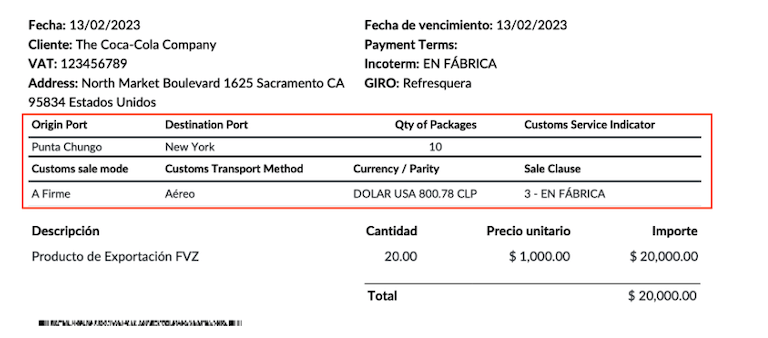
Fakturowanie elektroniczne eCommerce
Aby zainstalować moduł Chilean eCommerce, przejdź do , a następnie kliknij przycisk Aktywuj.

Ten moduł umożliwia funkcje i konfiguracje do:
Generowania dokumentów elektronicznych z aplikacji eCommerce
Obsługi wymaganych pól fiskalnych w aplikacji eCommerce
Efektywnego umożliwienia klientowi końcowemu decydowania o dokumencie elektronicznym, który ma zostać wygenerowany dla jego zakupu
Po wykonaniu wszystkich konfiguracji dla chilijskiego przepływu faktury elektronicznej wymagane są następujące konfiguracje, aby zintegrować przepływ eCommerce.
Aby skonfigurować swoją stronę internetową do generowania dokumentów elektronicznych podczas procesu sprzedaży, przejdź do i aktywuj funkcję Faktura automatyczna. Aktywacja tej funkcji pozwala na automatyczne generowanie dokumentów elektronicznych po potwierdzeniu płatności online.

Ponieważ płatność online musi zostać potwierdzona, aby funkcja faktury automatycznej wygenerowała dokument, należy skonfigurować dostawcę płatności dla powiązanej strony internetowej.
Informacja
Zapoznaj się z dokumentacją Płatności online, aby uzyskać informacje o tym, którzy dostawcy płatności są obsługiwani w Odoo i jak ich skonfigurować.
Zaleca się również skonfigurowanie produktów tak, aby mogły być fakturowane po potwierdzeniu płatności online. Aby to zrobić, przejdź do i wybierz szablon produktu żądanego produktu. Następnie ustaw Politykę fakturowania na Zamówione ilości.
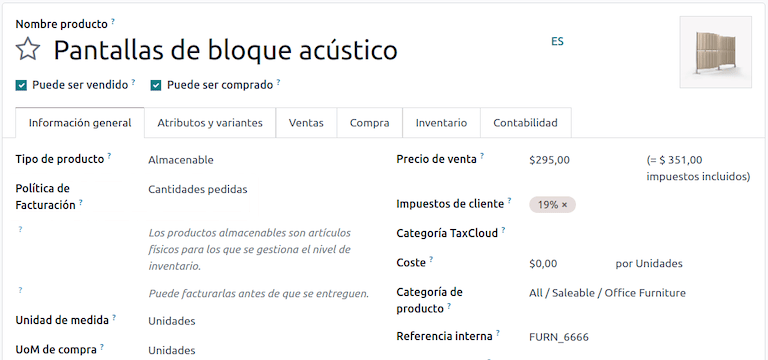
Przepływy fakturowania
Klienci z Chile będą mogli wybrać, czy potrzebują faktury czy paragonu dla swojego zakupu, dzięki dodatkowym krokom podczas procesu finalizacji zamówienia.

Jeśli klient wybierze opcję Faktura elektroniczna, wymagane będzie wypełnienie pól fiskalnych, w tym Opis działalności, Numer identyfikacyjny oraz DTE Email.

Jeśli klient wybierze opcję Paragony elektroniczne, zostanie przekierowany do następnego kroku, a dokument elektroniczny zostanie wygenerowany dla kontaktu Consumidor Final Anónimo.
Klienci z krajów innych niż Chile będą mieli paragony elektroniczne automatycznie generowane przez Odoo.
Informacja
Jeśli zakup przez eCommerce wymaga eksportu, klient będzie musiał skontaktować się z Twoją firmą w celu wygenerowania elektronicznej faktury eksportowej (typ dokumentu 110), co można wykonać z aplikacji Księgowość.
Fakturowanie elektroniczne w punkcie sprzedaży
Aby zainstalować moduł Chilean Module for Point of Sale, przejdź do aplikacji na głównej konsoli Odoo, wyszukaj moduł po jego nazwie technicznej l10n_cl_edi_pos i kliknij przycisk Aktywuj.

Ten moduł umożliwia następujące funkcje i konfiguracje:
Generowanie dokumentów elektronicznych z aplikacji Punkt Sprzedaży
Obsługa wymaganych pól fiskalnych dla kontaktów utworzonych w aplikacji Punkt Sprzedaży
Umożliwia ostatecznemu klientowi wybór typu dokumentu elektronicznego, który ma być wygenerowany dla jego zakupu
Drukowanie kodów QR lub 5-cyfrowych na paragonach w celu uzyskania dostępu do faktur elektronicznych
Aby skonfigurować kontakty z wymaganymi informacjami fiskalnymi, zapoznaj się z sekcją informacje o partnerze lub bezpośrednio zmodyfikuj kontakt. Przejdź do i edytuj dowolne z następujących pól:
Nazwa
E-mail
Typ identyfikacji
Typ podatnika
Type Giro
DTE Email
RUT

Aby skonfigurować produkty, przejdź do i wybierz rekord produktu. W zakładce Sprzedaż formularza produktu należy oznaczyć produkt jako Dostępny dla PoS, co udostępnia produkt do sprzedaży w aplikacji Punkt Sprzedaży.

Opcjonalnie dostępne są następujące funkcje do konfiguracji w sekcji :
Użyj kodu QR na paragonie: ta funkcja umożliwia wydrukowanie kodu QR na paragonie użytkownika, aby mógł łatwo zażądać faktury po zakupie
Generuj kod na paragonie: ta funkcja umożliwia wygenerowanie 5-cyfrowego kodu na paragonie, pozwalając użytkownikowi zażądać faktury przez portal klienta
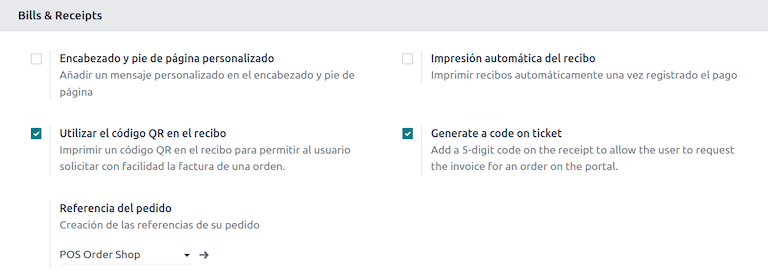
Przepływy fakturowania
Poniższe sekcje omawiają przepływy fakturowania dla aplikacji Punkt Sprzedaży.
Paragony elektroniczne: anonimowy użytkownik końcowy
Przy dokonywaniu zakupu jako anonimowy użytkownik, który nie żąda faktury elektronicznej, Odoo automatycznie wybiera Consumidor Final Anónimo jako kontakt dla zamówienia i generuje paragon elektroniczny.

Informacja
Jeśli klient żąda faktury korygującej z powodu zwrotu zakupu, faktura korygująca powinna zostać utworzona przy użyciu aplikacji Księgowość. Zobacz dokumentację faktury korygujące i zwroty w celu uzyskania szczegółowych instrukcji.
Paragony elektroniczne: konkretny klient
Gdy konkretny użytkownik dokonuje zakupu, który nie wymaga faktury elektronicznej, Odoo automatycznie wybiera kontakt dla zamówienia jako Consumidor Final Anónimo i pozwala wybrać lub utworzyć wymagany kontakt klienta z jego informacjami podatkowymi dla paragonu.

Informacja
Jeśli klient żąda faktury korygującej z powodu zwrotu tego typu zakupu, faktura korygująca i proces zwrotu mogą być zarządzane bezpośrednio z sesji PoS.
Faktury elektroniczne
Gdy klienci żądają faktury elektronicznej, możliwe jest wybranie lub utworzenie wymaganego kontaktu z ich informacjami podatkowymi. Podczas dokonywania płatności wybierz opcję Faktura, aby wygenerować dokument.

Informacja
Zarówno dla elektronicznych paragonów, jak i faktur, jeśli produkt nie jest objęty podatkami, Odoo wykrywa to i generuje odpowiedni typ dokumentu dla sprzedaży zwolnionej z podatku.
Zwroty
W przypadku paragonów elektronicznych (niegenerowanych dla Consumidor Final Anónimo) oraz faktur elektronicznych możliwe jest zarządzanie procesem zwrotu produktów sprzedanych w zamówieniu PoS poprzez wybranie przycisku Zwrot.

Zamówienia można wyszukiwać według statusu zamówienia lub według kontaktu i wybrać je jako podstawę zwrotu w oparciu o oryginalne zamówienie klienta.

Po zatwierdzeniu płatności zwrotu Odoo generuje niezbędną fakturę korygującą, odwołującą się do oryginalnego paragonu lub faktury, częściowo lub całkowicie anulującą dokument.
Factoring
Informacja
Upewnij się, że moduł Chile - Lokalizacja: Rozszerzenie Factoringu (l10n_cl_edi_factoring) jest zainstalowany.
Factoring to strategia finansowa, w której faktury należności są sprzedawane firmie factoringowej w celu uzyskania natychmiastowej płynności (pomniejszonej o uzgodnioną prowizję) przed faktycznym terminem wymagalności. AEC (Archivo Electrónico de Cesión) to dokument, który formalizuje i rejestruje cesję DTE na rzecz strony trzeciej (firma factoringowa) poprzez system SII.
Factoring faktur sprzedaży:
Nie dotyczy paragonów (boletas).
Może być wielowalutowy.
Nie wymaga CAF.
Generuje AEC dla każdego dokumentu objętego factoringiem.
Ważne
Ten moduł obsługuje firmy przekazujące własność faktur stronie trzeciej, a nie firmy nabywające własność faktur.
Konfiguracja
Aby ustawić domyślny dziennik i konto do celów factoringowych:
Przejdź do .
Przewiń w dół do sekcji Chilean Localization.
W sekcji Factoring Default Information wypełnij następujące pola:
Journal: Wybierz dziennik typu Miscellaneous.
Rachunek należności: Zaktualizuj w razie potrzeby.
Wskazówka
Zaleca się korzystanie z określonego rachunku należności faktoringowych.
Następnie dla każdego partnera faktoringowego otwórz odpowiedni formularz Contact i włącz opcję Factoring Company w zakładce Electronic Invoicing.
Obieg
Aby zafaktorować fakturę, wykonaj następujące kroki:
W widoku listy Faktur otwórz fakturę elektroniczną Typu 33, która została zwalidowana przez SII.
W formularzu faktury kliknij Create AEC w polu SII DTE status.
W oknie Create AEC określ Factoring Company i Date Due, a następnie kliknij Create AEC. Żółty baner potwierdza, że faktura ma zapis księgowy do cesji.
Kliknij przycisk inteligentny Yield Entry, aby otworzyć zapis cesji.
Informacja
Zapis jest zaksięgowany przy użyciu skonfigurowanego rachunku należności i dziennika.
Kliknij Send now to the SII w polu SII DTE status, aby wygenerować, wysłać i uzyskać ostateczny status AEC.
Gdy zapis cesji zostanie Accepted, oryginalna faktura dla klienta jest oznaczona jako Paid, przy czym zaakceptowany zapis cesji służy jako odniesienie płatności.
Wskazówka
Aby zafaktorować wiele faktur, zaznacz je w widoku listy Invoices, kliknij Actions, wybierz Create AEC i postępuj zgodnie z tymi samymi krokami. Dla każdej faktury generowany jest plik XML.
Raporty finansowe
Balance tributario de 8 columnas
Ten raport przedstawia konta szczegółowo (z ich odpowiednimi saldami), klasyfikując je według pochodzenia i określając poziom zysku lub straty dla ocenianego okresu.
Aby uzyskać do niego dostęp, przejdź do , kliknij Report: i wybierz Chilean Fiscal Balance (8 Columns)(CL).
Propuesta F29
Formularz F29 to nowy system, który SII udostępnił podatnikom i zastępuje Księgi Zakupu i Sprzedaży. Raport ten składa się z Rejestru Zakupu (CR) i Rejestru Sprzedaży (RV). Jego celem jest wspieranie transakcji związanych z VAT, poprawiając jego kontrolę i deklarację.
Ważne
Raport Propuesta F29 (CL) w Odoo obejmuje podstawowe wymogi prawne jako pierwsza propozycja dla ostatecznej deklaracji podatkowej.
Ten zapis jest dostarczany przez elektroniczne dokumenty podatkowe (DTE), które SII otrzymał.
Aby uzyskać do niego dostęp, przejdź do , kliknij Raport: i wybierz Propuesta F29 (CL). Aby ręcznie ustawić Proposed Ratio Factor (%) oraz PPM rate (%), kliknij ikonę (ołówek) i dodaj wartość procentową dla każdej pozycji. Obliczenia są następnie wykonywane automatycznie.