
Forum
Forum Odoo to forum pytań i odpowiedzi zaprojektowane z myślą o zapewnieniu wsparcia klientom. Dodanie forum do strony internetowej umożliwia budowanie społeczności, zachęcanie do zaangażowania i dzielenie się wiedzą.
Utwórz forum
Aby utworzyć lub edytować forum, przejdź do . Kliknij Nowy lub wybierz istniejące forum i skonfiguruj następujące elementy.
Nazwa forum: dodaj nazwę forum.
Tryb: wybierz Pytania, aby umożliwić oznaczanie odpowiedzi jako najlepszej, co oznacza, że pytania pojawiają się jako rozwiązane, lub Dyskusje, jeśli ta funkcja nie jest potrzebna.
Informacja
Niezależnie od wybranego trybu, tylko jedna odpowiedź na użytkownika jest dozwolona w jednym wpisie. Wielokrotne komentowanie jest jednak dozwolone.
Domyślne sortowanie: wybierz, w jaki sposób pytania są domyślnie sortowane.
Najnowsze: według daty opublikowania najnowszego pytania
Ostatnio zaktualizowane: według daty ostatniej aktywności (wliczając odpowiedzi i komentarze)
Najczęściej głosowane: według najwyższej liczby głosów
Trafność: według trafności wpisu (określanej wzorem)
Odpowiedziane: według prawdopodobieństwa uzyskania odpowiedzi (określanego wzorem)
Informacja
Użytkownicy mają kilka opcji sortowania (łączna liczba odpowiedzi, łączna liczba wyświetleń, ostatnia aktywność) na stronie forum.
Prywatność: wybierz Publiczne, aby każdy mógł przeglądać forum, Zalogowani, aby było widoczne tylko dla zalogowanych użytkowników, lub Wybrani użytkownicy, aby było widoczne tylko dla określonej grupy dostępu użytkowników, wybierając Grupa autoryzowana.
Następnie skonfiguruj zdobywanie punktów karmy oraz uprawnienia związane z karmą.
Punkty karmy
Punkty karmy mogą być przyznawane użytkownikom na podstawie różnych interakcji na forum. Mogą być wykorzystywane do określenia, do jakich funkcji forum użytkownicy mają dostęp, od możliwości głosowania na wpisy po uprawnienia moderatora. Są również używane do ustalania rang użytkowników.
Ważne
Punkty karmy użytkownika są współdzielone we wszystkich forach, kursach itp. na jednej stronie internetowej Odoo.
Użytkownicy eLearning mogą zdobywać punkty karmy poprzez różne interakcje w kursie oraz rozwiązywanie quizów.
Zdobywanie karmy
Kilka interakcji na forum może dodawać lub odejmować punkty karmy.
Interakcja |
Opis |
Domyślny zysk karmy |
|---|---|---|
Zadanie pytania |
Publikujesz pytanie. |
2 |
Pozytywna ocena pytania |
Inny użytkownik głosuje za pytaniem, które opublikowałeś. |
5 |
Negatywna ocena pytania |
Inny użytkownik głosuje przeciwko pytaniu, które opublikowałeś. |
-2 |
Pozytywna ocena odpowiedzi |
Inny użytkownik głosuje za odpowiedzią, którą opublikowałeś. |
10 |
Negatywna ocena odpowiedzi |
Inny użytkownik głosuje przeciwko odpowiedzi, którą opublikowałeś. |
-2 |
Akceptacja odpowiedzi |
Oznaczasz odpowiedź opublikowaną przez innego użytkownika jako najlepszą. |
2 |
Odpowiedź zaakceptowana |
Inny użytkownik oznacza opublikowaną przez ciebie odpowiedź jako najlepszą. |
15 |
Odpowiedź oflagowana |
Pytanie lub odpowiedź, którą opublikowałeś, zostaje oznaczona jako obraźliwa. |
-100 |
Informacja
Nowi użytkownicy otrzymują trzy punkty po zweryfikowaniu adresu e-mail.
Aby zmodyfikować wartości domyślne, przejdź do , wybierz forum i przejdź do zakładki Zyski karmy. Wybierz wartość, aby ją edytować.
Jeśli wartość jest dodatnia (np. 5), liczba punktów zostanie dodana do bilansu użytkownika za każdym razem, gdy interakcja wystąpi na wybranym forum. Z kolei jeśli wartość jest ujemna (np. -5), liczba punktów zostanie odjęta. Użyj 0, jeśli interakcja nie powinna wpływać na bilans użytkownika.
Grywalizacja
Rangi i odznaki mogą być używane do zachęcania do uczestnictwa. Rangi opierają się na łącznej liczbie punktów karmy, podczas gdy odznaki mogą być przyznawane ręcznie lub automatycznie przez ukończenie wyzwań.
Rankingi
Aby utworzyć nowe rangi lub zmodyfikować domyślne, przejdź do i kliknij Nowy lub wybierz istniejącą rangę.
Dodaj Nazwę rangi, wymaganą liczbę Punktów karmy do jej osiągnięcia, jej Opis, wiadomość Motywacyjną zachęcającą użytkowników do jej osiągnięcia oraz obraz.

Odznaki
Aby utworzyć nowe odznaki lub zmodyfikować domyślne, przejdź do i kliknij Nowy lub wybierz istniejącą odznakę.
Wprowadź nazwę i opis odznaki, dodaj obraz i skonfiguruj ją.
Przyznaj ręcznie
Jeśli odznaka ma być przyznawana ręcznie, wybierz, którzy użytkownicy mogą je przyznawać, wybierając jedną z następujących opcji Uprawnienia do przyznawania:
Wszyscy: wszyscy użytkownicy niebędący użytkownikami portalu (ponieważ odznaki są przyznawane z poziomu backendu).
Wybrana lista użytkowników: użytkownicy wybrani w sekcji Autoryzowani użytkownicy.
Osoby posiadające określone odznaki: użytkownicy, którym przyznano odznaki wybrane w sekcji Wymagane odznaki.
Możliwe jest ograniczenie liczby przyznań odznaki przez każdego użytkownika w ciągu miesiąca poprzez włączenie opcji Miesięczne ograniczenie wysyłania i wprowadzenie Liczby ograniczeń.
Przypisz automatycznie
Jeśli odznaka ma być przyznawana automatycznie po spełnieniu określonych warunków, wybierz Nikt, przyznawane przez wyzwania w sekcji Uprawnienie do przyznawania.
Następnie określ sposób przyznawania odznaki, klikając Dodaj w sekcji Nagrody za wyzwania. Wybierz wyzwanie, aby je dodać, lub utwórz nowe, klikając Nowy.
Wskazówka
Możliwe jest nadanie odznace poziomu Poziom odznaki forum (Brązowy, Srebrny, Złoty), aby nadać jej większe lub mniejsze znaczenie.

Korzystanie z forum
Informacja
Dostęp do wielu funkcji zależy od punktów karmy użytkownika.
Publikowanie pytań
Aby utworzyć nowy wpis, przejdź do interfejsu forum, kliknij Nowy wpis i wypełnij następujące pola:
Tytuł: dodaj pytanie lub temat wpisu.
Opis: dodaj opis pytania.
Tagi: dodaj do pięciu tagów.
Kliknij Opublikuj pytanie.
Interakcja z postami
Różne działania są możliwe na poście.
Oznacz pytanie jako ulubione, klikając przycisk gwiazdki (☆).
Śledź post i otrzymuj powiadomienia (e-mailem lub w Odoo), gdy zostanie udzielona odpowiedź, klikając przycisk dzwonka (🔔).
Głosuj za (strzałka w górę ▲) lub przeciw (strzałka w dół ▼) pytaniu lub odpowiedzi.
Oznacz odpowiedź jako najlepszą, klikając przycisk ptaszka (✔). Ta opcja jest dostępna tylko wtedy, gdy Tryb forum jest ustawiony na Pytania.
Odpowiedz na pytanie.
Skomentuj pytanie lub odpowiedź, klikając przycisk dymka rozmowy (💬).
Udostępnij pytanie na Facebooku, Twitterze lub LinkedIn, klikając przycisk udostępniania.
Kliknij przycisk wielokropka (…), aby:
Edytuj pytanie lub odpowiedź.
Zamknij pytanie.
Usuń pytanie, odpowiedź lub komentarz. Można następnie Przywrócić pytania.
Oznacz pytanie lub odpowiedź jako obraźliwe.
Konwertuj komentarz na odpowiedź.
Wyświetl powiązane zgłoszenie Punktu Pomocy, jeśli istnieje.

Informacja
Domyślnie do wyświetlenia profilu innego użytkownika wymagane jest 150 punktów karmy. Tę wartość można skonfigurować podczas tworzenia nowej strony internetowej.
Moderacja forum
Na stronie forum sekcja Narzędzia moderacji na pasku bocznym gromadzi podstawowe funkcje moderatora.

Do zatwierdzenia: dostęp do wszystkich pytań i odpowiedzi oczekujących na zatwierdzenie przed wyświetleniem użytkownikom niebędącym moderatorami.

Informacja
Pytanie jest oczekujące, jeśli użytkownik nie ma wymaganej karmy. Użytkownik nie może publikować pytań ani odpowiedzi w oczekiwaniu na zatwierdzenie. W każdym forum dozwolone jest tylko jedno oczekujące pytanie na użytkownika.
Oflagowane: dostęp do wszystkich pytań i odpowiedzi oznaczonych jako obraźliwe. Kliknij Zaakceptuj, aby usunąć flagę obraźliwości, lub Obraźliwe, aby ją potwierdzić, następnie wybierz powód i kliknij Oznacz jako obraźliwe. Post zostaje wtedy ukryty przed użytkownikami bez uprawnień moderacyjnych, a od sumy użytkownika naruszającego zasady odejmowane jest 100 punktów karmy.
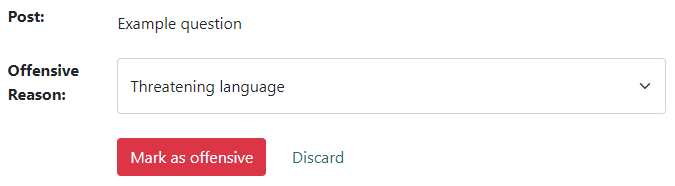
Zamknięte: dostęp do wszystkich zamkniętych pytań. Można je Usunąć lub Ponownie otworzyć. Aby zamknąć pytanie, otwórz je, kliknij przycisk wielokropka (…), następnie Zamknij, wybierz Powód zamknięcia i kliknij Zamknij post. Post zostaje wtedy ukryty przed użytkownikami bez uprawnień moderacyjnych.
Informacja
Gdy wybierzesz Spam lub reklama lub Zawiera obraźliwe lub złośliwe uwagi jako powód, od sumy autora posta odejmowane jest 100 punktów karmy.
Wskazówka
Twórz i edytuj powody zamknięcia, przechodząc do . Wybierz Podstawowy jako Typ powodu, jeśli powód ma być używany przy zamykaniu pytania, oraz Obraźliwy, jeśli ma być używany do oflagowanych postów.
Zarządzaj wszystkimi postami, przechodząc do , wybierając forum i klikając przycisk inteligentny Posty. Klikając przycisk Akcje, można Eksportować, Archiwizować, Cofnąć archiwizację lub Usunąć jeden lub wiele postów.