
AI
Sztuczna inteligencja (AI) w Odoo zwiększa produktywność we wszystkich aplikacjach, zapewniając inteligentną pomoc uwzględniającą kontekst. Pomaga użytkownikom pracować szybciej, podejmować lepsze decyzje i automatyzować rutynowe zadania, a wszystko to w znanym interfejsie Odoo.
Zapytaj AI
Funkcja Zapytaj AI pozwala użytkownikom otrzymywać pomoc w dowolnym miejscu bazy danych Odoo. Rozumie naturalny język i może odpowiadać na pytania, otwierać widoki i poprawiać treści.
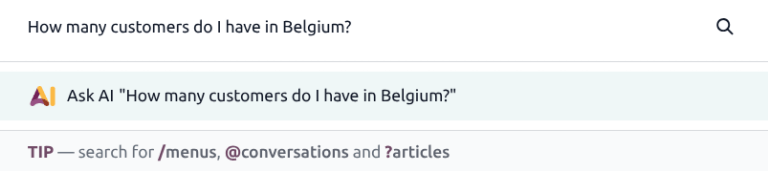
Aby wprowadzić polecenie z dowolnego miejsca w bazie danych, wciśnij Ctrl + k, aby otworzyć paletę poleceń. Następnie wpisz polecenie i kliknij ikonę AI lub naciśnij enter. Otworzy się okno rozmowy z agentem Zapytaj AI.
Ważne
Agent Zapytaj AI jest poinstruowany, aby nie wyświetlać użytkownikowi błędu. Jeśli nie jest w stanie wykonać żądanego zapytania, odpowiada, że nie może w danym momencie wykonać żądania.
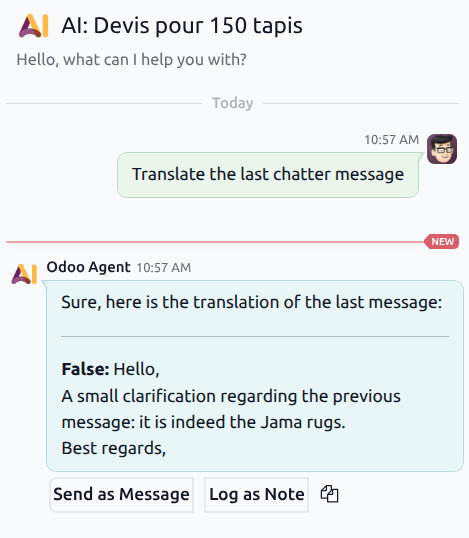
Po otrzymaniu odpowiedzi od agenta najedź kursorem na odpowiedź, aby wykonać jedną z następujących czynności:
Wyślij jako wiadomość: otwiera okno e-mail z treścią odpowiedzi w treści wiadomości. Wiadomość można edytować przed wysłaniem.
Zapisz jako notatkę: otwiera okno czatu z treścią odpowiedzi. Notatkę można edytować przed zapisaniem jako notatka.
(Kopiuj): kopiuje treść odpowiedzi do schowka.
Informacja
Te opcje to wstępnie skonfigurowane Domyślne polecenia. Domyślne polecenia można edytować, a nowe polecenia można dodać przez aplikację AI.
Wskazówka
Aby otworzyć rozmowę z agentem w aplikacji Dyskusje, kliknij nagłówek okna rozmowy, a następnie kliknij Otwórz w Dyskusjach.

Przycisk AI
Oprócz palety poleceń przycisk AI może być również wykorzystany do otwarcia rozmowy z agentem Ask AI. Przycisk AI znajduje się w prawym górnym rogu ekranu i jest dostępny w całej bazie danych niezależnie od tego, której aplikacji użytkownik aktualnie używa.
Po kliknięciu przycisku AI otwiera się okno rozmowy z agentem Ask AI. Należy wpisać zapytanie w polu wiadomości lub kliknąć jeden z wstępnie skonfigurowanych monitów.
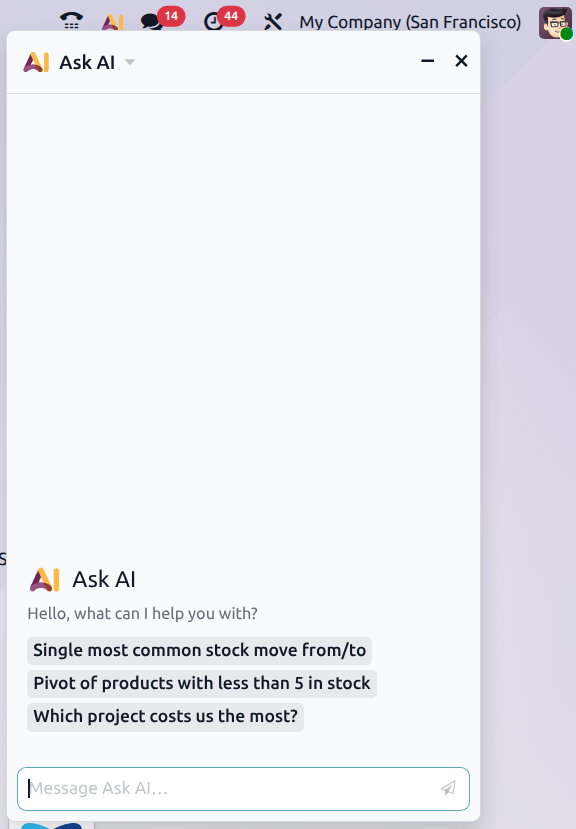
Przycisk AI otwiera okno zawierające sugerowane monity rozmowy. Monity różnią się w zależności od tego, gdzie w bazie danych kliknięto przycisk.
Typowe zapytania
Poniżej znajduje się kilka typowych zapytań, w których agent Ask AI może pomóc:
Tłumaczenie: Przetłumacz najnowszą wiadomość w dyskusji
Podsumowanie: Podsumuj ten wątek dyskusji
Generowanie tekstu: Wygeneruj wiadomość uzupełniającą
Poprawa: Popraw ten szkic wiadomości
Sugestia: Zasugeruj kolejne kroki dla przedstawiciela handlowego/agenta wsparcia
Ważne
Standardowy agent Ask AI nie może wprowadzać zmian w bazie danych. Może więc otwierać widoki i wyświetlać raporty, ale nie może tworzyć leadów ani zmieniać danych. Więcej informacji na temat dostosowywania agentów do wykonywania zadań znajduje się w Topics.