
Wtyczka Outlook
Outlook umożliwia łączenie aplikacji zewnętrznych w celu wykonywania akcji bazy danych z poziomu wiadomości e-mail. Odoo posiada wtyczkę dla Outlooka, która umożliwia tworzenie szansy sprzedaży z panelu wiadomości e-mail.
Informacja
Wtyczka Outlook jest dostępna zarówno dla wersji desktopowej, jak i webowej programu Outlook. Zobacz artykuł firmy Microsoft o dodatkach.
Konfiguracja
Wtyczka Mail Plugin Outlook musi być skonfigurowana zarówno w Odoo, jak i Outlooku.
Ważne
Upewnij się, że sprawdzasz wersję bazy danych w Aplikacji Ustawienia –> Ustawienia ogólne, u dołu strony.
W przypadku wersji bazy danych 19.2 i nowszych, zapoznaj się z najnowszą dokumentacją zawierającą instrukcje instalacji.
Włącz wtyczkę pocztową
Najpierw włącz moduł Mail Plugin w bazie danych. Przejdź do , włącz Mail Plugin i Zapisz konfigurację.
Zainstaluj wtyczkę Outlook
Pobierz () następujący plik XML, aby przesłać go później: https://download.odoocdn.com/plugins/outlook/manifest.xml.
Następnie otwórz skrzynkę pocztową Outlook i wybierz dowolny e-mail. Po zakończeniu kliknij przycisk Aplikacje w prawym górnym rogu, a następnie kliknij Pobierz dodatki.

Po tym kroku wybierz kartę Moje dodatki po lewej stronie.

W sekcji Niestandardowe dodatki na dole kliknij + Dodaj niestandardowy dodatek, a następnie wybierz Dodaj z pliku…

W następnym kroku załącz pobrany wcześniej plik manifest.xml i naciśnij OK. Następnie przeczytaj ostrzeżenie i kliknij Instaluj.

Połącz bazę danych
Teraz Outlook będzie połączony z bazą danych Odoo. Najpierw otwórz dowolną wiadomość e-mail w skrzynce pocztowej Outlook, kliknij przycisk Aplikacje w prawym górnym rogu i wybierz Odoo Inbox Addin.

Panel po prawej stronie może teraz wyświetlać Informacje o firmie. Na dole kliknij Zaloguj się.

Informacja
Dla bazy testowej dostępna jest tylko ograniczona liczba żądań Informacji o firmie (Wzbogacanie potencjalnych klientów). Ta funkcja wymaga przedpłaconych kredytów.
Wskazówka
Jeśli po krótkim czasie panel nadal jest pusty, możliwe, że ustawienia plików cookie przeglądarki uniemożliwiły jego załadowanie. Należy pamiętać, że te ustawienia zmieniają się również, gdy przeglądarka działa w trybie incognito.
Aby rozwiązać ten problem, skonfiguruj przeglądarkę tak, aby zawsze zezwalała na pliki cookie na stronie wtyczki Odoo.
W przypadku Google Chrome zmień ustawienia plików cookie przeglądarki, postępując zgodnie z instrukcją na stronie: https://support.google.com/chrome/answer/95647 i dodając download.odoo.com do listy Witryn, które zawsze mogą używać plików cookie.
Po zakończeniu tego procesu należy ponownie otworzyć panel Outlooka.
Teraz wprowadź adres URL bazy danych Odoo i kliknij Zaloguj się.
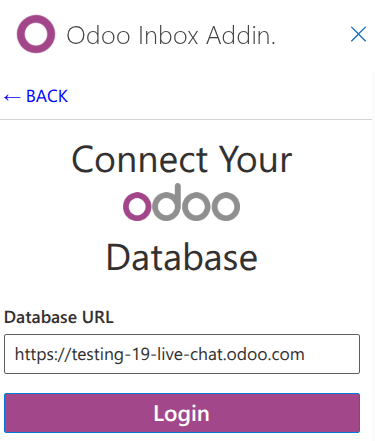
Następnie kliknij Zezwól, aby otworzyć wyskakujące okno.

Jeśli użytkownik nie jest zalogowany do bazy danych, wprowadź dane logowania. Kliknij Zezwól, aby pozwolić wtyczce Outlook połączyć się z bazą danych.

Używanie wtyczki skrzynki odbiorczej
Aby użyć wtyczki, otwórz dowolną wiadomość e-mail w skrzynce pocztowej Outlook, kliknij przycisk Aplikacje w prawym górnym rogu i wybierz Odoo Inbox Addin, aby otworzyć panel.
Informacja
Opcje dostępne w panelu będą się różnić w zależności od aplikacji zainstalowanych w bazie danych.
Tworzenie kontaktu
Aby utworzyć rekord kontaktu w Odoo z wiadomości e-mail, kliknij ikonę (kółko plus).
Informacja
Rekord kontaktu musi zostać utworzony przed utworzeniem leadu/szansy.
Tworzenie szansy
Aby utworzyć szansę z wiadomości e-mail, kliknij ikonę (plus) obok Szanse. Spowoduje to otwarcie nowego rekordu szansy w Odoo w nowej karcie. Temat wiadomości e-mail jest używany jako tytuł szansy, a treść wiadomości e-mail jest dodawana do zakładki Notatki szansy.
Tworzenie zadania
Aby utworzyć zadanie z wiadomości e-mail, kliknij ikonę (plus) obok Zadania. Następnie wprowadź tytuł projektu, w którym zadanie ma zostać utworzone, w wyświetlonym polu i wybierz odpowiedni projekt z wyświetlonej listy. Spowoduje to otwarcie nowego rekordu zadania w Odoo w nowej karcie. Temat wiadomości e-mail jest używany jako tytuł zadania, a treść wiadomości e-mail jest dodawana do zakładki Opis.
Tworzenie zgłoszenia
Aby utworzyć zadanie z wiadomości e-mail, kliknij ikonę (plus) obok Zgłoszenia. Spowoduje to otwarcie nowego rekordu zgłoszenia w Odoo w nowej karcie. Temat wiadomości e-mail jest używany jako tytuł zgłoszenia, a treść wiadomości e-mail jest dodawana do zakładki Opis zgłoszenia.