
Autouzupełnianie adresu
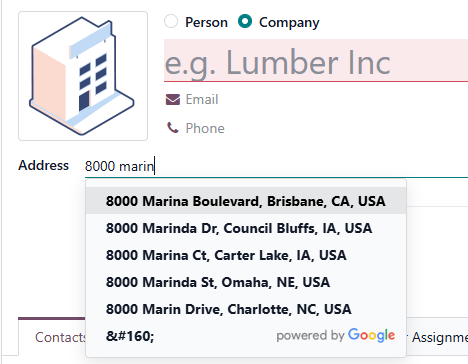
Odoo integruje się z Google Places API, aby umożliwić autouzupełnianie adresów. Gdy zaczniesz wpisywać adres, system podpowiada listę sugerowanych lokalizacji, redukując błędy ręcznego wprowadzania i oszczędzając czas.
Ważne
Korzystanie z Google Places API może wymagać płatności na rzecz Google.
Konfiguracja Google Places API
Aby użyć Google do automatycznego uzupełniania adresów, musisz najpierw włączyć API i utworzyć wymagane dane uwierzytelniające.
Włączanie Google Places API
Aby włączyć Google Places API, wykonaj następujące kroki:
Przejdź do konsoli Google Cloud.
Utwórz lub zaloguj się na konto Google.
W lewym górnym rogu kliknij Wybierz projekt. Następnie w oknie Wybierz zasób utwórz Nowy projekt.
Wskazówka
Jeśli projekt został już utworzony, ale chcesz przełączyć się na inny, kliknij nazwę wybranego projektu w lewym górnym rogu. Następnie w oknie Wybierz zasób ręcznie wybierz projekt. Jeśli żądany projekt jest już domyślnie wybrany, przejdź do następnego kroku.
Otwórz panel boczny (Menu nawigacji), a następnie przejdź do .
Kliknij Włącz interfejsy API i usługi.
Wyszukaj Places API i wybierz je.
Ważne
Nie włączaj Places API (New), ponieważ nie jest jeszcze obsługiwane przez Odoo.
Kliknij Włącz.
Zakończ proces weryfikacji.
Tworzenie danych uwierzytelniających API
Po utworzeniu projektu i włączeniu Places API utwórz dane uwierzytelniające API. Aby to zrobić, wykonaj następujące kroki:
Otwórz panel boczny (Menu nawigacji) projektu, a następnie przejdź do .
Kliknij Utwórz dane uwierzytelniające , a następnie wybierz Klucz API.
W panelu Utwórz klucz API wprowadź Nazwę.
W menu Wybierz ograniczenia interfejsu API określ, do których interfejsów API może uzyskiwać dostęp klucz, jeśli w projekcie skonfigurowano kilka interfejsów API. Upewnij się, że wybrano Places API, a następnie kliknij OK.
Kliknij Utwórz.
Informacja
W sekcji Ograniczenia aplikacji klucz API może być ograniczony, aby zezwalać na żądania tylko z określonych stron internetowych, adresów IP lub aplikacji.
Ważne
Przechowuj swój klucz API w bezpiecznym miejscu i nigdy nie udostępniaj go publicznie.
Konfiguracja Odoo
Po wygenerowaniu klucza API połącz bazę danych Odoo z Google Places API. W tym celu:
Przejdź do aplikacji Ustawienia.
Przejdź do sekcji Integracje.
Włącz Autouzupełnianie adresu Google, a następnie kliknij Zapisz.
Wróć do sekcji Integracje, a następnie wklej swój klucz Google Places API w dedykowanym polu.
Kliknij Zapisz.