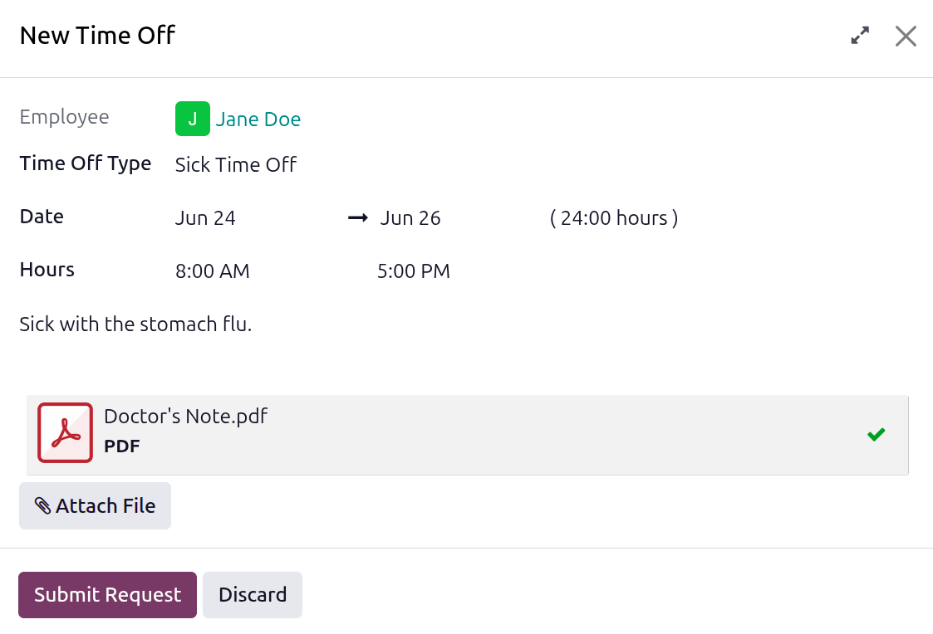
Wniosek o dni wolne
Kiedy pracownicy chcą wziąć urlop, najpierw składają wniosek o urlop w aplikacji Dni wolne.
Jeśli Typ dni wolnych nie wymaga żadnych akceptacji, wniosek o urlop jest automatycznie zatwierdzany. Jeśli wymagana jest akceptacja, wniosek jest następnie rozpatrywany przez przełożonego pracownika lub jego inspektora ds. urlopów, w zależności od tego, kto jest akceptantem dni wolnych pracownika.
Złóż wniosek o dni wolne
Urlop można wnioskować za pośrednictwem głównej konsoli aplikacji Dni wolne lub konsoli Moje dni wolne.
Konsola dni wolnych
Aby poprosić o urlop, otwórz aplikację Dni wolne. Kliknij przycisk Nowy, a załaduje się formularz Nowy urlop.
Wypełnij pola w formularzu, a następnie kliknij przycisk Wyślij wniosek, aby złożyć wniosek o urlop.
Konsola moje dni wolne
Aby poprosić o urlop z konsoli Moje dni wolne, przejdź do . Kliknij przycisk Nowy, a załaduje się strona wniosku o urlop.
Wypełnij różne pola w formularzu. Po zakończeniu formularz jest automatycznie zapisywany i wysyłany do odpowiedniego przełożonego i inspektora ds. urlopów oraz pojawia się w ich konsoli do akceptacji.
Pola wniosku o urlop
Wprowadź następujące informacje w formularzu wniosku o urlop:
Pracownik: podczas składania wniosku o urlop z głównej konsoli aplikacji Dni wolne to pole się pojawia. Zalogowany pracownik jest domyślnie wpisany w tym polu i nie można go modyfikować, chyba że użytkownik ma odpowiednie uprawnienia dostępu dla tego typu dni wolnych.
Typ dni wolnych: Używając menu rozwijanego, wybierz typ wnioskowanych dni wolnych.
Data: wprowadź daty, w których przypadają dni wolne. Należy wypełnić dwa pola: datę rozpoczęcia i zakończenia. Kliknij dowolne pole daty, aby otworzyć kalendarz.
Kliknij datę rozpoczęcia, a następnie kliknij datę zakończenia. Wnioskując o urlop jednodniowy, kliknij datę rozpoczęcia, a następnie kliknij tę samą datę ponownie jako datę zakończenia.
Wybrane daty wypełniają teraz obie części pola Data.
Jeśli wybrany Typ dni wolnych jest skonfigurowany tak, aby dni wolne były brane w całych dniach, nie trzeba konfigurować więcej pól.
Jeśli wybrany Typ dni wolnych jest skonfigurowany tak, aby dni wolne były brane w połówkach dni, pojawiają się następujące pola:
Okres dnia: Wybierz Rano lub Popołudnie, aby wskazać, która połowa dnia jest wnioskowana jako wolna. Aby wnioskować tylko o pół dnia, upewnij się, że oba pola mają tę samą wartość.
Jeśli wybrany Typ dni wolnych jest skonfigurowany tak, aby dni wolne były brane w godzinach, pojawiają się następujące pola:
Godziny: Korzystając z menu rozwijanego, wybierz godzinę rozpoczęcia i godzinę zakończenia dla wniosku o dni wolne w obu polach.
Opis: Wprowadź opis wniosku o dni wolne. Powinien on zawierać wszelkie szczegóły, które mogą być potrzebne menedżerom i zatwierdzającym do zatwierdzenia wniosku.
Dołącz plik: To pole pojawia się tylko wtedy, gdy wybrany Typ dni wolnych jest skonfigurowany tak, aby wymagał dokumentacji. Kliknij przycisk Dołącz plik, a pojawi się okno eksploratora plików.
Przejdź do plików, które chcesz dołączyć, zaznacz je, a następnie kliknij przycisk Otwórz. Pliki pojawią się wtedy na formularzu wniosku o dni wolne. W razie potrzeby można dołączyć wiele dokumentów.