
Połącz drukarkę
Instalację drukarki można wykonać w kilku prostych krokach. Drukarka może być używana do drukowania paragonów, etykiet, zamówień, a nawet raportów z różnych aplikacji Odoo. Ponadto akcje drukarki mogą być przypisane jako akcja na wyzwalaczu podczas procesu produkcyjnego lub dodane do punktu kontroli jakości lub kontroli jakości.
Ostrzeżenie
Jedynym sposobem na bezpośrednie połączenie drukarki z bazą danych Odoo jest użycie systemu IoT. Bez systemu IoT drukowanie nadal może się odbywać, ale jest zarządzane przez samą drukarkę, co nie jest zalecanym procesem.
Połączenie
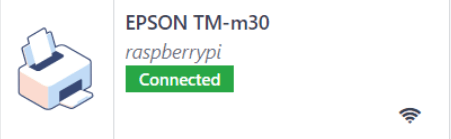
Systemy IoT obsługują drukarki podłączone przez USB lub połączenie sieciowe. Obsługiwane drukarki są wykrywane automatycznie i pojawiają się na liście Urządzenia w aplikacji IoT.
Ważne
Drukarki łączące się z systemem IoT przez sieć muszą znajdować się w tej samej sieci co system IoT.
Informacja
Wyświetlenie drukarek na liście Urządzenia w aplikacji IoT może potrwać do dwóch minut.
Wskazówka
Aby przetestować drukarkę, otwórz aplikację IoT, kliknij kartę systemu IoT, wybierz urządzenie drukarki, a następnie kliknij Test. Udany test powoduje wydrukowanie strony testowej. Jeśli żadna strona nie zostanie wydrukowana, upewnij się, że drukarka jest włączona i połączenie jest prawidłowe.
Połącz drukarkę
Połącz zlecenia produkcyjne z drukarką
Zlecenia produkcyjne mogą być połączone z drukarkami poprzez punkt kontroli jakości w celu drukowania etykiet dla produkowanych produktów.
W aplikacji Jakość urządzenie można skonfigurować w punkcie kontroli jakości. Aby to zrobić, przejdź do i otwórz żądany punkt kontrolny.
Ważne
Operacja produkcyjna i operacja zlecenia produkcyjnego muszą być dołączone do punktu kontroli jakości, zanim pole Typ umożliwi wybranie opcji Drukuj etykietę.
Stąd edytuj punkt kontrolny, wybierając pole Typ i wybierając Drukuj etykietę z rozwijanego menu opcji. Spowoduje to wyświetlenie pola Urządzenie, w którym można wybrać podłączone urządzenie.
Drukarka może być teraz używana z wybranym punktem kontroli jakości. Gdy punkt kontroli jakości zostanie osiągnięty podczas procesu produkcyjnego, baza danych przedstawia opcję drukowania etykiet dla konkretnego produktu.
Wskazówka
Punkty kontroli jakości można również uzyskać, przechodząc do , a następnie wybierając urządzenie. Przejdź do zakładki Punkty kontroli jakości, aby dodać je do urządzenia.
Informacja
Na formularzu kontroli jakości Typ kontroli można również ustawić na Drukuj etykietę.
Zobacz także
Połącz raporty z drukarką
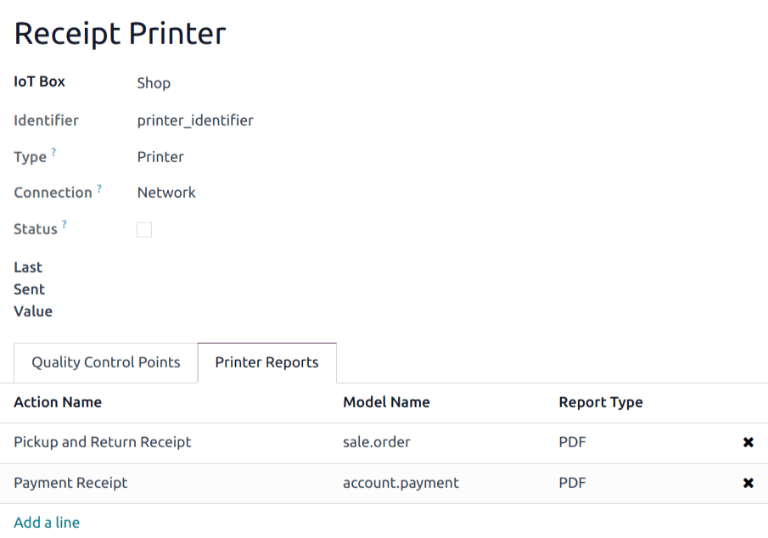
Możliwe jest połączenie typów raportów z konkretną drukarką. Aby to zrobić:
Przejdź do i wybierz żądaną drukarkę.
Przejdź do zakładki Raporty drukarki i kliknij Dodaj linię.
W otwartym oknie podręcznym wybierz typy raportów, które mają być połączone z drukarką i kliknij Wybierz.
Wskazówka
Raporty można również skonfigurować, włączając tryb dewelopera i przechodząc do . Wybierz żądany raport z listy i ustaw Urządzenie IoT.
Przy pierwszym wybraniu powiązanego raportu do drukowania pojawia się okno dialogowe Wybierz drukarki. Zaznacz pole wyboru obok właściwej drukarki dla raportu i kliknij Drukuj. W tym momencie raport zostaje powiązany z drukarką.
Wyczyść pamięć podręczną drukarki urządzenia
Po powiązaniu drukarki z drukowaniem raportu ustawienie jest zapisywane w pamięci podręcznej przeglądarki. Oznacza to, że użytkownik może mieć różne urządzenia zapisane w pamięci podręcznej dla różnych raportów, w zależności od urządzenia, którego używa do dostępu do Odoo. Oznacza to również, że różni użytkownicy mogą mieć raport automatycznie drukowany z różnych drukarek, w zależności od ich preferencji.
Aby odłączyć raport od drukarki, przejdź do . Spowoduje to wygenerowanie listy raportów powiązanych z drukarką na bieżącym urządzeniu. Kliknij przycisk Odłącz obok każdego raportu, aby usunąć powiązanie.
Ważne
Ten krok tylko zapobiega automatycznemu drukowaniu raportu na wymienionej drukarce z bieżącej przeglądarki. Raport jest nadal powiązany na urządzeniu, w karcie Raporty drukarki.

Zobacz także
Potencjalne problemy
Drukarka nie jest wykrywana
Jeśli drukarka nie pojawia się na liście urządzeń, przejdź do strony głównej skrzynki IoT lub wirtualnego IoT Windows, kliknij Pokaż w sekcji Urządzenia i upewnij się, że drukarka jest wymieniona.
Jeśli drukarka nie pojawia się na stronie głównej systemu IoT, kliknij Serwer drukarek, następnie Administracja i Dodaj drukarkę. Jeśli drukarka nie znajduje się na liście, prawdopodobnie nie jest poprawnie podłączona.
Drukarka drukuje losowy tekst
Dla większości drukarek właściwy sterownik powinien zostać automatycznie wykryty i wybrany. Jednak w niektórych przypadkach mechanizm automatycznego wykrywania może nie wystarczyć, a jeśli nie zostanie znaleziony żaden sterownik, drukarka może drukować losowe znaki.
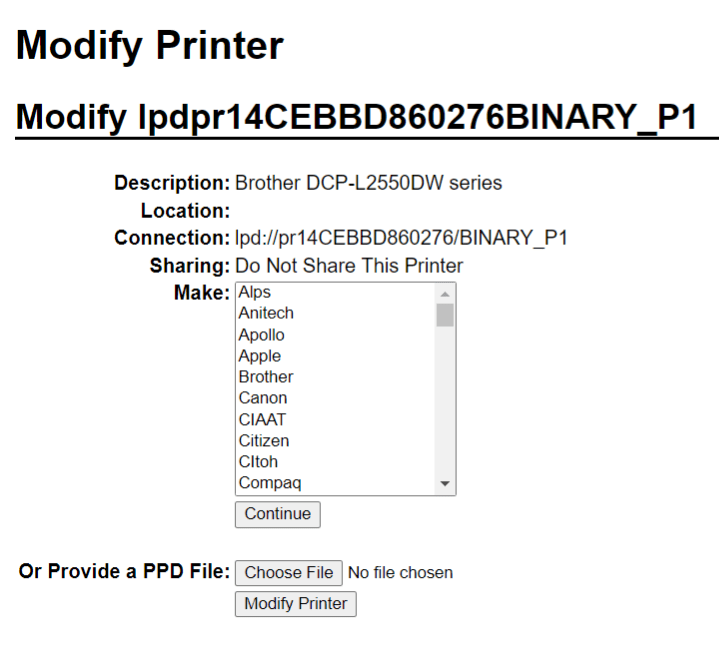
Rozwiązaniem jest ręczne wybranie odpowiedniego sterownika. Na stronie głównej systemu IoT kliknij Serwer drukarek, następnie Drukarki i wybierz drukarkę z listy. W menu rozwijanym Administracja kliknij Modyfikuj drukarkę. Postępuj zgodnie z instrukcjami i wybierz producenta oraz model drukarki.
Informacja
Drukarki paragonowe Epson i drukarki etykiet Zebra nie potrzebują sterownika do działania. Upewnij się, że dla tych drukarek nie wybrano żadnego sterownika.
Drukarka jest wykrywana, ale nie jest poprawnie rozpoznawana
Jeśli Odoo i system IoT nie rozpoznają drukarki poprawnie, przejdź do , kliknij kartę urządzenia, aby uzyskać dostęp do jego formularza, i ustaw pole Podtyp na odpowiednią opcję: Drukarka paragonów, Drukarka etykiet lub Drukarka biurowa.
Specjalny przypadek konfiguracji Epson
Większość drukarek Epson obsługuje drukowanie paragonów w Odoo Punkt Sprzedaży przy użyciu polecenia GS v 0. Jednak następujące modele drukarek Epson nie obsługują tego polecenia:
TM-U220
TM-U230
TM-P60
TMP-P60II
Aby ominąć ten problem, można skonfigurować drukarkę do użycia polecenia ESC *.
Najpierw sprawdź na stronie internetowej Epson kompatybilność zarówno dla polecenia GS v 0, jak i ESC *.
Jeśli drukarka jest niekompatybilna z GS v 0, ale obsługuje ESC *, skonfiguruj system IoT do użycia polecenia ESC * w następujący sposób:
Należy przejść na stronę główną IoT box lub wirtualnego IoT dla systemu Windows.
Kliknij przycisk Serwer drukarek, a następnie kliknij Administracja na stronie CUPS.
Kliknij Dodaj drukarkę w sekcji Drukarki, wybierz drukarkę i kliknij Kontynuuj.
Wskazówka
Jeśli nazwa drukarki jest nadal niepewna, wykonaj następujące kroki:
Zanotuj drukarki wymienione na stronie CUPS.
Wyłącz drukarkę i odśwież stronę.
Porównaj różnicę z pierwszą listą, aby zobaczyć, która drukarka zniknęła.
Włącz drukarkę ponownie i odśwież stronę jeszcze raz.
Sprawdź ponownie listę, aby zobaczyć, czy drukarka pojawi się ponownie.
Drukarka, która zniknęła i pojawiła się ponownie na liście drukarek, to nazwa drukarki, o którą chodzi. Może to być Nieznana w Drukarki lokalne.
Na stronie Dodaj drukarkę określ Nazwę drukarki według następującej konwencji:
<printer_name>__IMC_<param_1>_<param_2>_..._<param_n>__, gdzie:printer_nameto nazwa drukarki. Może zawierać dowolny znak z wyjątkiem_,/,#lub ` ` (znak spacji).IMC: Oznacza Image Mode Column (uproszczona nazwa dlaESC *).param_1: Oznacza konkretny parametr:SCALE<X>: Skala obrazu (z zachowaniem proporcji).Xpowinno być liczbą całkowitą określającą procent skali, który powinien zostać użyty. Na przykład100to oryginalny rozmiar,50to połowa rozmiaru, a200to dwukrotny rozmiar.LDV: Low Density Vertical (zostanie ustawione na High Density Vertical, jeśli nie zostanie określone).LDH: Low Density Horizontal (zostanie ustawione na High Density Horizontal, jeśli nie zostanie określone).
Informacja
Parametry Density mogą wymagać odpowiedniej konfiguracji w zależności od modelu drukarki.
Zapoznaj się z dokumentacją Epson ESC *, aby ustalić, czy drukarka wymaga ustawienia tych parametrów.
Example
Poniżej przedstawiono przykłady prawidłowego i nieprawidłowego formatowania nazwy:
Prawidłowe formatowanie nazwy:
EPSONTMm30II__IMC__EPSON_TM_U220__IMC_LDV_LDH_SCALE80__
Nieprawidłowe formatowanie nazwy (nie uniemożliwi to drukowania, ale wynik może nie odpowiadać oczekiwanemu wydrukowi):
EPSON TMm 30II: Nazwa nie może zawierać spacji.EPSONTMm30II: Sama nazwa jest poprawna, ale nie użyjeESC *.EPSONTMm30II__IMC: W tej nazwie brakuje końcowego__.EPSONTMm30II__IMC_XDV__: ParametrXDVnie pasuje do żadnego istniejącego parametru.EPSONTMm30II__IMC_SCALE__: W parametrzeSCALEbrakuje wartości skali.
Po zdefiniowaniu nazwy drukarki przy użyciu odpowiedniej konwencji nazewnictwa kliknij Kontynuuj.
Ustaw wartość Producent na Raw, a wartość Model na Raw Queue (en).
Kliknij Dodaj drukarkę. Jeśli wszystko zostało wykonane poprawnie, strona powinna przekierować do strony Banery.
Poczekaj kilka minut, aż system IoT wykryje drukarkę i zsynchronizuje się z serwerem Odoo.
Otwórz ustawienia PoS i wybierz swój punkt sprzedaży lub kliknij przycisk wielokropka pionowego (⋮) na karcie PoS i kliknij Edytuj. Przewiń w dół do sekcji Podłączone urządzenia, włącz IoT Box i wybierz drukarkę w polu Drukarka paragonów. Kliknij Zapisz.
Informacja
Jeśli drukarka została skonfigurowana nieprawidłowo (np. nadal drukuje losowy tekst lub wydrukowany paragon jest za duży lub za mały), nie można jej zmodyfikować za pomocą nazwy drukarki w CUPS. Zamiast tego skonfiguruj nową drukarkę od podstaw ze zmodyfikowanymi parametrami, postępując zgodnie z powyższymi krokami.
Poniżej znajduje się przykład procesu rozwiązywania problemów dla modelu drukarki TM-U220B wykorzystującego polecenie ESC *. Paragon przedstawiony poniżej jest przykładem paragonu, który drukuje się prawidłowo dzięki odpowiedniemu formatowaniu (teoretycznie):
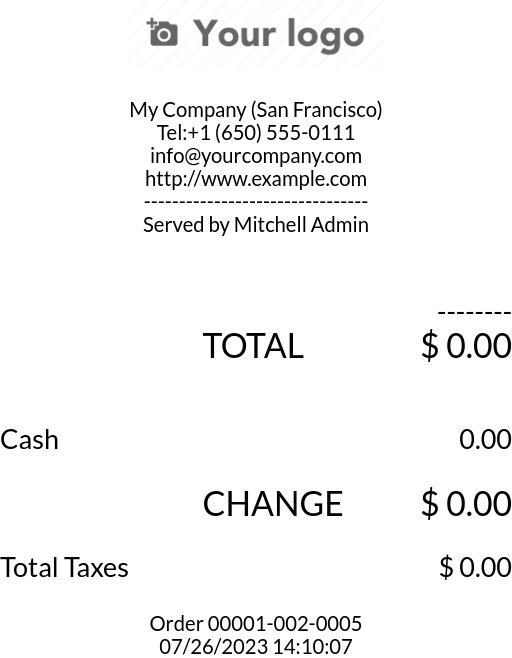
Wydrukowanie tego paragonu natychmiast bez odpowiedniego formatowania nie zadziała, ponieważ model drukarki TM-U220B nie obsługuje polecenia GS v 0. Zamiast tego zostaną wydrukowane losowe znaki:

Aby prawidłowo skonfigurować formatowanie dla modelu drukarki Epson TM-U220B, wykonaj następujące kroki:
Po sprawdzeniu na stronie Epson kompatybilności z poleceniami GS v 0 i ESC *, drukarka TM-U220B jest rzeczywiście niekompatybilna z
GS v 0, ale obsługujeESC *.
Podczas dodawania drukarki CUPS wyświetla listę dostępnych drukarek:
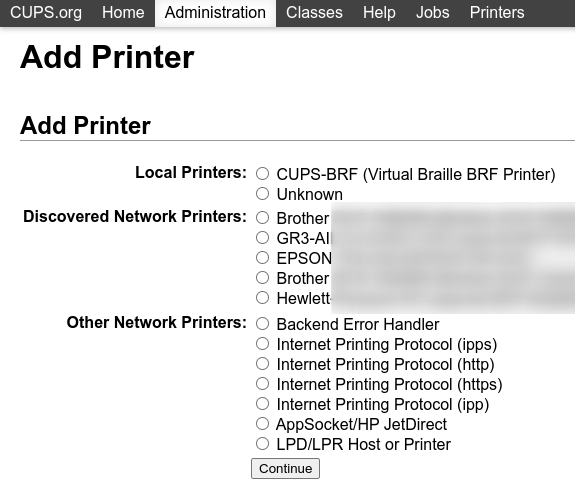
W tym przypadku drukarka jest podłączona przez USB, więc nie należy do Odkrytych drukarek sieciowych. Zamiast tego prawdopodobnie należy do wyboru Nieznana w sekcji Drukarki lokalne. Po odłączeniu kabla USB drukarki od systemu IoT i odświeżeniu strony drukarka Nieznana znika. Po ponownym podłączeniu drukarka pojawia się ponownie.
W konwencji nazewnictwa, ponieważ drukarka musi drukować przy użyciu polecenia
ESC *, konieczne jest dodanie__IMC.
Dla tego konkretnego modelu (TM-U220)
mpowinno być równe 0 lub 1. Odwołując się do tabeli Opis na stronie Epson ESC *, wartościmmogą wynosić 0, 1, 32 lub 33. Więc w tym przypadku wartośćmnie może wynosić 32 lub 33 (w przeciwnym razie zostaną wydrukowane losowe znaki).Tabela zawiera wartości numeryczne 32 i 33; obie występują, jeśli Liczba bitów dla danych pionowych jest ustawiona na 24, tj. ma wysoką gęstość pionową. W przypadku konfigurowania Epson TM-U220 konieczne będzie wymuszenie niskiej gęstości pionowej, ponieważ ten model drukarki nie obsługuje wysokiej gęstości pionowej dla tego polecenia
ESC *.Aby dodać niską gęstość pionową, dodaj parametr
LDVdo konwencji nazewnictwa.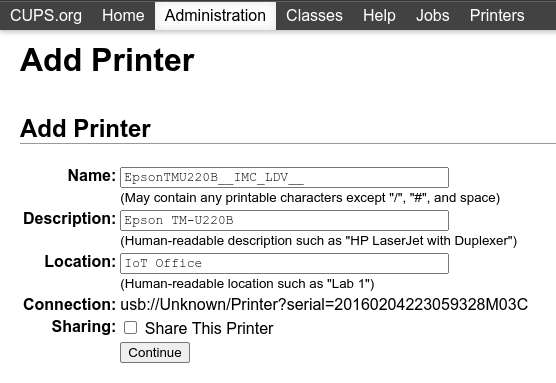
Kliknij Kontynuuj, aby kontynuować. Następnie ustaw wartość Producent na Raw, a wartość Model na Raw Queue (en).
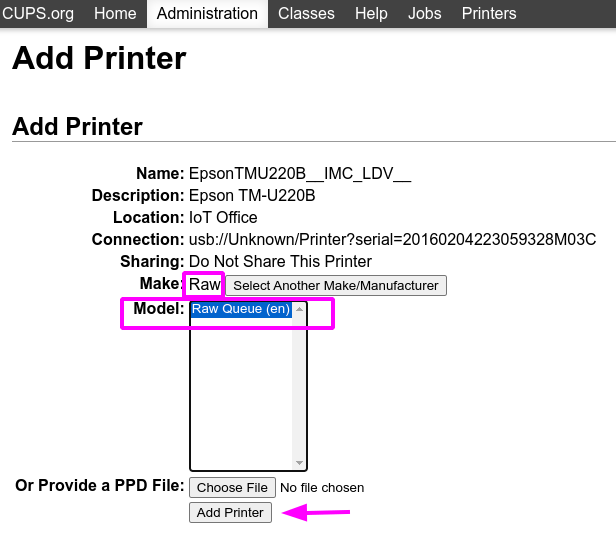
Jednak podczas próby drukowania z konwencją nazewnictwa
EpsonTMU220B__IMC_LDV__paragon jest drukowany, ale jest zbyt duży i wykracza poza marginesy. Aby to rozwiązać, dodaj nową drukarkę (i konwencję nazewnictwa) z parametremSCALE<X>, aby dostosować się do rozmiaru paragonu.Oto kilka przykładów:
Konwencja nazewnictwa drukarki
EpsonTMU220B__IMC_LDV__EpsonTMU220B__IMC_LDV_SCALE75__EpsonTMU220B__IMC_LDV_LDH__EpsonTMU220B__IMC_LDV_LDH_SCALE35__


Problem z drukowaniem DYMO LabelWriter
DYMO LabelWriter ma znany problem z drukowaniem w systemach IoT. Serwer OpenPrinting CUPS instaluje drukarkę przy użyciu sterowników Local RAW Printer. Aby cokolwiek wydrukować, należy ustawić prawidłową wartość Make and Model, aby odwoływać się do właściwego sterownika podczas korzystania z urządzenia.
Dodatkowo należy dodać nową drukarkę, aby zmniejszyć opóźnienie drukowania, które występuje po aktualizacji sterownika.
Ważne
DYMO LabelWriter 450 DUO to zalecana drukarka DYMO do użytku z Odoo i systemami IoT. To urządzenie łączy dwie drukarki: drukarkę etykiet i drukarkę taśm. Podczas konfigurowania poniższych procesów konieczne jest wybranie prawidłowego modelu (DYMO LabelWriter 450 DUO Label (en) lub DYMO LabelWriter 450 DUO Tape (en)). Dla spójności poniższe procesy opisują kroki konfiguracji dla modelu DYMO LabelWriter 450 DUO Label (en). W razie potrzeby dostosuj wybór modelu.
Drukarki DYMO Series 5 nie są kompatybilne z IoT box <../iot_box> i wymagają sparowania z wirtualnym IoT dla systemu Windows <../windows_iot>.
DYMO LabelWriter nie drukuje
Jeśli DYMO LabelWriter nie drukuje, zainstaluj nowy sterownik:
Otwórz stronę główną systemu IoT i kliknij , aby otworzyć konsolę OpenPrinting CUPS.
Kliknij w górnym menu, a następnie kliknij drukarkę na liście.
Wybierz Konserwacja w pierwszym menu rozwijanym.
Wybierz Modyfikuj drukarkę w drugim menu rozwijanym.
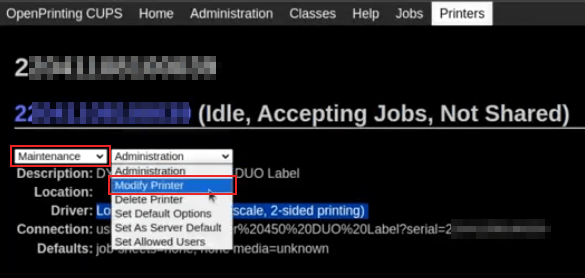
Wybierz konkretne połączenie sieciowe/drukarkę, na której ma zostać wykonana modyfikacja, i kliknij Kontynuuj.
Na następnej stronie kliknij Kontynuuj, a następnie wybierz DYMO z listy rozwijanej Marka.
Kliknij Kontynuuj i ustaw Model na DYMO LabelWriter 450 DUO Label (en) (lub inny używany model drukarki DYMO).
Kliknij Modyfikuj drukarkę, aby ustawić nowy sterownik; pojawi się strona potwierdzenia.
Kliknij w górnym menu; pojawią się wszystkie drukarki zainstalowane na serwerze OpenPrinting CUPS, w tym nowo zaktualizowana DYMO LabelWriter 450 DUO Label (lub inny używany model drukarki DYMO).
Kliknij nowo zaktualizowaną drukarkę, następnie kliknij menu rozwijane Konserwacja i wybierz Wydrukuj stronę testową, aby wydrukować etykietę testową. Etykieta testowa zostanie wydrukowana po kilku sekundach, jeśli aktualizacja sterownika zakończyła się pomyślnie.
Aby zmniejszyć to opóźnienie, dodaj nową drukarkę, wykonując poniższe kroki.
Opóźnienie drukowania DYMO LabelWriter
Wskazówka
Jeśli drukarka DYMO LabelWriter 450 DUO w ogóle nie drukuje lub nie jest rozpoznawana (tzn. ma typ sterownika RAW), wówczas zaktualizuj sterowniki na urządzeniu.
Aby rozwiązać problem opóźnienia po modyfikacji sterownika, zainstaluj ponownie drukarkę:
Otwórz stronę główną systemu IoT i kliknij , aby otworzyć konsolę OpenPrinting CUPS.
Kliknij w górnym menu, następnie kliknij Dodaj drukarkę.
Na następnej stronie w sekcji Drukarki lokalne wybierz wstępnie zainstalowaną drukarkę DYMO LabelWriter 450 DUO Label (DYMO LabelWriter 450 DUO Label) (lub inny używany model drukarki DYMO). Kliknij Kontynuuj.
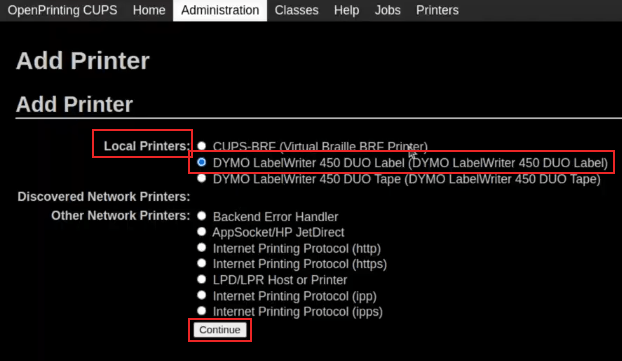
Na następnym ekranie zaktualizuj Nazwa na coś łatwo rozpoznawalnego, ponieważ oryginalna drukarka pozostanie na liście. Następnie kliknij Kontynuuj.

Ustaw pole Model na DYMO LabelWriter 450 DUO Label (en) (lub inny używany model drukarki DYMO), następnie kliknij Dodaj drukarkę, aby zakończyć instalację.

Kliknij w górnym menu i kliknij nowo zainstalowaną drukarkę DYMO LabelWriter 450 DUO Label (lub inny używany model drukarki DYMO) z listy.
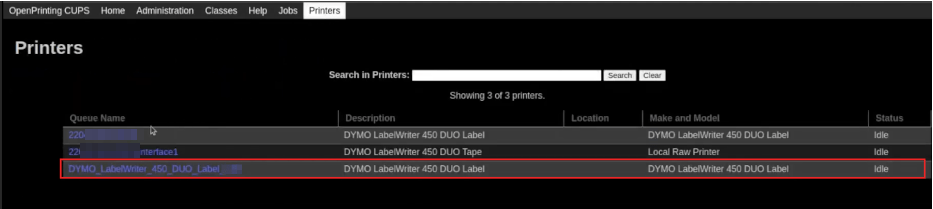
Kliknij listę rozwijaną Konserwacja i wybierz Drukuj stronę testową, aby wydrukować etykietę testową. Etykieta testowa powinna zostać wydrukowana natychmiast lub po jednej lub dwóch sekundach.
Drukarka Zebra nic nie drukuje
Drukarki Zebra są dość wrażliwe na format drukowanego kodu Zebra Programming Language (ZPL). Jeśli z drukarki nic nie wychodzi lub drukowane są puste etykiety, spróbuj zmienić format raportu wysyłanego do drukarki. Aby to zrobić, aktywuj tryb deweloperski, przejdź do i wyszukaj odpowiedni szablon.
Zobacz także
Problemy ze skanerem kodów kreskowych
Znaki odczytane przez skaner kodów kreskowych nie pasują do kodu kreskowego
Domyślnie większość skanerów kodów kreskowych jest skonfigurowana w formacie US QWERTY. Jeśli skaner kodów kreskowych używa innego układu, przejdź do i kliknij kartę urządzenia ze skanerem kodów kreskowych. Następnie wybierz odpowiedni język w polu Układ klawiatury.
Informacja
Układ klawiatury jest specyficzny dla języka, a dostępne opcje różnią się w zależności od urządzenia i języka bazy danych (np. Angielski (Wielka Brytania), Angielski (USA) itp.).
Nic się nie dzieje, gdy skanowany jest kod kreskowy
Upewnij się, że właściwe urządzenie jest wybrane w ustawieniach Punktu Sprzedaży (jeśli ma to zastosowanie) i że kod kreskowy jest skonfigurowany do wysyłania znaku ENTER (kod klawisza 28) na końcu każdego kodu kreskowego.
Skaner kodów kreskowych jest wykrywany jako klawiatura
Ważne
Niektóre skanery kodów kreskowych są identyfikowane jako klawiatury USB, a nie jako skanery kodów kreskowych i nie są rozpoznawane przez systemy IoT.
Aby ręcznie zmienić typ urządzenia, przejdź do i kliknij kartę urządzenia ze skanerem kodów kreskowych. Następnie włącz Jest skanerem.
Skaner kodów kreskowych przetwarza znaki kodu kreskowego pojedynczo
Podczas korzystania z mobilnej wersji Odoo z urządzenia mobilnego lub tabletu sparowanego ze skanerem kodów kreskowych przez system IoT, skaner może interpretować każdy znak w kodzie kreskowym jako osobne skanowanie. Aby rozwiązać ten problem, przejdź do i kliknij kartę urządzenia ze skanerem kodów kreskowych. Następnie wybierz odpowiedni język w polu Układ klawiatury.
Informacja
Układ klawiatury jest specyficzny dla języka, a dostępne opcje różnią się w zależności od urządzenia i języka bazy danych (np. Angielski (Wielka Brytania), Angielski (USA) itp.).