
Agenci AI
Agent AI to inteligentny asystent w Odoo, który potrafi rozumieć naturalny język, wykonywać zadania i pomagać użytkownikom przez interakcję z narzędziami Odoo. Agenci są podstawowym elementem struktury AI w Odoo. Każdy agent ma określony cel, monit oraz zestaw tematów i narzędzi, które kierują jego zachowaniem.
Agenci składają się z dwóch głównych komponentów: Topics i Sources.
Topics to instrukcje i role, które informują agenta o zadaniach, które musi wykonać. Tools są przypisane do tematów i stanowią faktyczne funkcje, których agent może użyć do wykonywania zadań.
Sources dostarczają agentowi informacji potrzebnych do wykonania jego zadań.
Ważne
Chociaż wiele funkcji AI może być używanych w Odoo bez aplikacji AI, tworzenie i dostosowywanie agentów wymaga zainstalowania aplikacji AI.
Prompty AI w Odoo
Przed rozpoczęciem pracy z agentami AI ważne jest zrozumienie podstawowych koncepcji dotyczących promptów AI.
Prompt AI to zestaw pisemnych instrukcji lub kontekstu przekazywanych modelowi AI, które określają, jak ma odpowiadać na żądanie lub jaką rolę ma przyjąć. Prompty mogą definiować:
ton, styl i personę modelu AI
zakres działania modelu
typ wyniku oczekiwanego z żądania
W Odoo każdy agent AI ma przypisany Prompt systemowy, który określa ogólną rolę, cel i zachowanie agenta. Działa jako podstawowa deklaracja misji agenta i kieruje wszystkimi interakcjami.
Każdy Temat zawiera również własny komponent podobny do promptu, zwany Instrukcjami. Instrukcje to wskazówki specyficzne dla tematu, które precyzują zachowanie agenta w określonym kontekście lub przepływie pracy oraz sposób jego interakcji w ramach Odoo.
Instrukcje często zawierają:
Cel lub zakres tematu
Zasady lub ograniczenia, których agent ma przestrzegać po przypisaniu do tego tematu
Instrukcje krok po kroku, jak wykonać określoną czynność
Szczegóły techniczne potrzebne do wykonania działań
Struktura agenta
Tematy
Tematy to zbiór instrukcji i narzędzi, które określają, jak agent zachowuje się w określonym kontekście. Zasadniczo tematy definiują, co agent może robić w bazie danych. Tematy kierują rozmowami, mówiąc agentowi, co może zrobić, jak może to zrobić i kiedy powinien to zrobić.
Ważne
Jeśli agent nie ma przypisanych żadnych tematów, może tylko udzielać informacji, ale nie wykonywać zadań ani wprowadzać zmian w bazie danych.
W ramach każdego tematu znajduje się szczegółowy monit, który dostarcza agentowi bardziej szczegółowych instrukcji dotyczących wykonywania zadań związanych z tym tematem, definiuje granice jego zachowania i określa, jak powinien interpretować intencje użytkownika. Te monity zapewniają, że agent postępuje według spójnego schematu rozumowania i używa odpowiednich narzędzi do generowania dokładnych, kontekstowo świadomych odpowiedzi.
Następujące tematy są wstępnie skonfigurowane w aplikacji AI:
Wyszukiwanie w języku naturalnym: obsługuje interpretację zapytania użytkownika w celu otwarcia odpowiedniego widoku Odoo z zestawem narzędzi niezbędnych do przeprowadzenia wyszukiwania.
Pobieranie informacji: zestaw narzędzi do pobierania informacji o modelach.
Tworzenie potencjalnych klientów: zestaw narzędzi wspierających automatyczne tworzenie potencjalnych klientów. Ten temat jest dostępny tylko wtedy, gdy zainstalowana jest aplikacja CRM.
W każdym temacie znajduje się zestaw Instrukcji, które działają jako prompt i zapewniają wskazówki dotyczące struktury interakcji, oraz jedno lub więcej Narzędzi AI, które wskazują funkcje, jakie może wykonywać agent.
Narzędzia
Narzędzia to funkcje, które agent może wykonywać w Odoo. Obejmują one działania takie jak tworzenie potencjalnego klienta lub otwieranie widoku. Narzędzia rozszerzają cel agenta poza konwersacje, umożliwiają rzeczywiste działania. Dostępne narzędzia w bazie danych różnią się w zależności od zainstalowanych aplikacji. Do pojedynczego tematu można przypisać wiele Narzędzi AI.
Źródła
Źródła to dane, do których agent może się odwoływać podczas generowania odpowiedzi lub wykonywania zadań. Źródła są indeksowane, aby agent mógł pobrać odpowiednie informacje, gdy użytkownik zada pytanie.
Example
Agent zaprojektowany do odpowiadania na pytania wsparcia klienta ma dołączone artykuły z aplikacji Baza wiedzy jako źródła, które obejmują najczęściej zadawane pytania.
Źródła mogą mieć następujące formaty:
PDFy
Linki internetowe
Dokumenty (przesłane w aplikacji Dokumenty)
Artykuły z aplikacji Baza wiedzy
Ważne
Jeśli opcja Ogranicz do źródeł jest włączona dla agenta, agent może wykorzystywać wyłącznie informacje z przesłanych i aktywnych źródeł.
Utwórz nowego agenta
Aby utworzyć nowego agenta AI, przejdź do . Wprowadź Nazwę agenta, a następnie dodaj krótki opis, jeśli to konieczne.
Wskazówka
Przed utworzeniem nowego agenta zaleca się mieć na uwadze konkretny przypadek użycia. Pomaga to przy pisaniu Monitu systemowego oraz przypisywaniu Tematów i Narzędzi AI.
Wybierz Model LLM z menu rozwijanego.
Ważne
Odoo obsługuje wiele wersji zarówno ChatGPT, jak i Gemini.
Następnie wybierz Styl odpowiedzi. Określa on ogólny ton, jakiego agent używa podczas odpowiadania na zapytanie. Wybierz jedną z następujących opcji:
Analityczny: bardziej matematyczny, ta opcja częściej daje tę samą odpowiedź na to samo pytanie. Ta opcja jest zalecana w sytuacjach, w których dokładność jest ważniejsza niż dyplomacja.
Zrównoważony: połączenie opcji Analityczny i Kreatywny. To doskonała opcja w sytuacjach z klientami zewnętrznymi, którzy skorzystaliby zarówno z dokładności, jak i dyplomacji.
Kreatywny: podchodzi do pytań w bardziej ludzki sposób, zmienia odpowiedzi za każdym razem, aby zareagować na rozmowę. Ta opcja sprawdza się najlepiej, gdy rozwiązania często różnią się w zależności od sytuacji.
Zaznacz pole wyboru Ogranicz do źródeł, aby ograniczyć agenta do odpowiadania wyłącznie na podstawie dostarczonych zasobów.
Następnie wybierz jeden lub więcej Tematów dla agenta. Jak wyjaśniono powyżej, Tematy obejmują zarówno instrukcje, jak i narzędzia, które kierują agentem w pomaganiu użytkownikom w wykonywaniu zadań.
Wprowadź Monit systemowy ze szczegółowymi instrukcjami dla agenta dotyczącymi jego roli i obowiązków.
Wskazówka
Szczegółowość i długość Monitu systemowego może się różnić w zależności od przypadku użycia agenta. Użyj wstępnie skonfigurowanych agentów jako przykładu możliwych informacji.

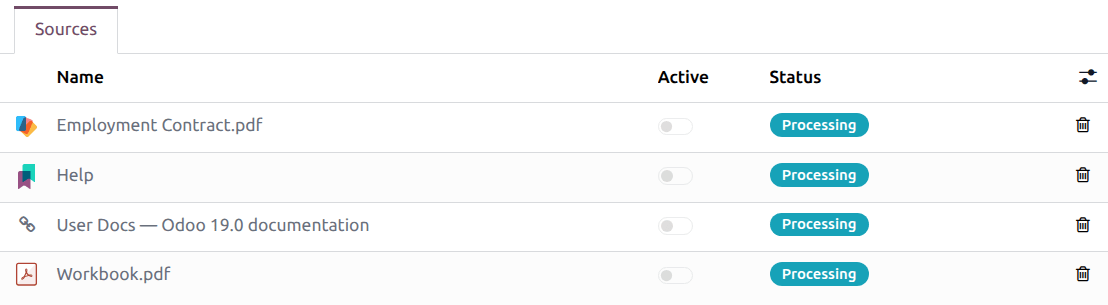
Jeśli agent wymaga Źródeł, przewiń do karty Źródła, a następnie kliknij Dodaj źródło.
Wybierz format:
Pliki PDF: Wybierz odpowiedni plik w oknie eksploratora i kliknij Otwórz
Linki internetowe: wklej adres URL. Można dodać wiele linków jednocześnie, wklejając jeden link w każdej linii. Kliknij Zapisz.
Dokumenty (przesłane w aplikacji Dokumenty): Zaznacz pole wyboru obok jednego lub więcej dokumentów, a następnie kliknij Wybierz.
Artykuły z aplikacji Baza wiedzy: Zaznacz pole wyboru obok jednego lub więcej artykułów, a następnie kliknij Wybierz.
Po dodaniu źródła pole Status aktualizuje się, aby odzwierciedlić jego bieżący stan. Źródło jest gotowe, gdy status zmienia się z Przetwarzanie na Zaindeksowane. Przesuń przełącznik Aktywne, aby aktywować źródło.
Ważne
Jeśli przesłanie źródła nie powiedzie się, może to wynikać z konfliktu z wybranym modelem LLM.
Kliknij przycisk Testuj, aby otworzyć okno rozmowy i przetestować nowego agenta.