
Punkt Pomocy
Odoo Punkt Pomocy to aplikacja obsługi klienta oparta na zgłoszeniach. W jednej konsoli można skonfigurować i zarządzać wieloma zespołami, z których każdy ma własny proces obsługi zgłoszeń przesyłanych przez klientów. Procesy są zorganizowane w dostosowywalne etapy, które umożliwiają zespołom skuteczne śledzenie, priorytetyzowanie i rozwiązywanie problemów klientów.
Tworzenie zespołu Punktu Pomocy
Aby wyświetlić lub zmodyfikować zespoły Punktu Pomocy, przejdź do . Aby utworzyć nowy zespół, kliknij przycisk Nowy w lewym górnym rogu konsoli.

W pustym formularzu zespołu Punktu Pomocy wprowadź Nazwę nowego zespołu. Następnie w polu poniżej nazwy zespołu wprowadź opis zespołu, jeśli jest to wymagane. Aby zmienić firmę, do której przypisany jest ten zespół, wybierz ją z menu rozwijanego Firma.
Ważne
Opis zespołu jest publikowany w publicznym formularzu strony internetowej, za pomocą którego klienci i użytkownicy portalu przesyłają zgłoszenia. Opis zawarty w tym polu nie powinien zawierać żadnych informacji przeznaczonych wyłącznie do użytku wewnętrznego.

Widoczność i przypisywanie
Ustawienia Widoczności zmieniają sposób dostępu użytkowników wewnętrznych i użytkowników portalu do tego zespołu i jego zgłoszeń. Ustawienia Przypisywania zmieniają sposób przypisywania użytkowników do obsługi poszczególnych zgłoszeń.
Określanie widoczności zespołu
W sekcji Widoczność wybierz jedną z następujących opcji, aby określić, kto może wyświetlać ten zespół i jego zgłoszenia:
Zaproszeni użytkownicy wewnętrzni (prywatne): Użytkownicy wewnętrzni mogą uzyskać dostęp do zespołu i zgłoszeń, które obserwują. Ten dostęp można modyfikować dla każdego zgłoszenia indywidualnie, dodając lub usuwając użytkownika jako obserwatora. Użytkownicy wewnętrzni są uważani za zaproszonych, gdy zostaną dodani jako obserwatorzy do poszczególnego zgłoszenia lub do samego zespołu.
Wszyscy użytkownicy wewnętrzni (firma): Wszyscy użytkownicy wewnętrzni mogą uzyskać dostęp do zespołu i wszystkich jego zgłoszeń.
Zaproszeni użytkownicy portalu i wszyscy użytkownicy wewnętrzni (publiczne): Wszyscy użytkownicy wewnętrzni mogą uzyskać dostęp do zespołu i wszystkich jego zgłoszeń. Użytkownicy portalu mogą uzyskać dostęp tylko do zgłoszeń, które obserwują.
Example
Zespół Obsługa klienta, przeznaczony do obsługi ogólnych problemów z wysyłką i produktami, miałby ustawioną widoczność na Zaproszeni użytkownicy portalu i wszyscy użytkownicy wewnętrzni.
Jednocześnie zespół Usługi finansowe obsługujący zgłoszenia związane z księgowością lub informacjami podatkowymi musiałby być widoczny tylko dla Zaproszonych użytkowników wewnętrznych.
Ostrzeżenie
Widoczność zespołu może zostać zmieniona po wstępnej konfiguracji. Jeśli jednak zespół zmieni się z dostępu Zaproszeni użytkownicy portalu i wszyscy użytkownicy wewnętrzni (publiczne) na Zaproszeni użytkownicy wewnętrzni (prywatne) lub dostęp tylko dla Wszystkich użytkowników wewnętrznych (firma), użytkownicy portalu są usuwani jako obserwatorzy zarówno z zespołu, jak i z poszczególnych zgłoszeń.
Obserwuj wszystkie zgłoszenia zespołu
Jeśli użytkownik powinien być powiadamiany o jakichkolwiek aktualizacjach dotyczących zgłoszeń dla tego zespołu, wybierz jego imię i nazwisko z menu rozwijanego Obserwatorzy, znajdującego się w polu Obserwuj wszystkie zgłoszenia zespołu. Wielu użytkowników może zostać wybranych do obserwowania pojedynczego zespołu.
Ważne
Kontakty zewnętrzne mogą zostać wybrane w polu Obserwatorzy. Jeśli widoczność zespołu jest ustawiona na Zaproszeni użytkownicy wewnętrzni (prywatne), obserwatorzy są powiadamiani o aktualizacjach zgłoszeń zespołu, ale nie mogą ich przeglądać w portalu.
Automatycznie przypisuj nowe zgłoszenia
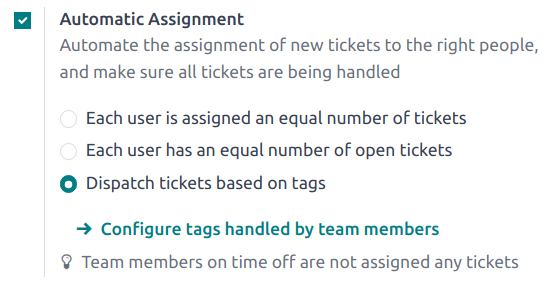
Gdy zgłoszenia są otrzymywane, muszą zostać przypisane do członka zespołu. Odbywa się to ręcznie dla każdego pojedynczego zgłoszenia lub poprzez Automatyczne przypisywanie. Zaznacz pole wyboru Automatyczne przypisywanie, aby włączyć tę funkcję dla zespołu.
Ważne
Jeśli pracownik ma zaplanowane dni wolne w aplikacji Dni wolne, nie są mu przypisywane zgłoszenia w tym czasie. Jeśli żaden pracownik nie jest obecnie dostępny, system przeszukuje kalendarz w przód, aż znajdzie dopasowanie.
Przypisuj zgłoszenia według obciążenia pracą
Wybierz jedną z następujących metod przypisywania w zależności od tego, jak obciążenie pracą powinno być rozdzielone w zespole:
Każdy użytkownik ma przypisaną równą liczbę zgłoszeń: Zgłoszenia są przypisywane członkom zespołu na podstawie całkowitej liczby nieprzypisanych zgłoszeń, niezależnie od liczby otwartych lub zamkniętych zgłoszeń, które są im aktualnie przypisane.
Każdy użytkownik ma równą liczbę otwartych zgłoszeń: Zgłoszenia są przypisywane członkom zespołu na podstawie tego, ile otwartych zgłoszeń jest im aktualnie przypisanych.
Informacja
Gdy wybrana jest opcja Każdy użytkownik ma przypisaną równą liczbę zgłoszeń, ogólna liczba zgłoszeń przypisanych członkom zespołu jest taka sama, ale nie uwzględnia bieżącego obciążenia pracą.
Gdy wybrana jest opcja Każdy użytkownik ma równą liczbę otwartych zgłoszeń, zapewnia to zrównoważone obciążenie pracą wśród członków zespołu, ponieważ uwzględnia bieżącą liczbę aktywnych zgłoszeń.
Dodaj Członków zespołu, którym mają być przypisywane zgłoszenia dla tego zespołu. Pozostaw pole puste, aby uwzględnić wszystkich pracowników, którzy mają odpowiednie przypisania i prawa dostępu skonfigurowane w ustawieniach swojego konta użytkownika.
Przypisuj zgłoszenia według specjalizacji
Aby przypisać zgłoszenia członkom zespołu na podstawie ich ekspertyzy i powiązanego tagu na zgłoszeniach, wybierz Dispatch tickets based on tags w sekcji Automatic Assignment. Następnie kliknij Configure tags handled by team members.
Kliknij New, aby utworzyć nowy Ticket Tag, taki jak Pricing lub IT. Wybierz jednego lub więcej Team Members z listy rozwijanej. Po zakończeniu kliknij Save.
Ważne
Jeśli zgłoszenie nie ma ustawionego tagu, pozostaje nieprzypisane.
Zobacz także
Łączenie zgłoszeń
Jeśli w Punkcie Pomocy zostaną znalezione zduplikowane zgłoszenia, można je połączyć w jedno zgłoszenie za pomocą funkcji łączenia.
Ważne
Funkcja łączenia jest dostępna tylko wtedy, gdy w bazie danych zainstalowana jest aplikacja Data Cleaning.
Aby połączyć co najmniej dwa zgłoszenia, przejdź do . Zidentyfikuj zgłoszenia do połączenia i zaznacz pole wyboru po lewej stronie każdego zgłoszenia, aby je wybrać. Następnie kliknij ikonę Actions i wybierz Merge z menu rozwijanego. Otworzy się nowa strona, na której wymienione są wybrane zgłoszenia wraz z ich ocenami Similarity. Kliknij Merge, aby połączyć zgłoszenia, lub DISCARD.
Konwertowanie zgłoszeń na okazje
Niektóre zgłoszenia mogą być lepiej obsługiwane przez zespół sprzedaży niż przez zespół wsparcia. W takim przypadku zgłoszenia można przekonwertować na okazje i przypisać je do zespołu sprzedaży w celu dalszego działania.
Ważne
Ta funkcja jest dostępna tylko wtedy, gdy zainstalowana jest aplikacja CRM.
Aby przekonwertować zgłoszenie na okazję, najpierw przejdź do zgłoszenia z pipeline’u zespołu lub przejdź do i kliknij zgłoszenie, aby je otworzyć.
U góry zgłoszenia kliknij przycisk Convert to Opportunity.
Informacja
Jeśli leady są włączone w aplikacji CRM, zgłoszenia są konwertowane na leady, a przycisk ma etykietę Convert to Lead.
Otworzy się okno dialogowe Convert to Opportunity. Wypełnij lub wybierz następujące informacje w oknie dialogowym:
Customer: Wybierz, czy Create a new customer, Link to an existing customer, czy Do not link to a customer. Jeśli zostanie wybrana opcja Link to a customer, wybierz odpowiednią nazwę klienta z listy rozwijanej Customer.
Sales Team: Określ, któremu Sales Team i Salesperson zostanie przypisana utworzona okazja.

Po uzupełnieniu formularza kliknij Convert to Opportunity. Spowoduje to utworzenie nowej okazji w aplikacji CRM. Oryginalne zgłoszenie zostanie powiązane w chatterze nowej okazji w celu zapewnienia możliwości śledzenia.
Informacja
Po przekształceniu zgłoszenia w szansę sprzedaży, zgłoszenie zostaje zarchiwizowane.
Zobacz także