
Brazylia
Zobacz także
Przydatne zasoby dotyczące lokalizacji brazylijskiej, w tym materiały wprowadzające i filmy:
Moduły
Dostępne są następujące moduły związane z lokalizacją brazylijską:
Nazwa |
Nazwa techniczna |
Opis |
|---|---|---|
Brazylia - Księgowość |
|
Brazylijski pakiet lokalizacji fiskalnej, zawierający brazylijski plan kont, podatki, raport podatkowy, pozycje fiskalne oraz typy dokumentów i identyfikacji. |
Brazylia - Raporty księgowe |
|
Raporty księgowe dla Brazylii. |
AvaTax Brazylia, Avatax Brazylia Sprzedaż i Testowe ZS dla brazylijskiego Avatax |
|
Obliczanie podatku od towarów i usług przez Avalara. |
Brazylijska EDI księgowa |
|
Zapewnia faktury elektroniczne przez Avatax. |
Brazylijska EDI księgowa dla sprzedaży |
|
Dodaje pola do zamówień sprzedaży, które są przenoszone do faktury. |
Brazylijska EDI księgowa dla PoS |
|
Zapewnia faktury elektroniczne przez Avatax w PoS. |
Brazylijska EDI księgowa dla eCommerce |
|
Umożliwia obliczanie podatków i EDI dla użytkowników eCommerce. |
Brazylijska EDI księgowa dla magazynu |
|
Dodaje informacje związane z dostawą do NF-e. |
Brazylia - Sprzedaż na stronie internetowej |
|
Umożliwia obliczanie podatków i EDI dla użytkowników eCommerce. |
Brazylia - Sprzedaż |
|
Modyfikacje Sprzedaży dla Brazylii |
Brazylia - Subskrypcja sprzedaży |
|
Modyfikacje subskrypcji dla Brazylii |
Informacja
Podstawowe moduły lokalizacji są instalowane automatycznie wraz z lokalizacją. Pozostałe można zainstalować ręcznie.
Przegląd lokalizacji
Pakiet lokalizacji brazylijskiej zapewnia zgodność z brazylijskimi przepisami podatkowymi i księgowymi. Zawiera narzędzia do zarządzania podatkami, pozycjami fiskalnymi, raportowaniem oraz wstępnie zdefiniowany plan kont dostosowany do standardów brazylijskich.
Pakiet lokalizacji brazylijskiej zapewnia następujące kluczowe funkcje w celu zapewnienia zgodności z lokalnymi przepisami podatkowymi i księgowymi:
Plan kont
W planie kont konta są automatycznie mapowane do odpowiadających im podatków oraz domyślnych pól rachunku należności i rachunku zobowiązań.
Informacja
Brazylijski plan kont jest oparty na SPED CoA, który stanowi podstawę niezbędnych kont.
Podatki
Podatki są automatycznie tworzone i konfigurowane podczas instalacji lokalizacji brazylijskiej. Avalara używa niektórych z nich do obliczania podatków od zamówień sprzedaży lub faktur.
Podatki stosowane dla usług muszą być dodane i skonfigurowane ręcznie, ponieważ stawka może się różnić w zależności od miasta, w którym usługa jest oferowana.
Ważne
Nie można wystawić NFS-e dla podatków od usług utworzonych ręcznie. Aby elektronicznie wysłać NFS-e, oblicz podatki za pomocą Avalara.
Ostrzeżenie
Nie usuwaj podatków, ponieważ są one używane do obliczania podatków AvaTax. Jeśli zostaną usunięte, Odoo tworzy je ponownie, gdy są używane w SO lub fakturze, obliczając podatki za pomocą AvaTax. Jednak konto używane do rejestracji podatku musi zostać ponownie skonfigurowane w zakładce Definicja podatku, w sekcjach Podział dla faktur i Podział dla faktur korygujących.
Firma i kontakty
Aby korzystać ze wszystkich funkcji tej lokalizacji fiskalnej, następujące pola są wymagane w rekordzie firmy:
Nazwa
Adres: dodaj Miasto, Województwo, Kod pocztowy, Kraj
W polu Ulica wprowadź nazwę ulicy, numer i wszelkie dodatkowe informacje adresowe.
W polu Ulica 2 wprowadź dzielnicę.
Numer identyfikacyjny: CNPJ lub CPF
NIP: powiązany z typem identyfikacji
IE: Rejestracja stanowa
IM: Rejestracja miejska
Kod SUFRAMA: Nadzór Strefy Wolnego Handlu Manaus - dodaj, jeśli dotyczy
Telefon
E-mail
Skonfiguruj Informacje fiskalne w zakładce Sprzedaż i zakup:
Dodaj obszar podatkowy dla AvaTax Brazylia.
Reżim podatkowy: Federalny reżim podatkowy
Typ podatnika ICMS: wskazuje reżim ICMS, status zwolniony lub niepodlegający opodatkowaniu
Główny sektor działalności
Skonfiguruj następujące dodatkowe Informacje fiskalne, aby wystawić NFS-e:
Dodaj obszar podatkowy dla AvaTax Brazylia.
Szczegóły COFINS: Podlegający opodatkowaniu, Niepodlegający opodatkowaniu, Podlegający opodatkowaniu zestawką 0%, Zwolniony, Zawieszony
Szczegóły PIS Opodatkowane, Nieopodatkowane, Opodatkowane stawką 0%, Zwolnione, Zawieszone
Podlega CSLL, czy firma podlega CSLL, czy nie
Wskazówka
Jeśli jest to uproszczony system, należy skonfigurować stawkę ICMS. W tym celu przejdź do , przewiń w dół do sekcji Podatki i ustaw pola Podatek sprzedaży oraz Podatek zakupu w sekcji Podatki domyślne.
Ta sama konfiguracja dotyczy odpowiedniego formularza kontaktu przy użyciu integracji AvaTax.
Informacja
Wybierz opcję Firma dla kontaktu z numerem identyfikacji podatkowej (CNPJ) lub zaznacz Osoba fizyczna dla kontaktu z CPF.
Integracja AvaTax
Informacja
Upewnij się, że zainstalujesz moduł AvaTax Brazylia (
l10n_br_avatax).Odoo jest certyfikowanym partnerem Avalara Brazylia.
Integracja Avalara AvaTax wykorzystuje Zakupy w aplikacji (IAP) do obliczania podatków i obsługi dokumentów elektronicznych (np. NF-e, NFS-e). Każda akcja zużywa kredyty z salda kredytów IAP. Po utworzeniu nowe bazy danych otrzymują 500 darmowych kredytów.
Aby obliczyć podatek od towarów i usług oraz przetwarzać faktury elektroniczne, wymagane są następujące konfiguracje:
Konfiguracja
Uwierzytelnienia
Aktywuj AvaTax w Odoo, a następnie w sekcji AvaTax Brazylia dodaj adres e-mail administratora portalu AvaTax w polu E-mail portalu AvaTax, a następnie kliknij Utwórz konto.
Ostrzeżenie
Podczas testowania lub tworzenia produkcyjnej integracji E-mail portalu AvaTax w bazie testowej lub produkcyjnej należy użyć prawdziwego adresu e-mail, ponieważ jest on potrzebny do połączenia z Avalara i skonfigurowania certyfikatów, zarówno do testów, jak i użycia w produkcji.
Istnieją dwa różne brazylijskie portale Avalara:
Jeden do testów: https://portal.sandbox.avalarabrasil.com.br/
Jeden do produkcji: https://portal.avalarabrasil.com.br/
Gdy konto jest tworzone z Odoo, wybierz odpowiednie środowisko. Ponadto adres e-mail użyty do otwarcia konta nie może być użyty do otwarcia innego konta. Zapisz API ID i API Key, gdy konto jest tworzone z Odoo.
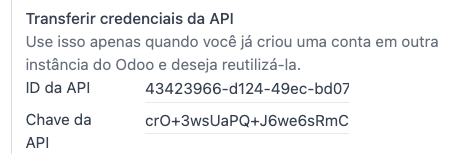
Po utworzeniu konta z Odoo przejdź do portalu Avalara, aby ustawić hasło:
Przejdź do `portalu Avalara<https://portal.avalarabrasil.com.br/Login>`_.
Kliknij Meu primeiro acesso.
Dodaj adres e-mail użyty w Odoo do utworzenia konta Avalara/AvaTax i kliknij Solicitar Senha.
Zostanie wtedy otrzymany e-mail z tokenem i linkiem do utworzenia hasła. Kliknij ten link i skopiuj token, aby przypisać żądane hasło.
Wskazówka
Jeśli używasz AvaTax w Odoo wyłącznie do obliczania podatków, ustawienie hasła lub dostęp do portalu Avalara nie jest konieczny. Jednak aby korzystać z usługi faktur elektronicznych, wymagany jest dostęp do AvaTax, a certyfikat musi zostać przesłany.
Informacja
Dane uwierzytelniające API mogą zostać przeniesione. Ta opcja powinna być używana tylko wtedy, gdy konto zostało już utworzone w innej instancji Odoo i musi zostać ponownie użyte.
Przesyłanie certyfikatu A1
Aby wystawiać faktury elektroniczne, certyfikat musi zostać przesłany do `portalu AvaTax<https://portal.avalarabrasil.com.br/Login>`_.
Certyfikat zostanie zsynchronizowany z Odoo, o ile zewnętrzny numer identyfikacyjny w portalu AvaTax odpowiada, bez znaków specjalnych, numerowi CNPJ, a numer identyfikacyjny (CNPJ) w Odoo odpowiada CNPJ w AvaTax.
Ważne
Niektóre miasta wymagają połączenia certyfikatu w systemie portalu miasta przed wystawieniem NFS-e z Odoo.
Jeśli otrzymasz komunikat o błędzie od miasta mówiący Twój certyfikat nie jest powiązany z użytkownikiem, proces ten należy wykonać w portalu miasta.
Pozycje fiskalne
Aby skonfigurować Automatic Tax Mapping (Avalara Brazil) obszar podatkowy, włącz opcje Detect Automatically i Use AvaTax Brazil API.
Zobacz także
Produkty
Aby korzystać z integracji AvaTax na zamówieniach sprzedaży i fakturach, wprowadź następujące informacje w zakładce Sprzedaż formularza produktu w sekcji Brazil Accounting, w zależności od tego, jak produkt będzie używany.
Faktury elektroniczne dla towarów (NF-e)
Ważne
Integracja Avalara działa w oparciu o system kredytowy, w którym każda interakcja z Avalara zużywa jeden kredyt. Poniżej przedstawiono główne operacje zużywające kredyty:
Aplikacja Sprzedaż
Obliczanie podatków w ofertach i zamówieniach sprzedaży.
Aplikacja Księgowość
Obliczanie podatku na fakturach.
Elektroniczne przesyłanie faktur (NF-e lub NFS-e).
Operacje sporadyczne: (każdy krok jest rozliczany osobno)
Informacja
Jeśli podatki są obliczane w aplikacji Sprzedaż, a faktura jest później wystawiana w aplikacji Księgowość, obliczenie następuje dwukrotnie, zużywając dwa kredyty.
Example
Kod CEST: kod klasyfikacji podatkowej identyfikujący towary i produkty podlegające substytucji podatkowej zgodnie z przepisami ICMS, pomaga określić właściwe traktowanie podatkowe i procedury dla konkretnych pozycji. Możliwość zastosowania produktu do tego wymogu można zweryfikować na https://www.codigocest.com.br/.
Kod Mercosul NCM: kod nomenklatury produktu wspólnej Mercosur
Źródło pochodzenia: pochodzenie produktu, które może być zagraniczne lub krajowe, wśród innych możliwych opcji, w zależności od konkretnego przypadku użycia
Typ produktu fiskalnego SPED: typ produktu fiskalnego zgodny z tabelą listy SPED
Cel użycia: przeznaczenie użycia tego produktu
Informacja
Odoo automatycznie tworzy trzy produkty do wykorzystania dla kosztów transportu związanych ze sprzedażą. Nazywają się Fracht, Ubezpieczenie i Inne koszty i są już skonfigurowane. Jeśli konieczne jest utworzenie kolejnych, należy je zduplikować i użyć tej samej konfiguracji:
Typ produktu: Usługa
Typ kosztu transportu: Ubezpieczenie, Fracht lub Inne koszty
Faktury elektroniczne dla usług (NFS-e)
Ważne
Integracja Avalara działa w oparciu o system kredytowy, w którym każda interakcja z Avalara zużywa jeden kredyt. Poniżej przedstawiono główne operacje zużywające kredyty:
Aplikacja Sprzedaż
Obliczanie podatków w ofertach i zamówieniach sprzedaży.
Aplikacja Księgowość
Obliczanie podatku na fakturach.
Elektroniczne przesyłanie faktur (NF-e lub NFS-e).
Sprawdzenie statusu faktury (1 kredyt jest zużywany za każdym razem, gdy sprawdzany jest status faktury).
Operacje sporadyczne: (każdy krok jest rozliczany osobno)
Informacja
Jeśli podatki są obliczane w aplikacji Sprzedaż, a faktura jest później wystawiana w aplikacji Księgowość, obliczenie następuje dwukrotnie, zużywając dwa kredyty.
Example
Kod Mercosul NCM: kod nomenklatury produktu wspólnej Mercosur
Cel użycia: przeznaczenie użycia tego produktu
Pochodzenie kodu usługi: kod usługowy miasta, w którym zarejestrowany jest dostawca
Przypisanie pracy: pole wyboru określające, czy usługa obejmuje pracę
Typ kosztu transportu: typ kosztów transportu do wyboru
Kody usług: kod usługowy miasta, w którym będzie świadczona usługa; jeśli nie dodano kodu, zostanie użyte Pochodzenie kodu usługi.
Obliczanie podatku
Zobacz także
Obliczenia podatkowe w ofertach i zamówieniach sprzedaży
Wywołaj API, aby automatycznie obliczyć podatki w ofercie lub zamówieniu sprzedaży za pomocą AvaTax w jeden z następujących sposobów:
- Potwierdzenie oferty
Potwierdź ofertę jako zamówienie sprzedaży.
- Wyzwalacz ręczny
Kliknij Oblicz podatki za pomocą AvaTax.
- Podgląd
Kliknij Podgląd.
- Wyślij ofertę/zamówienie sprzedaży e-mailem
Wyślij ofertę lub zamówienie sprzedaży do klienta przez e-mail.
- Dostęp do oferty online
Gdy klient uzyskuje dostęp do oferty online (przez widok portalu), wywoływane jest wywołanie API.
Obliczenia podatkowe na fakturach
Wywołaj wywołanie API, aby automatycznie obliczyć podatki na fakturze dla klienta za pomocą AvaTax w jeden z następujących sposobów:
- Wyzwalacz ręczny
Kliknij Oblicz podatki za pomocą AvaTax.
- Podgląd
Kliknij Podgląd.
- Dostęp do faktury online
Gdy klient uzyskuje dostęp do faktury online (przez widok portalu), wywoływane jest wywołanie API.
Informacja
Pole Obszar podatkowy musi być ustawione na Automatic Tax Mapping (Avalara Brazil), aby którakolwiek z tych akcji automatycznie obliczała podatki.
Zobacz także
Księgowość
Dokumenty elektroniczne
Konfiguracja
Numer serii jest powiązany z zakresem numerów sekwencji dla faktur elektronicznych. Aby skonfigurować numer serii w dzienniku sprzedaży, przejdź do i ustaw go w polu Seria. Jeśli potrzebna jest więcej niż jedna seria, należy utworzyć nowy dziennik sprzedaży i przypisać nowy numer serii dla każdej serii.
Włącz opcję Użyć dokumentów?, ponieważ pole Seria będzie wyświetlane tylko wtedy, gdy w dzienniku zostanie wybrana opcja Użyć dokumentów?.
Podczas wystawiania faktur elektronicznych i nieelektronicznych pole Typ wybiera typ dokumentu używany podczas tworzenia faktury.
Informacja
Podczas tworzenia dziennika upewnij się, że pole Dedykowana sekwencja faktur korygujących w sekcji Informacje księgowe nie jest zaznaczone, ponieważ w Brazylii sekwencje między fakturami, fakturami korygującymi i notami debetowymi są współdzielone dla numeru serii, co oznacza dla dziennika.
Faktury dla klientów
Aby przetworzyć fakturę elektroniczną za towary (NF-e) lub usługi (NFS-e), faktura musi zostać potwierdzona, a podatki muszą być obliczone przez Avalara. Następujące pola muszą być wypełnione:
Klient, ze wszystkimi informacjami o kliencie
Metoda płatności: Brazylia: Określ oczekiwaną metodę płatności.
Typ dokumentu: Wybierz (55) Faktura elektroniczna (NF-e) lub (SE) Elektroniczna faktura za usługi (NFS-e).
Zakładka Inne informacje:
Obszar podatkowy ustawiony jako Automatyczne mapowanie podatków (Avalara Brazylia).
Niektóre opcjonalne pola zależą od charakteru transakcji. Te pola w zakładce Inne informacje nie są wymagane, więc w większości przypadków pozostawienie ich pustych nie spowoduje błędów ze strony rządu podczas przesyłania faktury:
Model frachtu określa, w jaki sposób towary mają być transportowane - krajowo.
Przewoźnik Brazylia określa, kto wykonuje transport.
Następnie kliknij Wyślij. W wyświetlonym oknie dialogowym kliknij Przetwórz e-fakturę oraz inne opcje, takie jak Pobierz lub E-mail. Na koniec kliknij Wyślij, aby przetworzyć fakturę w systemie rządowym.
Informacja
Wszystkie pola dostępne na fakturze używanej do wystawienia faktury elektronicznej są również dostępne w zamówieniu sprzedaży, jeśli jest to potrzebne. Podczas tworzenia pierwszej faktury wyświetlane jest pole Numer dokumentu i przydzielany jest pierwszy numer do użycia sekwencyjnie dla kolejnych faktur.
Noty kredytowe
Jeśli należy zarejestrować zwrot sprzedaży, faktura korygująca może zostać utworzona w Odoo i wysłana do rządu w celu walidacji.
Informacja
Faktury korygujące są dostępne tylko dla faktur elektronicznych za towary (NF-e).
Noty debetowe
Jeśli należy dołączyć dodatkowe informacje lub skorygować wartości, które nie zostały dokładnie podane w oryginalnej fakturze, można wystawić notę debetową.
Informacja
Noty debetowe są dostępne tylko dla faktur elektronicznych za towary (NF-e).
W nocie debetowej można uwzględnić tylko produkty zawarte w oryginalnej fakturze. Chociaż można wprowadzić zmiany w cenie jednostkowej lub ilości produktu, produktów nie można dodawać do noty debetowej. Celem tego dokumentu jest jedynie zadeklarowanie kwoty, która ma zostać dodana do oryginalnej faktury dla tych samych lub mniejszej liczby produktów.
Anulowanie faktury
Możliwe jest anulowanie faktury elektronicznej zatwierdzonej przez rząd.
Informacja
Sprawdź, czy faktura elektroniczna mieści się jeszcze w terminie anulowania, który może się różnić w zależności od przepisów każdego stanu.
Faktury elektroniczne dla towarów (NF-e)
Aby anulować e-fakturę za towary (NF-e) w Odoo, kliknij Żądaj anulowania i dodaj Powód anulowania w wyświetlonym oknie. Aby wysłać ten powód anulowania do klienta pocztą elektroniczną, zaznacz pole wyboru E-mail.
Informacja
Jest to anulowanie elektroniczne, co oznacza, że Odoo wyśle żądanie do rządu w celu anulowania NF-e. Zużyje to jeden kredyt IAP, ponieważ następuje wywołanie API.
Faktury elektroniczne dla usług (NFS-e)
Aby anulować e-fakturę za usługi (NFS-e) w Odoo, kliknij Żądaj anulowania. W tym przypadku nie ma elektronicznego procesu anulowania, ponieważ nie każde miasto ma dostępną tę usługę. Użytkownik musi ręcznie anulować tę NFS-e w portalu miejskim. Po wykonaniu tego kroku może zażądać anulowania w Odoo, co spowoduje anulowanie faktury.
List korygujący
List korygujący może zostać utworzony i powiązany z fakturą elektroniczną za towary (NF-e) zatwierdzoną przez rząd.
Aby to zrobić w Odoo, kliknij List korygujący i dodaj Powód korekty w wyświetlonym oknie. Aby wysłać powód korekty do klienta pocztą elektroniczną, zaznacz pole wyboru E-mail.
Informacja
Listy korygujące są dostępne tylko dla faktur elektronicznych dla towarów (NF-e).
Unieważnienie zakresu numerów faktur
Zakres sekwencji przypisanych do dzienników sprzedaży może zostać unieważniony przez rząd, jeśli nie są one aktualnie używane i nie będą używane w przyszłości. Aby to zrobić, przejdź do , otwórz dziennik, kliknij ikonę (koło zębate) i wybierz Unieważnij zakres numerów (BR). W kreatorze Unieważnij zakres numerów (BR) dodaj Numer początkowy i Numer końcowy zakresu, który ma zostać anulowany, oraz wprowadź Powód unieważnienia.
Informacja
Unieważnienie zakresu numerów faktur jest dostępne tylko dla faktur elektronicznych dla towarów (NF-e).
W czacie dziennika zapisywany jest dziennik anulowanych numerów wraz z plikiem XML.
Faktury od dostawców
Podczas otrzymywania faktury od dostawcy, zakoduj rachunek w Odoo, dodając wszystkie informacje handlowe oraz te same specyficzne dla Brazylii informacje zapisane na fakturach klienta.
Te specyficzne dla Brazylii pola to:
Metoda płatności: Brazylia: Określ oczekiwaną metodę płatności.
Typ dokumentu: używany przez sprzedawcę
Numer dokumentu: numer faktury od dostawcy
Model frachtu: specyficzny dla NF-e jak planowany jest transport towarów - krajowy
Przewoźnik Brazylia: specyficzny dla NF-e kto wykonuje transport.
Punkt sprzedaży NFC-e
NFC-e to dokument prawny, który wspiera sprzedaż towarów lub produktów końcowemu klientowi. Podobnie jak NF-e, elektroniczna faktura dla klienta jest również wystawiana w formacie pliku XML i posiada dokument pomocniczy (DANFC-e) znany jako Podsumowanie NFC-e. Ten dokument elektroniczny może być wystawiony za pomocą Punktu Sprzedaży Odoo.
Jego ważność prawna jest gwarantowana przez podpis cyfrowy oraz SEFAZ (Secretaria da Fazenda) każdego brazylijskiego stanu.
Ważne
Integracja Avalara działa na systemie opartym na kredytach. Każda operacja wymagająca komunikacji z Avalarą zużywa jeden kredyt. Następujące operacje w aplikacji Punkt Sprzedaży (PoS) podlegają zużyciu kredytów:
Obliczanie podatków w momencie sprzedaży
Wystawianie faktur elektronicznych (NFC-e)
Informacja
Każdy krok jest rozliczany osobno. Na przykład obliczenie podatków i wystawienie faktury dla tej samej transakcji w PoS zużywa dwa kredyty.
Zobacz także
Konfiguracja
Zainstaluj moduł Brazylijskie EDI księgowe dla PoS (l10nbr_edi_pos) i upewnij się, że aktywujesz AvaTax.
Szczegóły CSC
Przejdź do i przewiń do sekcji Podatki. W sekcji Konfiguracja NFC-e uzupełnij następujące pola CSC (Kod Bezpieczeństwa Podatnika):
Identyfikator CSC: Identyfikator CSC lub Token CSC to identyfikacja kodu bezpieczeństwa podatnika, który może mieć od 1 do 6 cyfr i jest dostępny na oficjalnej stronie internetowej Departamentu Finansów (SEFAZ) twojego stanu.
Numer CSC: Numer CSC to kod składający się z maksymalnie 36 znaków, który znają tylko ty i Departament Finansów. Jest używany do generowania kodu QR na NFC-e i zapewnienia autentyczności DANFE.
Informacja
Informacje wymagane dla tych pól mogą być wygenerowane przez księgowego firmy za pośrednictwem strony internetowej SEFAZ każdego brazylijskiego stanu.
Konfiguracja produktu
Przejdź do odpowiedniego formularza produktu w PoS, a następnie skonfiguruj pola Księgowość brazylijska produktu.
Punkt sprzedaży
Przejdź do i upewnij się, że odpowiedni punkt sprzedaży jest wybrany u góry ekranu. Następnie przewiń do sekcji Księgowość i skonfiguruj pola EDI brazylijskie:
Seria
Następny numer: następny numer NFC-e w sekwencji do wystawienia, na przykład jeśli ostatni wystawiony numer w SEFAZ to
100, Następny numer będzie wynosił101.
Obieg
Generowanie NFC-e
Aby wygenerować NFC-e, wykonaj następujące kroki:
Zatwierdź płatność, aby obliczyć podatki i wystawić NFC-e. Poprawny dokument NFC-e pojawia się po prawej stronie ekranu.

Informacja
Możliwe jest również wystawienie NFC-e identyfikującego klienta po jego CPF/CNPJ. Aby to zrobić, kliknij Klient, wyszukaj klienta lub utwórz nowego.
Następujące pola są obowiązkowe do wystawienia NFC-e identyfikowanego przez CPF/CNPJ:
Nazwa
Miasto i Stan, w którym faktura jest wystawiana
CPF/CNPJ
Kliknij Zatwierdź. Pojawia się dokument NFC-e z wyróżnionym CPF klienta na wydruku.
Kliknij Drukuj lub Wyślij e-mailem, aby dostarczyć fakturę klientowi.
Wydruk paragonu NFC-e
Po wygenerowaniu i zatwierdzeniu NFC-e kliknij Drukuj, aby dostarczyć fakturę.
Informacja
Funkcja Odoo NFC-e jest kompatybilna z każdą drukarką termiczną i nie wymaga Odoo IoT Box.
Ponowne wystawianie zamówienia PoS z błędem NFC-e
Jeśli NFC-e zwraca błąd, wykonaj następujące kroki:
Popraw błąd.
Wystaw ponownie NFC-e, klikając ikonę (menu) i wybierając Zamówienia.
Przefiltruj listę, aby wyświetlić tylko zamówienia Zapłacone i kliknij Szczegóły. Błąd zostanie wyświetlony.
Kliknij Wyślij NFC-e.
Informacja
Jeśli błąd został poprawiony, a rejestr PoS jest zamknięty, Odoo rejestruje korektę podatku w dzienniku komunikacji powiązanego zapisu dziennika. Zapis dziennika dla zamówienia wskazuje, że podatki zostały nieprawidłowo obliczone. W takim przypadku wymagane jest ponowne przetworzenie NFC-e.

Zwroty i anulowania NFC-e
Faktury korygujące mogą być przetwarzane bezpośrednio w Odoo, ale anulowania muszą być wykonywane przez oficjalny portal rządowy.
Gdy proces zostanie zakończony, zostanie utworzona zatwierdzona NF-e zwrotu, co oznacza, że poprzednia NFC-e jest anulowana.

Ważne
SEFAZ zezwala na anulowanie NFC-e tylko w ciągu 30 minut od jej wystawienia na stronie SEFAZ. Po tym okresie należy przetworzyć zwrot ręcznie wraz z wystawieniem NF-e zwrotu towarów.