
Google Translate
Google Translate może być używane do tłumaczenia tekstów generowanych przez użytkowników w czacie Odoo.
Konsola Google API
Większość konfiguracji integracji Google Translate z Odoo odbywa się za pomocą konsoli Google API. Po zakończeniu następujących procesów tworzony jest klucz API do wprowadzenia w Odoo.
Zobacz także
Utwórz nowy projekt
Na początek przejdź do konsoli Google API. Następnie zaloguj się na konto Google Workspace, jeśli takie istnieje. Jeśli nie, zaloguj się na osobiste konto Gmail (powinno ono odpowiadać adresowi e-mail, który ma przypisane rozliczenia).
Następnie kliknij Utwórz projekt po prawej stronie ekranu Zgoda OAuth.
Wskazówka
Jeśli konsola Google API zawiera istniejące projekty, kliknij menu rozwijane obok ikony Google Cloud, a pojawi się wyskakujące okno. Następnie kliknij Nowy projekt w prawym górnym rogu wyskakującego okna.
Na ekranie Nowy projekt zmień nazwę Nazwa projektu na Odoo Translate i przeglądaj w poszukiwaniu Lokalizacja. Ustaw Lokalizacja jako organizacja Google Workspace. Jeśli używane jest osobiste konto Gmail, pozostaw Lokalizacja jako Brak organizacji.

Kliknij Utwórz, aby zakończyć ten krok.
Biblioteka API
Następnie należy zainstalować Cloud Translation API w nowo utworzonym projekcie. W tym celu kliknij w menu po lewej stronie. Następnie wyszukaj frazę Cloud Translation API i kliknij w wynik. Powinien to być Google Enterprise API oznaczony jako Cloud Translation API.
Kliknij Włącz, aby zainstalować bibliotekę w tym projekcie.
Ważne
Korzystanie z API Google Translate wymaga aktywnego konta rozliczeniowego w Google.
Po skonfigurowaniu konta rozliczeniowego w Google i włączeniu biblioteki kliknij Zarządzaj, aby zakończyć konfigurację API.
Utwórz poświadczenia
Teraz, gdy projekt jest skonfigurowany, a Cloud Translation API jest włączone, należy utworzyć dane uwierzytelniające. Obejmuje to klucz API.
Aby rozpocząć ten proces, kliknij w menu bocznym po lewej stronie.
Następnie kliknij Utwórz dane uwierzytelniające w górnym menu i wybierz Klucz API z menu rozwijanego.
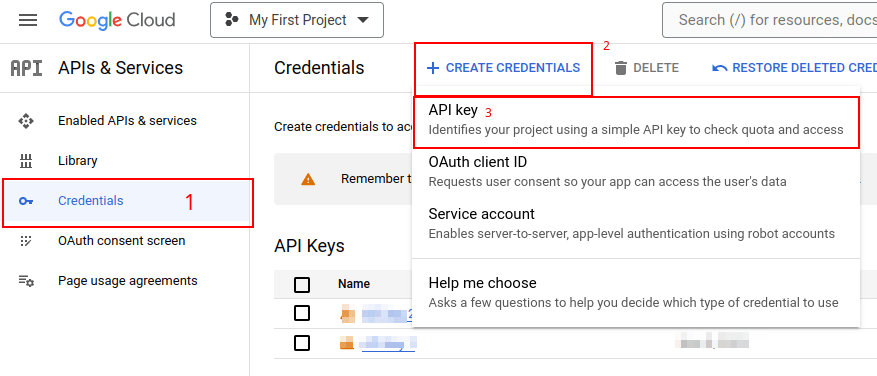
Skopiuj klucz API do użycia w następnej sekcji.
Ważne
Ze względów bezpieczeństwa użycie klucza API może być ograniczone.
Aby to zrobić, przejdź do Ograniczeń API, klikając Edytuj klucz API w wyskakującym oknie lub klikając na wymieniony klucz API na stronie Dane uwierzytelniające. Tutaj można ustawić ograniczenia klucza. Obejmuje to ustawienie aplikacji ograniczającej użycie klucza API oraz określenie, czy ten klucz API może wywoływać dowolne API.
Zaleca się, aby Odoo Translate API było ograniczone tylko do żądań z skonfigurowanej bazy danych Odoo i do Cloud Translation API.
Aby dodać ograniczenie witryny, kliknij Witryny internetowe w sekcji Ustaw ograniczenie aplikacji. Następnie wprowadź adres bazy danych, w której jest używany Google Translate, klikając Dodaj. Na koniec dodaj adres URL i kliknij Gotowe.
Aby ograniczyć użycie klucza do wybranego API, najpierw wybierz Ogranicz klucz w sekcji Ograniczenia API. Następnie użyj menu rozwijanego, aby wybrać konfigurowane API (Cloud Translation API).
Wskazówka
Zapisz klucz API: skopiuj klucz API i przechowuj go w bezpiecznym miejscu.
Nie udostępniaj klucza API publicznie ani nie ujawniaj go w kodzie po stronie klienta.
Konfiguracja Odoo
Aby uzyskać dostęp do integracji w Odoo, przejdź do . Wprowadź klucz API w polu oznaczonym jako Tłumaczenie wiadomości. Następnie Zapisz ustawienia, a Google Translate będzie można używać w każdym czacie w całej bazie danych.

Tłumacz czat
Aby przetłumaczyć tekst użytkownika z innego języka, kliknij ikonę menu … (trzy kropki) po prawej stronie czatu. Następnie wybierz Przetłumacz. Treść zostanie przetłumaczona na język ustawiony w preferencjach użytkownika.

Zobacz także