Formatowanie warunkowe
Formatowanie warunkowe stosuje określone formatowanie, takie jak kolor tła lub kolor czcionki, do zakresu komórek spełniających jedno lub więcej zdefiniowanych kryteriów lub reguł. Umożliwia to wizualne wyróżnienie ważnych danych, wzorców, trendów lub anomalii.
Informacja
Gdy arkusz kalkulacyjny zawierający dynamiczne dane Odoo jest ponownie otwierany lub odświeżany, wszelkie zdefiniowane formatowanie warunkowe jest aktualizowane w celu odzwierciedlenia wszelkich zmian w danych.
Możliwe są różne typy formatowania warunkowego:
Pojedynczy kolor: zmienia kolor tła lub czcionki komórki lub zmienia formatowanie czcionki, jeśli wartości komórek spełniają określone warunki, np. zmienia komórkę na czerwoną, jeśli faktura jest przeterminowana.
Skala kolorów: używa intensywności koloru do reprezentacji mniejszych i większych wartości na dwu- lub trzykolorowej skali, np. pokazuje wyniki sprzedaży za pomocą coraz ciemniejszych odcieni tego samego koloru.
Zestaw ikon: używa zestawów strzałek, emotikonów lub kropek w kolorze zielonym, pomarańczowym i czerwonym, aby wizualnie pokazać, jak wartości komórek w zakresie porównują się z określonymi wartościami, np. zielony uśmiech reprezentuje wyniki sprzedaży powyżej określonej kwoty.
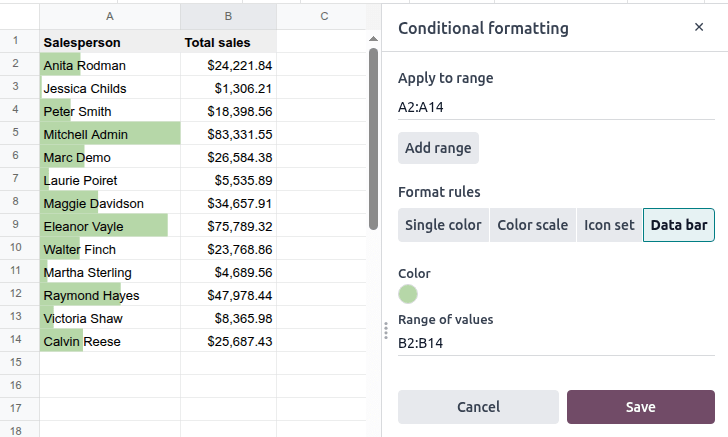
Pasek danych: wstawia kolorowe paski wewnątrz komórki, aby pokazać, jak wartość porównuje się z wartością innych komórek w określonym zakresie, np. klient generujący najwyższą sprzedaż ma najdłuższy pasek, a paski są coraz krótsze dla klientów generujących niższą sprzedaż.
Aby dodać formatowanie warunkowe do zakresu komórek:
Zaznacz komórki, do których powinna być zastosowana reguła formatowania.
Kliknij z paska menu.
W panelu Formatowanie warunkowe, który otwiera się po prawej stronie arkusza, kliknij + Dodaj kolejną regułę.
Wskazówka
Kliknij Dodaj zakres, aby w razie potrzeby zaznaczyć dodatkowe zakresy komórek.
Wybierz typ Reguły formatowania, a następnie wprowadź informacje wymagane w zależności od wybranej reguły.
Pojedynczy kolor
Po zaznaczeniu zakresu i wybraniu Pojedynczy kolor jako typu reguły:
Określ warunki, które muszą być spełnione, aby zastosować formatowanie, wybierając żądaną wartość z listy rozwijanej Formatuj komórki, jeśli ….
Określ Styl formatowania, który ma być zastosowany, wybierając odpowiednie formatowanie czcionki, kolor czcionki i/lub kolor tła.
Kliknij Zapisz.
Example
W przykładzie formatowanie warunkowe z pojedynczym kolorem zmienia kolor tła komórek zawierających wartość FALSE na czerwony, pokazując na pierwszy rzut oka, które kursy eLearning nie są jeszcze opublikowane.

Skala kolorów
Po zaznaczeniu zakresu i wybraniu Skala kolorów jako typu reguły:
Określ, co jest używane jako Punkt minimalny, czyli najniższa wartość, oraz Punkt maksymalny, czyli najwyższa wartość, wybierając odpowiednią kategorię z listy rozwijanej.
Opcjonalnie, aby utworzyć trzykolorową skalę, dodaj Punkt środkowy, czyli wartość środkową.
Określ zakres kolorów, wybierając kolor dla najniższej wartości, czyli Punktu minimalnego, oraz najwyższej wartości, czyli Punktu maksymalnego. W przypadku trzykolorowej skali wybierz również kolor dla Punktu środkowego.
Kliknij Zapisz.
Example
W przykładzie wyniki sprzedaży według sprzedawcy są przedstawione za pomocą dwukolorowej skali, gdzie biały reprezentuje najniższą wartość, a rosnące kwoty intensyfikują się w kolorze w kierunku wybranego koloru zielonego.

Dodanie Punktu środkowego z odpowiadającym mu kolorem pozwala wyróżnić wydajność w odniesieniu do określonego celu lub wartości neutralnej, np. poniżej lub powyżej docelowego %, lub rozróżnić wartości dodatnie i ujemne.
Zestaw ikon
Po wybraniu zakresu i Zestawu ikon jako typu reguły:
Kliknij zestaw Ikon do użycia.
Dla pierwszej i drugiej ikony:
wprowadź wartość reprezentującą dolny próg dla ikony
wskaż, czy wartość komórki musi być
>(większa niż) lub≥(większa lub równa) wartości progowejokreśl, czy wartość progowa jest Liczbą, Procentem, Percentylem czy Formułą
Trzecia ikona jest dodawana do wszystkich komórek, których wartości są poniżej progu dla drugiej ikony.
Wskazówka
Kliknij Odwróć ikony, aby odwrócić kolejność ikon.
Kliknij Zapisz.
Example
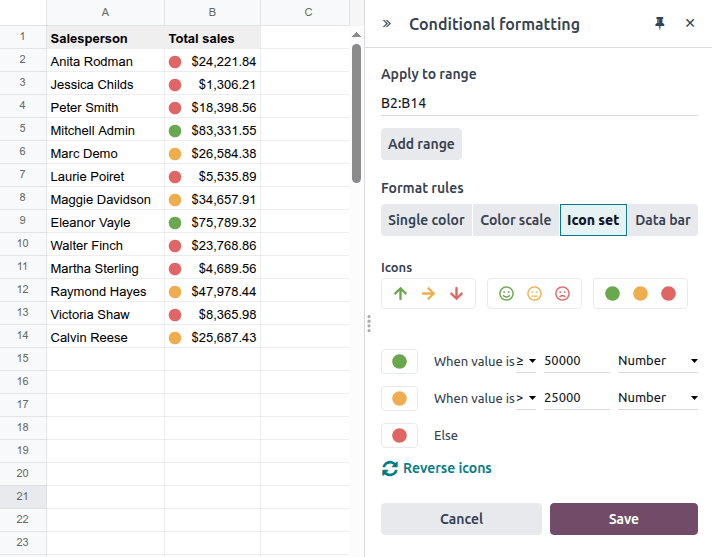
W przykładzie wyniki sprzedaży według sprzedawcy są przedstawione za pomocą trzyskalowego zestawu kolorowych kropek:
Zielona kropka reprezentuje wysoką wydajność i jest dodawana do łącznych kwot sprzedaży większych lub równych 50 000 $.
Pomarańczowa kropka reprezentuje średnią wydajność i jest dodawana do łącznych kwot sprzedaży większych niż 25 000 $ (ale mniejszych niż 50 000 $, ponieważ jest to dolny próg dla zielonej kropki).
Czerwona kropka reprezentuje niską wydajność i jest dodawana do wszystkich innych kwot (tj. kwot poniżej 25 000 $, ponieważ jest to dolny próg dla pomarańczowej kropki).
Pasek danych
Informacja
W przeciwieństwie do innych reguł formatowania warunkowego w Odoo Spreadsheet, ta reguła pozwala na zastosowanie formatowania albo do komórek zawierających wartości, na których reguła jest oparta, albo do odpowiadającego im zakresu komórek, np. do kolumny zawierającej tekst. Zastosuj do zakresu określa, gdzie formatowanie jest wyświetlane, podczas gdy Zakres wartości określa, na których komórkach reguła jest oparta.
Po wybraniu Paska danych jako typu reguły:
Kliknij poniżej Zastosuj do zakresu, następnie w arkuszu kalkulacyjnym wybierz zakres komórek, w których powinny pojawić się paski danych. Kliknij Potwierdź.
Kliknij kropkę Kolor, aby wybrać kolor pasków danych.
Kliknij poniżej Zakres wartości, następnie w arkuszu wybierz zakres komórek zawierających wartości, na których ma być oparta reguła. Kliknij Potwierdź.
Kliknij Zapisz.
Example
W przykładzie reguła jest oparta na kwotach Total sales w kolumnie B (gdzie Zakres wartości to B2:B14), podczas gdy formatowanie jest stosowane do nazw Salesperson w kolumnie A (gdzie Zastosuj do zakresu to A2:A14).