
Polecenia
Aplikacja Rekrutacja Odoo to scentralizowane miejsce, w którym przechowywane są wszystkie informacje dotyczące rekomendacji - od zdobytych punktów, zatrudnionych współpracowników po wybrane nagrody. Użytkownicy mogą polecać osoby, które znają, na stanowiska pracy, a następnie zdobywać punkty rekrutacyjne, gdy te osoby przechodzą przez proces rekrutacji. Po zdobyciu wystarczającej liczby punktów rekrutacyjnych można je wymienić na nagrody. Aby aplikacja Rekrutacja działała, muszą być zainstalowane aplikacje Pracownicy, Rekrutacja i Strona internetowa.
Jedyne konfiguracje potrzebne dla aplikacji Rekrutacja po jej zainstalowaniu dotyczą nagród; wszystko inne jest wstępnie skonfigurowane podczas instalacji Odoo Rekrutacja.
Użytkownicy z uprawnieniami dostępu Referral User, Officer lub Administrator do aplikacji Rekrutacja mogą uzyskać dostęp do aplikacji Referrals. Tylko użytkownicy z uprawnieniami dostępu Administrator do aplikacji Rekrutacja mają dostęp do raportu referral analysis oraz menu konfiguracji. Więcej informacji na temat użytkowników i praw dostępu można znaleźć w następujących dokumentach: Użytkownicy i Prawa dostępu.
Wdrożenie
Po pierwszym otwarciu aplikacji Rekrutacja pojawia się wstępnie skonfigurowany skrypt wdrożeniowy. Skrypt ten składa się z czterech slajdów, z których każdy wyjaśnia różne części aplikacji Rekrutacja. U góry konsoli przez wszystkie slajdy wdrożeniowe wyświetlany jest następujący komunikat: ZBIERZ SWÓJ ZESPÓŁ! Program poleceń pracowniczych. Za tym głównym komunikatem znajduje się obraz, a pod nim dodatkowy tekst wyjaśniający.
Każdy ze slajdów wdrożeniowych ma odpowiedni obraz i komunikat, które są wyświetlane. Po przeczytaniu każdego komunikatu kliknij przycisk Dalej , aby przejść do następnego slajdu.
Tekst wyświetlany na każdym slajdzie jest następujący:
O NIE! ZŁOCZYŃCY CZAJĄ SIĘ W MIEŚCIE! POMÓŻ NAM ZREKRUTOWAĆ ZESPÓŁ SUPERBOHATERÓW, BY URATOWAĆ DZIEŃ!
PRZEGLĄDAJ OTWARTE STANOWISKA PRACY, PROMUJ JE W MEDIACH SPOŁECZNOŚCIOWYCH LUB POLEĆ ZNAJOMYCH.
ZBIERAJ PUNKTY I WYMIENIAJ JE NA WSPANIAŁE PREZENTY W SKLEPIE.
RYWALIZUJ Z KOLEGAMI, ABY ZBUDOWAĆ NAJLEPSZĄ LIGĘ SPRAWIEDLIWOŚCI!
Informacja
Slajdy wdrożeniowe będą pojawiać się za każdym razem, gdy aplikacja Poleceń zostanie otwarta, dopóki wszystkie slajdy nie zostaną wyświetlone i nie zostanie kliknięty przycisk Rozpocznij teraz. Jeśli wdrożenie zostanie przerwane w dowolnym momencie lub jeśli przycisk Rozpocznij teraz nie został kliknięty, slajdy wdrożeniowe rozpoczną się od nowa po otwarciu aplikacji Poleceń. Po kliknięciu przycisku Rozpocznij teraz slajdy wdrożeniowe nie będą już wyświetlane, a główna konsola załaduje się przy każdym kolejnym otwarciu aplikacji Poleceń.
W dowolnym momencie wdrożenia kliknij przycisk Pomiń, aby otworzyć główną konsolę aplikacji Poleceń.

Informacja
Jeśli istnieją jakiekolwiek kandydaci zatrudnieni, których użytkownik polecił przed otwarciem aplikacji Poleceń (co oznacza, że slajdy wdrożeniowe nie pojawiły się wcześniej), po kliknięciu Rozpocznij teraz na końcu wdrożenia, zamiast przejścia do głównej konsoli, pojawia się ekran zatrudnienia.
Modyfikowanie slajdów wdrożeniowych
Slajdy wdrożeniowe mogą być modyfikowane w razie potrzeby. Tylko użytkownicy z uprawnieniami Administratora w aplikacji Rekrutacja mogą modyfikować slajdy wdrożeniowe. Aby edytować slajd, przejdź do Każda linia wyświetla tekst dla pojedynczego slajdu wdrożeniowego. Aby edytować slajd wdrożeniowy, kliknij na linię poszczególnego slajdu, aby otworzyć formularz wdrożeniowy slajdu.
Wprowadź wszelkie zmiany w komunikacie w polu Tekst. Można również wybrać Firmę. Jeśli jednak to pole jest wypełnione, slajd jest wyświetlany tylko dla tej konkretnej firmy.
Informacja
Pole Firma pojawia się tylko w bazie danych z wieloma firmami.
Obraz również może być modyfikowany. Najedź kursorem na miniaturę obrazu w prawym górnym rogu formularza. Pojawią się ikony (Edytuj) i (Wyczyść). Kliknij ikonę (Edytuj), aby zmienić obraz. Załaduje się okno nawigatora plików. Przejdź do żądanego obrazu, wybierz go, a następnie kliknij Otwórz. Nowy obraz pojawi się w miniaturze. Aby usunąć obraz, kliknij ikonę (Wyczyść), a następnie wybierz nowy obraz za pomocą ikony (Edytuj).

Kolejność, w jakiej pojawiają się slajdy, można zmienić z konsoli Wdrożenie. Kliknij ikonę (przeciąganie) po lewej stronie tekstu slajdu i przeciągnij slajd do żądanej pozycji.

Zatrudnione polecenia
Gdy kandydat polecony przez użytkownika zostanie zatrudniony, użytkownik „rozbudowuje swój zespół superbohaterów” i dodaje awatary superbohaterów do swojej konsoli Poleceń.
Po zatrudnieniu polecenia, gdy użytkownik następnym razem otworzy aplikację Poleceń, zamiast głównej konsoli załaduje się strona zatrudnienia. Pojawia się tekst (IMIĘ POLECENIA) ZOSTAŁO ZATRUDNIONE! Wybierz awatar dla swojego nowego przyjaciela!.
Poniżej tego komunikatu znajduje się pięć miniatur awatarów do wyboru. Jeśli awatar został już przypisany do polecenia, miniatura jest wyszarzona, a pod awatarem pojawia się imię, dla którego został wybrany. Kliknij dostępny awatar, aby go wybrać.
Jeśli więcej niż jedno polecenie zostało zatrudnione od momentu ukończenia wdrożenia w aplikacji Poleceń, po wybraniu pierwszego awatara użytkownik zostanie poproszony o wybranie kolejnego awatara dla następnego zatrudnionego polecenia. Po wybraniu wszystkich awatarów załaduje się konsola, a wszystkie awatary będą teraz widoczne. Najedź kursorem na każdy awatar, a ich imię zostanie wyświetlone nad nimi.

Modyfikuj przyjaciół
Awatary przyjaciół można modyfikować w taki sam sposób, jak modyfikuje się poziomy. Tylko użytkownicy z uprawnieniami Administrator dla aplikacji Rekrutacja mogą wprowadzać modyfikacje przyjaciół. Wstępnie skonfigurowanych przyjaciół można zobaczyć i modyfikować, przechodząc do . Awatar każdego przyjaciela pojawia się w kolumnie Obraz konsoli, a odpowiadająca mu nazwa pojawia się w kolumnie Imię przyjaciela. Domyślne obrazy to różnorodna grupa bohaterów, od robotów po psy.
Aby zmodyfikować obraz konsoli, miniaturę, nazwę lub pozycję przyjaciela, kliknij indywidualnego przyjaciela, aby otworzyć formularz przyjaciela polecenia. Wpisz nazwę w polu Imię przyjaciela. Nazwa służy wyłącznie do rozróżnienia przyjaciół w menu konfiguracji; imię przyjaciela nie jest widoczne nigdzie indziej w aplikacji Polecenia.
Pole Pozycja może być ustawione na Przód lub Tył. Określa to pozycję przyjaciela względem awatara superbohatera użytkownika. Kliknij przycisk opcji obok żądanego wyboru, a przyjaciel pojawi się przed lub za awatarem użytkownika po aktywacji.
Jeśli jest to pożądane, można zmodyfikować zarówno miniaturę Obraz, jak i Obraz konsoli. Najedź kursorem na zastępowany obraz, aby wyświetlić ikonę (Edytuj) i ikonę (Wyczyść). Kliknij ikonę (Edytuj), a pojawi się okno eksploratora plików. Przejdź do żądanego pliku obrazu, a następnie kliknij Otwórz, aby go wybrać.
Aby anulować wszelkie wprowadzone zmiany, kliknij ikonę (Odrzuć wszystkie zmiany), aby usunąć wszelkie zmiany i przywrócić oryginalną zawartość.

Ostrzeżenie
Nie zaleca się edytowania obrazów. Plik obrazu musi mieć przezroczyste tło, aby mógł być prawidłowo renderowany. Tylko użytkownicy z wiedzą na temat przezroczystych obrazów powinni próbować dostosowywać jakiekolwiek obrazy w aplikacji Polecenia.
Po zmianie obrazu i zapisaniu przyjaciela nie jest możliwe przywrócenie oryginalnego obrazu. Aby przywrócić oryginalny obraz, aplikacja Polecenia musi zostać odinstalowana, a następnie ponownie zainstalowana.
Poziomy
Aplikacja Polecenia ma wstępnie skonfigurowane poziomy, które znajdują odzwierciedlenie w awatarze użytkownika na konsoli Polecenia. W miarę jak użytkownik poleca potencjalnych pracowników i zdobywa punkty, może awansować na wyższy poziom, podobnie jak w grze wideo.
Informacja
Poziomy nie mają żadnego funkcjonalnego wpływu na działanie aplikacji. Są one wykorzystywane wyłącznie w celu dodania poziomów osiągnięć, do których uczestnicy mogą dążyć, grywalizując polecenia dla użytkownika.
Aktualny poziom użytkownika jest wyświetlany u góry głównej konsoli aplikacji Polecenia, bezpośrednio pod jego zdjęciem, w formacie Poziom: #. Ponadto wokół zdjęcia użytkownika pojawia się kolorowy pierścień, wskazujący, ile punktów użytkownik aktualnie posiada i ile dodatkowych punktów potrzebuje, aby awansować. Cyjanowa część pierścienia reprezentuje zdobyte punkty, podczas gdy biała część reprezentuje punkty nadal potrzebne przed awansem.
Modyfikuj poziomy
Tylko użytkownicy z uprawnieniami Administrator dla aplikacji Rekrutacja mogą modyfikować poziomy.
Ostrzeżenie
Nie zaleca się edytowania obrazów. Plik obrazu musi mieć przezroczyste tło, aby mógł być prawidłowo renderowany. Tylko użytkownicy z wiedzą na temat przezroczystych obrazów powinni próbować dostosowywać jakiekolwiek obrazy w aplikacji Polecenia.
Po zmianie obrazu i zapisaniu poziomu nie jest możliwe przywrócenie oryginalnego obrazu. Aby przywrócić oryginalny obraz, aplikacja Polecenia musi zostać odinstalowana, a następnie ponownie zainstalowana.
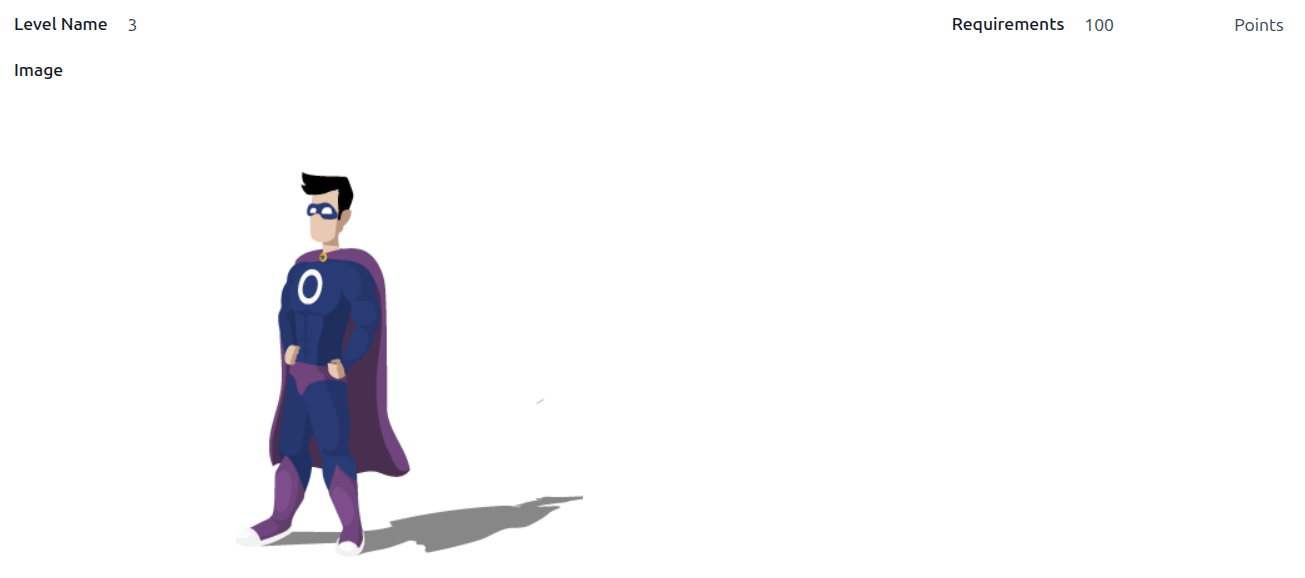
Wstępnie skonfigurowane poziomy można zobaczyć i modyfikować, przechodząc do . Każdy awatar pojawia się w kolumnie Obraz, a odpowiadający mu numer poziomu pojawia się w kolumnie Nazwa poziomu. Domyślne obrazy przedstawiają superbohaterów Odoo, a każdy poziom dodaje dodatkowy element do ich awatara, taki jak peleryny i tarcze.
Aby zmodyfikować obraz, nazwę lub punkty wymagane do osiągnięcia poziomu, kliknij indywidualny poziom na liście, aby otworzyć formularz poziomu, a następnie wprowadź modyfikacje.
Wpisz nazwę (lub numer) poziomu w polu Nazwa poziomu. To, co zostanie wprowadzone, jest wyświetlane pod zdjęciem użytkownika na głównej konsoli, gdy osiągnie on ten poziom. Wprowadź liczbę punktów polecenia potrzebnych do osiągnięcia tego poziomu w polu Wymagania. Punkty potrzebne do awansu to łączna liczba zgromadzonych punktów zdobytych w ciągu całego okresu zatrudnienia pracownika, a nie dodatkowe punkty z poprzedniego poziomu, które muszą zostać zdobyte.
Jeśli jest to pożądane, można również zmodyfikować Obraz. Najedź kursorem na obraz, aby wyświetlić ikonę (Edytuj) i ikonę (Wyczyść). Kliknij ikonę (Edytuj), a pojawi się okno eksploratora plików. Przejdź do żądanego pliku obrazu, a następnie kliknij Otwórz, aby go wybrać.
Aby anulować wszelkie wprowadzone zmiany, kliknij ikonę (Odrzuć wszystkie zmiany), aby usunąć wszelkie zmiany i przywrócić oryginalną zawartość.
Awansuj na wyższy poziom
Gdy zgromadzi się wystarczającą liczbę punktów, aby awansować na wyższy poziom, okrąg wokół zdjęcia użytkownika jest całkowicie wypełniony kolorem cyjanowym, nad zdjęciem pojawia się duży obraz z napisem AWANS!, a poniżej zdjęcia użytkownika i aktualnego poziomu pojawia się fraza KLIKNIJ, ABY AWANSOWAĆ!.
Kliknij grafikę AWANS!, zdjęcie użytkownika lub tekst KLIKNIJ, ABY AWANSOWAĆ! pod zdjęciem użytkownika, aby awansować użytkownika. Avatar użytkownika zmienia się na odpowiadający aktualnemu poziomowi, a pierścień wokół zdjęcia jest aktualizowany, aby wskazać aktualną liczbę punktów.
Awans nie kosztuje użytkownika żadnych punktów, użytkownik musi jedynie zdobyć określoną wymaganą liczbę punktów.

Informacja
Po osiągnięciu najwyższego skonfigurowanego poziomu użytkownik nadal będzie gromadził punkty, które można wymienić na nagrody, ale nie może już awansować na wyższy poziom. Pierścień wokół jego zdjęcia pozostaje w jednolitym kolorze cyjanowym.
Zobacz także