Analiza wpisów roboczych
Domyślny raport Analiza wpisów roboczych dostarcza przegląd zatwierdzonych wpisów roboczych dla bieżącego miesiąca. Aby wyświetlić ten raport, przejdź do .
Wpisy robocze pojawiają się w tabeli przestawnej z domyślnymi filtrami Bieżący miesiąc: (Miesiąc)(Rok) oraz Zatwierdzone. Różne typy Zapisy czasu pracy wypełniają wiersze, podczas gdy wartości Suma wypełniają jedyną widoczną kolumnę.
Aby zmienić wyświetlane informacje, kliknij Suma nad główną kolumną, odsłaniając menu rozwijane dostępnych metryk. Kliknij jedno z dostępnych grupowań, a dane zostaną dalej uporządkowane według wybranej metryki. Domyślne opcje to Typ wpisu roboczego, Pracownik oraz Dział. W przypadku bazy danych z wieloma firmami pojawia się również opcja Firma.
Porównanie analizy wpisów roboczych
Możliwe jest porównanie wpisów roboczych z jednego okresu z poprzednim okresem. Aby wyświetlić to porównanie, najpierw przejdź do .
Następnie kliknij ikonę (strzałka w dół) na pasku wyszukiwania, odsłaniając menu rozwijane. W sekcji Porównanie kliknij Bieżący miesiąc: poprzedni okres lub Bieżący miesiąc: poprzedni rok.
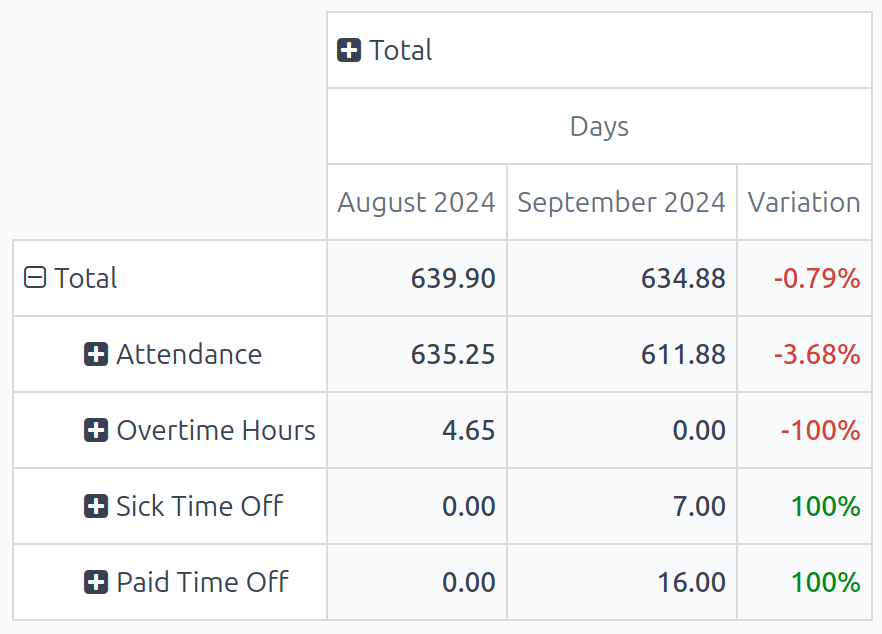
Raport zostanie zaktualizowany i wyświetli dane dla bieżącego okresu, dane dla wybranego poprzedniego okresu, a także Zmiana między nimi w procentach.
Informacja
Jeśli dla określonego typu wpisu pracy nie zarejestrowano wpisów pracy w danym okresie, nie pojawia się on w raporcie. To nie oznacza, że typ wpisu pracy nie istnieje lub nie jest skonfigurowany.
Dodatkowo, jeśli domyślny filtr Bieżący miesiąc: (Miesiąc)(Rok) zostanie usunięty z paska wyszukiwania, kolumna Porównanie nie pojawi się; aby wyświetlić kolumnę Porównanie, musi być wybrany przedział czasowy.
Przykład zastosowania: porównanie raportu nadgodzin
Możliwe jest zmodyfikowanie raportu Analiza wpisów roboczych tak, aby pokazywał porównanie wyłącznie wpisów roboczych dotyczących nadgodzin, pogrupowanych według pracownika, dla określonego okresu. Aby wyświetlić te dane, najpierw przejdź do domyślnego raportu Analiza wpisów roboczych, przechodząc do .
Następnie kliknij ikonę (strzałka w dół) na pasku wyszukiwania, odsłaniając menu rozwijane. W kolumnie Filtry kliknij Dodaj filtr niestandardowy, a pojawi się okno wyskakujące Dodaj filtr niestandardowy.
Używając menu rozwijanego, wybierz Typ wpisu roboczego dla pierwszego pola, pozostaw środkowe pole bez zmian (z znajduje się w wypełniającym pole) i wybierz Nadgodziny dla ostatniego pola. Kliknij Dodaj, a wszystkie inne typy wpisów roboczych znikną, pozostawiając Nadgodziny w jedynym wierszu.
Aby porównać nadgodziny z bieżącego miesiąca z poprzednim miesiącem i sprawdzić, który miesiąc miał więcej zarejestrowanych nadgodzin, kliknij ponownie ikonę (strzałka w dół) na pasku wyszukiwania. W sekcji Porównanie kliknij Bieżący miesiąc: poprzedni okres. Kliknij poza menu rozwijane, aby je zamknąć.
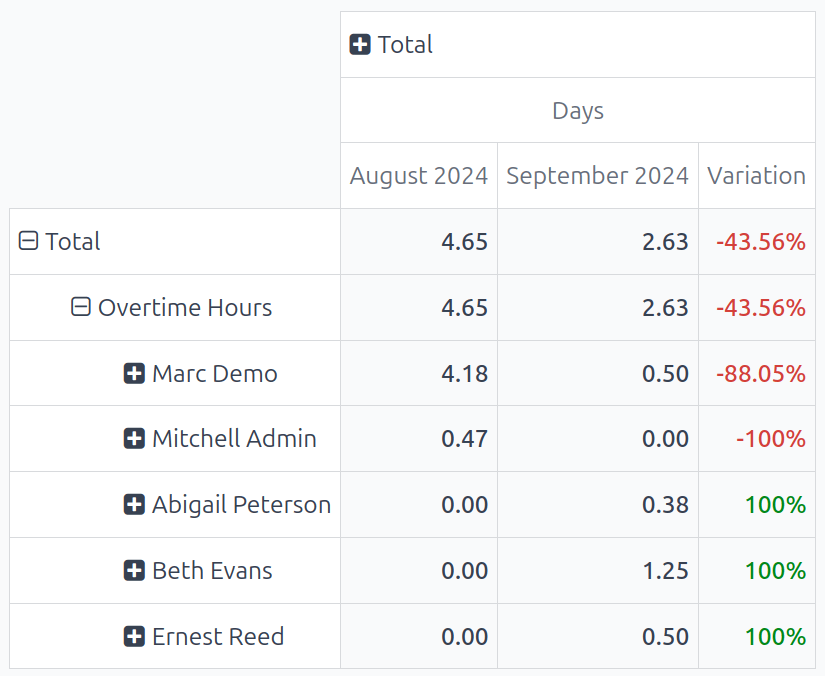
Teraz raport wyświetla Nadgodziny dla bieżącego miesiąca i poprzedniego miesiąca, wraz z Zmiana w procentach.
Aby zobaczyć, którzy pracownicy otrzymali najwięcej nadgodzin, kliknij Nadgodziny, odsłaniając menu rozwijane z opcjami. Kliknij Pracownik, a pojawią się wszyscy pracownicy z wpisami roboczymi dotyczącymi nadgodzin dla bieżącego lub poprzedniego miesiąca.
W tym przykładzie można stwierdzić, że Marc Demo przepracował najwięcej nadgodzin w sierpniu 2024, podczas gdy Beth Evans przepracowała najwięcej nadgodzin w wrześniu 2024. Dodatkowo Mitchell Admin miał największą zmianę wariancji, ze zmianą -100% z sierpnia 2024 do września 2024.