
محتوى الترويسة
The header includes company information, quick-access buttons, and website menus to help users navigate the website effectively. Well-structured, user-friendly headers and menus also play an important role in improving search engine rankings.
محرر القائمة
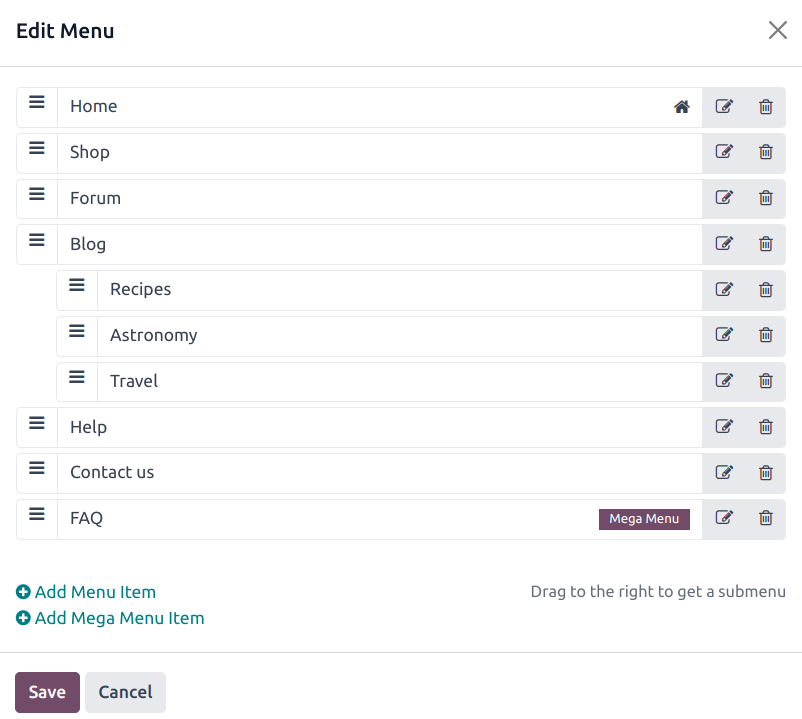
The menu editor allows you to edit the website header and add menu items and mega menus.
Rename a menu item or change its URL using the (Edit Menu Item) icon.
Delete a menu item using the (Delete Menu Item) icon.
Move a menu item by dragging and dropping it to the desired location in the menu.
Create a regular drop-down menu by dragging and dropping the sub-menu items to the right, underneath their parent menu.
نصيحة
You can also access the menu editor from the website editor. To do so, either:
Select any menu item and click Edit Menu, or

انتقل إلى علامة التبويب النمط، وانقر على تحرير القائمة بجانب عنوان قسم الترويسة.
القوائم الضخمة
القوائم الضخمة تشبه القوائم المنسدلة، ولكن بدلاً من عرض قائمة بسيطة بالقوائم الفرعية، تعرض لوحة مقسمة إلى مجموعات من خيارات التنقل. وهي مفيدة بشكل خاص للمواقع الإلكترونية ذات المحتوى الكبير أو مواقع المتجر الإلكتروني، إذ يمكنها المساعدة في تضمين جميع صفحات الويب أو فئات المتجر الإلكتروني في القائمة مع إبقاء جميع عناصر القائمة ظاهرة في آن واحد.

لإنشاء قائمة ضخمة، اتبع الخطوات التالية:
في محرر القائمة، انقر على إضافة عنصر قائمة ضخمة.
في النافذة المنبثقة، أدخل عنوان القائمة الضخمة.
انقر على متابعة.
عدّل هيكل القائمة إذا لزم الأمر.
انقر فوق حفظ.
يتم بناء القوائم الضخمة باستخدام الكتل البنائية الافتراضية، مما يعني أنه يجب تخصيص كل مكون بشكل منفصل. للقيام بذلك، انقر على تحرير في الزاوية العلوية اليمنى، ثم حدد القائمة الضخمة. بعد ذلك:
حرّر النص مباشرة داخل الكتلة البنائية.
حرّر عنوان URL لعنصر القائمة عن طريق تحديد عنصر القائمة الضخمة والنقر على زر تحرير.

انقل عنصر قائمة عن طريق سحب وإفلات الكتلة ذات الصلة إلى الموضع المطلوب في قائمة الميجا.
احذف عنصر قائمة بالنقر على أيقونة (إزالة) الخاصة بالكتلة ذات الصلة.