
أداة الهاتف
أداة الهاتف هي إضافة متاحة لمستخدمي Odoo عن طريق تثبيت تطبيق رقم الهاتف. بدلاً من إدارة الأجهزة المحمولة لكل مندوب مبيعات، أو التعثر في تحويلات المكالمات للعملاء المنزعجين، أو الحاجة إلى غرفة اجتماعات للتعامل مع مكالمة جماعية، استخدم أداة الهاتف لمعالجة أي من احتياجات العمل هذه.
التنقل في أداة الهاتف
تحتوي أداة الهاتف على أربع علامات تبويب: لوحة المفاتيح، و:guilabel:الحديثة، و:guilabel:جهات الاتصال، و:guilabel:الأنشطة، والتي تُستخدم لإدارة المكالمات والأنشطة اليومية في Odoo. استخدم شريط البحث للعثور على جهات الاتصال بشكل أسرع.

علامة تبويب لوحة المفاتيح
ضمن علامة تبويب لوحة المفاتيح في أداة الهاتف، يمكن للمستخدم كتابة اسم أو رقم لإجراء مكالمة. هناك أيضًا لوحة مفاتيح رقمية للمستخدم لإدخال رقم الهاتف.
تبويب الأخير
ضمن علامة تبويب الحديثة في أداة الهاتف، يتوفر سجل المكالمات للمستخدم. يتضمن ذلك المكالمات الواردة والصادرة. يمكن النقر على أي رقم لبدء مكالمة.
تبويب جهات الاتصال
ضمن علامة تبويب جهات الاتصال في أداة الهاتف، يمكن للمستخدم الوصول إلى جهة اتصال في تطبيق جهات الاتصال.
يمكن الاتصال بأي جهة اتصال لها رقم هاتف محفوظ عن طريق النقر على جهة الاتصال من علامة تبويب جهات الاتصال في أداة الهاتف.
تتوفر أيضاً ميزة بحث في أعلى الأداة، ممثلة برمز (بحث). استخدم هذه الأداة للعثور على جهة اتصال محددة. لن تظهر الأنشطة المجدولة في نتائج البحث.
علامة التبويب "الأنشطة"
ضمن علامة التبويب الأنشطة في أداة رقم الهاتف، يمكن للمستخدم رؤية أي مكالمات مخصصة له، وأي منها مستحق الإنجاز لهذا اليوم.
انقر على نشاط من هذا التبويب لتنفيذ أي من هذه الإجراءات للتحضير والإنجاز (موجودة تحت عنوان المستندات):
جهة الاتصال: يفتح معلومات الاتصال لجهة الاتصال هذه.
العملاء المحتملون/إنشاء عميل محتمل: يفتح معلومات العميل المحتمل لجهة الاتصال هذه.
- (فتح السجل ذي الصلة): يفتح السجل المرفق في Odoo (مثل
أوامر المبيعات، الفواتير، المشاريع، الفعاليات).
عند عرض النشاط، يمكن للمستخدم أيضاً إدارة تفاصيل النشاط وحالته:
(تم): يحدد النشاط كمكتمل.
(تعديل): يعدل النشاط (مثل تاريخ الاستحقاق).
(إلغاء): يلغي النشاط.
للاتصال بالعميل المتعلق بنشاط مجدول، انقر فوق رمز (اتصال). انقر فوق رمز (رسالة نصية) لإرسال رسالة نصية.
إضافة مكالمة
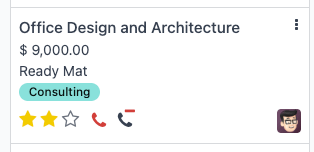
من الصفحة الرئيسية لقاعدة البيانات، انقر فوق . في خط الأنابيب، تأكد من أنه مفتوح على عرض كانبان. بعد ذلك، بالقرب من أعلى الشاشة، انقر فوق رمز (إظهار الهاتف البرمجي) وتأكد من فتح أداة رقم الهاتف على علامة التبويب الأنشطة. بعد ذلك، مرر مؤشر الماوس فوق الفرصة التي يجب أن تحتوي على مكالمة وانقر فوق (هاتف) مع رمز (زائد) الأخضر الصغير.

لإزالة مكالمة من علامة التبويب الأنشطة، مرر مؤشر الماوس فوق الفرصة التي بها مكالمة مجدولة، وانقر فوق رمز (هاتف) الأحمر الذي يظهر مع رمز (ناقص).
إجراء مكالمة VoIP باستخدام أداة الهاتف
أحد الأغراض الأساسية لتطبيق رقم الهاتف في Odoo هو إجراء مكالمات دون الحاجة إلى هاتف. فيما يلي الطرق الثلاث لإجراء مكالمة هاتفية في قاعدة بيانات Odoo. أولاً، انقر فوق رمز (إظهار الهاتف البرمجي)، الموجود في أعلى يمين شريط التنقل. من هنا:
أدخل رقم الهاتف المراد الاتصال به بالنقر على رمز (لوحة المفاتيح)، ثم إدخال رقم الهاتف.
انقر على رمز (الهاتف) لإعادة الاتصال بآخر جهة اتصال تم الاتصال بها.
ابحث عن اسم جهة اتصال محددة أو انتقل إلى تبويب جهات الاتصال. ثم حدد جهة الاتصال وانقر على رمز (الهاتف).
عند تلقي المكالمات في Odoo، ترن أداة رقم الهاتف وتعرض إشعاراً. لإغلاق الأداة، انقر على أيقونة (إغلاق) في أعلى يمين شاشة الأداة.
ملاحظة
رقم VoIP هو الرقم المقدم من Axivox. يمكن الوصول إليه بالانتقال إلى https://manage.axivox.com/. بعد تسجيل الدخول إلى البوابة، انتقل إلى (عمود).
تحويل مكالمة هاتفية
لا يحدث نقل المكالمة يدوياً إلا عند إجراء مكالمة. لنقل مكالمة داخل أداة الهاتف، أولاً، أجب على المكالمة باستخدام رمز (هاتف) الأخضر.
بمجرد الرد على المكالمة الواردة، انقر على رمز (أسهم يسار-يمين). ثم أدخل رقم الامتداد للمستخدم الذي يجب تحويل المكالمة إليه. وأخيراً، انقر على تحويل لتوجيه المكالمة إلى رقم الهاتف هذا.
نصيحة
للعثور على الامتداد الخاص بمستخدم، استشر مسؤول رقم الهاتف. إذا كانت لدى المستخدم حقوق وصول الإدارة معينة على الإعدادات، فابحث عن الامتدادات بالانتقال إلى وانقر فوق زر إدارة المستخدمين. حدد المستخدم، وانتقل إلى علامة التبويب VoIP. امتداد ذلك المستخدم هو اسم مستخدم VoIP الخاص به.
إذا لم يرد المستخدم على المكالمة أو كان مشغولاً بمكالمة أخرى، فيمكن تحويل المكالمات تلقائياً. يتم تكوين ذلك مع مزود خدمة VoIP.
إعادة توجيه مكالمة هاتفية
لإعادة توجيه مكالمة داخل عنصر VoIP، أولاً، أجب على المكالمة باستخدام أيقونة رقم الهاتف الخضراء.
ثم، انقر على أيقونة الأسهم اليسرى واليمنى. أدخل رقم الهاتف الكامل للمستخدم الذي يجب إعادة توجيه المكالمة إليه. وأخيراً، انقر على تحويل لتوجيه المكالمة إلى رقم الهاتف هذا.
إرسال بريد إلكتروني عبر أداة الهاتف
يمكن أيضاً إرسال رسائل البريد الإلكتروني عبر أداة رقم الهاتف. يعد هذا مفيداً لإرسال رسائل بريد إلكتروني للمتابعة إلى المشاركين في المكالمة، أو إرسال سؤال بالبريد الإلكتروني إلى زميل في العمل، أو تذكير مورد بإرسال بعض المكونات أثناء مكالمة تسجيل وصول.
لإرسال بريد إلكتروني عبر أداة رقم الهاتف، انقر على أيقونة إظهار الهاتف البرمجي، الموجودة في شريط التنقل العلوي. عند النقر عليها، ستظهر أداة رقم الهاتف في الزاوية السفلية اليسرى من الصفحة. ثم ابحث عن جهة اتصال لمراسلتها بالبريد الإلكتروني أو اعثر عليها في علامة التبويب جهات الاتصال في أداة رقم الهاتف.
بعد ذلك، انقر على أيقونة المغلف، ثم حدد مستلمي البريد الإلكتروني، وأدخل سطر موضوع البريد الإلكتروني، واكتب البريد الإلكتروني. عندما يكون جاهزاً للإرسال، انقر على إرسال. لجدولة إرسال بريد إلكتروني لاحقاً، انقر على أيقونة القائمة المنسدلة بجوار إرسال، ثم انقر على إرسال لاحقاً، واختر الوقت المجدول، ثم انقر على جدولة.
Troubleshooting
يتناول كل قسم أدناه المشكلات الشائعة مع أداة رقم الهاتف وكيفية حلها.
معامل مفقود
إذا ظهرت رسالة خطأ معامل مفقود في أداة رقم الهاتف، فحدّث النافذة وحاول مرة أخرى.
رقم غير صحيح
إذا ظهرت رسالة خطأ رقم غير صحيح في أداة رقم الهاتف، فتأكد من استخدام التنسيق الدولي، بادئًا بـ علامة الجمع، متبوعًا برمز الدولة الدولي (مثل +16506913277، حيث +1 هو البادئة الدولية للولايات المتحدة).
فُقد اتصال الويب سوكت مع الخادم
إذا ظهرت رسالة خطأ انقطع الاتصال بمقبس الويب مع الخادم. يرجى محاولة تحديث الصفحة. في أداة رقم الهاتف، فحدّث الصفحة وأغلق علامات تبويب المتصفح الأخرى.
ينتج هذا الخطأ عن العودة إلى قاعدة البيانات بعد فترة من عدم النشاط، مثل الغداء، أو إذا كان هناك عدد كبير جداً من علامات تبويب المتصفح المفتوحة.
فشل تشغيل وكيل المستخدم
إذا ظهرت رسالة خطأ فشل بدء تشغيل وكيل المستخدم. قد يكون عنوان URL لمقبس الويب خاطئًا. يرجى من المسؤول التحقق من عنوان URL لخادم مقبس الويب في الإعدادات العامة. في أداة رقم الهاتف، فحدّث المتصفح والكمبيوتر.
ينتج هذا الخطأ عن عدم تحديث المتصفح أو الكمبيوتر (ويمكن أن يتسبب أيضاً في مشاكل مع الميكروفون).
أداة رقم الهاتف باللون الرمادي
إذا كانت أداة رقم الهاتف باللون الرمادي بالكامل ولا يمكن التفاعل معها، فحدّث المتصفح والكمبيوتر، واحذف إضافة جوجل كروم التي تسبب المشكلة.
تعذر الاتصال برقم هاتف VoIP
إذا لم يتمكن المستخدم من الاتصال برقم هاتف VoIP الخاص به، فإن ملف تعريف Odoo الخاص به يفتقد VoIP السر. لإضافته، اختر المستخدم، وانقر على علامة التبويب VoIP. ضمن قسم بيانات الاعتماد، أدخل السر الخاص بالمستخدم. هذه هي كلمة مرور المستخدم لحسابه لدى مزود خدمة VoIP الخاص به.