
كينيا
التهيئة
The following modules are installed automatically with the Kenyan localization:
الاسم |
الاسم التقني |
الوصف |
|---|---|---|
Kenya - Accounting |
|
The base module to manage the chart of accounts and localization for Kenya |
Kenya - Accounting Report |
|
Accounting reports specific to the Kenyan localization |
Kenya eTIMS EDI Integration |
|
Base electronic Tax Invoice Management System (eTIMS) integration |
Kenya ETIMS EDI Manufacturing Integration |
|
Manufacturing-specific electronic Tax Invoice Management System (eTIMS) integration |
الوحدات التالية اختيارية. يُوصى بتثبيتها فقط عند تلبية متطلب معين للنشاط التجاري.
الاسم |
الاسم التقني |
الوصف |
|---|---|---|
Kenya - Point of Sale |
|
Point of Sale-specific electronic Tax Invoice Management System (eTIMS) integration |
Kenya Tremol Device EDI Integration |
|
G03 Tremol control unit integration to report taxes to the Kenya Revenue Authority (KRA) through the Tax Invoice Management System (TIMS) |
eTIMS
هيئة الإيرادات الكينية (KRA) نفذت نظام إدارة الفواتير الضريبية الإلكتروني (eTIMS) لتحصيل الضرائب.
لإرسال المستندات عبر eTIMS، يجب عليك استخدام وحدة التحكم في المبيعات عبر الإنترنت التي تتكامل مع نظام فوترة التاجر الحالي (TIS)، مثل الذي توفره Odoo. تُستخدم وحدة OSCU للتحقق من صحة الفواتير الضريبية وتشفيرها وتوقيعها ونقلها وتخزينها.
ملاحظة
تأكد من تثبيت وحدات Kenya eTIMS EDI لاستخدام جهاز OSCU بالكامل.
تهيئة جهاز OSCU
يجب تهيئة جهاز OSCU قبل الاستخدام. للقيام بذلك، انتقل إلى ، وانقر فوق تحديث المعلومات في قسم الشركات، وأدخل الرقم الضريبي الخاص بك.
لتهيئة جهاز OSCU:
انتقل إلى وقم بالتمرير لأسفل إلى قسم تكامل Kenya eTIMS.
اضبط وضع خادم eTIMS على اختبار للتهيئة.
أدخل الرقم التسلسلي للجهاز وحدد مربعي الاختيار.
انقر فوق تهيئة OSCU.
ملاحظة
تتوفر ثلاثة أوضاع للخادم:
تجريبي: مصمم لأغراض العرض التوضيحي؛ يستخدم بيانات وهمية ولا يتطلب جهاز OSCU مهيأً؛
اختبار: يُستخدم لاختبار الاتصال بـ eTIMS؛
إنتاج: يُستخدم لقواعد البيانات المباشرة الجاهزة لإرسال البيانات.
مهم
إذا كان جهازك قد تمت تهيئته بالفعل (من خلال نظام تخطيط موارد مؤسسية آخر، على سبيل المثال)، فقم بتمكين وضع المطور (وضع التصحيح). ثم في قسم تكامل Kenya eTIMS، أدخل معرف الوحدة في حقل معرف الوحدة والمفتاح الذي تم الحصول عليه من خلال تهيئة سابقة في حقل مفتاح CMC. انقر فوق حفظ عند الانتهاء.
بمجرد تهيئة وحدة OSCU، يتم إنشاء رقم تسلسلي لـ OSCU لكل شركة في قاعدة البيانات هذه مع تعيين البلد على كينيا. يتم إنشاء الرقم التسلسلي بناءً على رقم ضريبة القيمة المضافة للشركة (بغض النظر عن صحته). إنه رقم تسلسلي فريد ومتسلسل يبدأ بالبادئة ODOO متبوعة برقم ضريبة القيمة المضافة للشركة وتسلسل من الأرقام.
التسجيل على eTIMS
يجب على دافعي الضرائب التسجيل وإنشاء حساب على بوابة KRA. إذا لم يكن لديك حساب بعد:
سجّل، أدخل رقم التعريف الشخصي، وتحقق من صحة جميع المعلومات، بما في ذلك رقم الهاتف والبريد الإلكتروني والعنوان البريدي. صحح أي أخطاء على صفحة iTax.
يتم إرسال OTP إلى رقم الهاتف المقدم. قم بإلغاء حظر الرسائل الترويجية إذا لم تستلمها.
قم برفع هوية مالك النشاط التجاري أو هوية المدير (كما هو مدرج في iTax)، بالإضافة إلى نموذج الالتزام المعبأ والموقع.
على لوحة البيانات eTIMS، انقر على طلب خدمة في أعلى الصفحة. اختر OSCU كـ نوع eTIMS، وأدخل
Odoo KE LTDكمدمج طرف ثالث، وأدخل الرقم التسلسلي لـ OSCU الخاص بشركتك الذي تم استرجاعه سابقًا.
ملاحظة
عادةً ما تكون الموافقات على طلبات الخدمة سريعة. في حالة التأخير، اتصل بعمليات eTIMS أو مكتب KRA.
نموذج الالتزام
الجزء 1: املأ معلومات دافع الضرائب.
الجزء 2: املأ معلومات مالك النشاط التجاري أو المدير.
الجزء 3: املأ رقمك التسلسلي الفريد الموجود في Odoo.
الجزء 4: ضع علامة على OSCU، وأدخل رقم التعريف الشخصي لـ Odoo KE LTD
PO52112956W، وأدخل إصدار Odoo الذي تستخدمه (17.0 أو أحدث).الجزء 5: ضع علامة على المربعات الإلزامية، وأدخل التاريخ، ووقّع.
رموز eTIMS
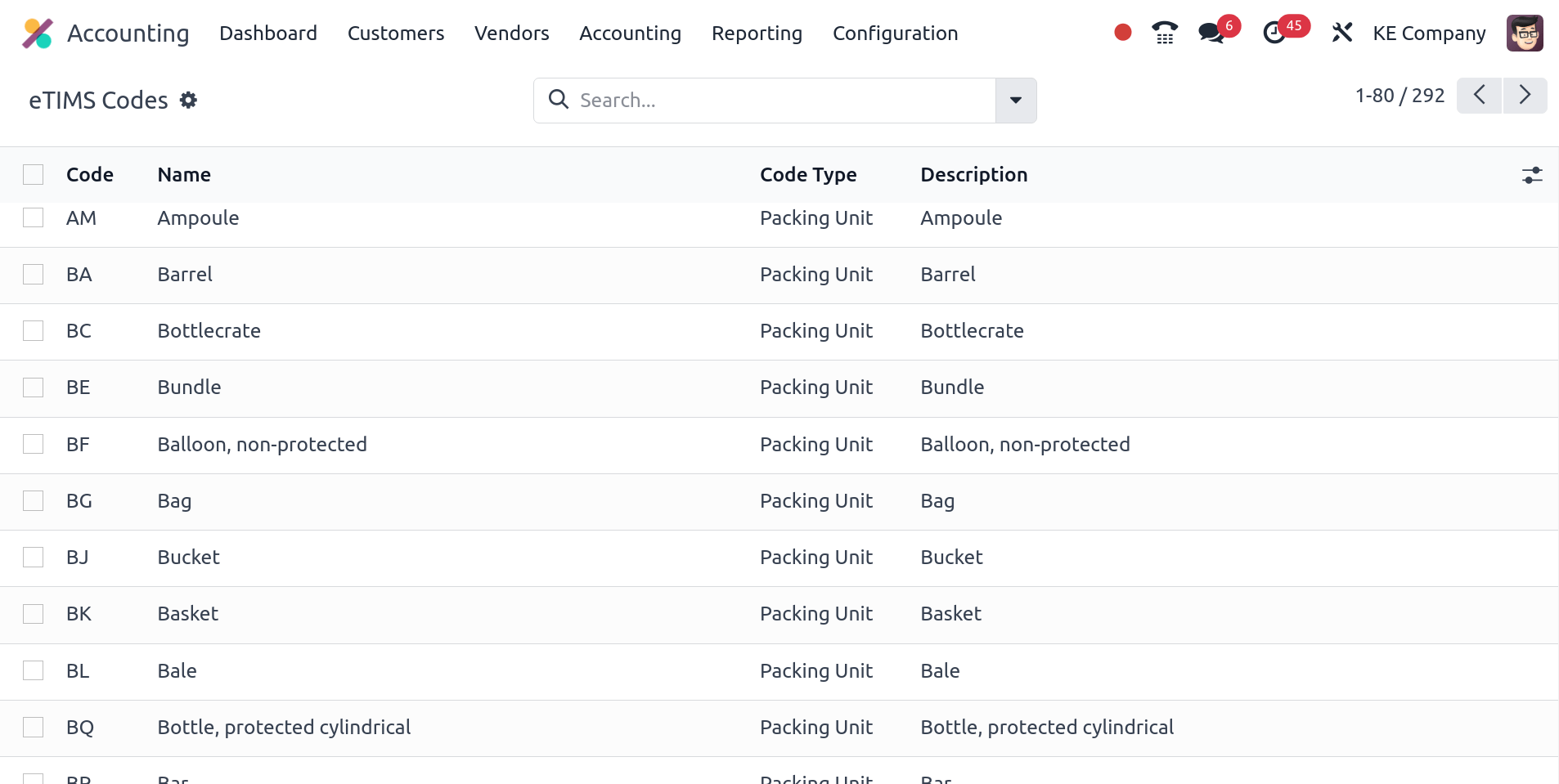
يتم جلب الرموز القياسية الشائعة تلقائيًا من خوادم KRA eTIMS API كل يومين. لجلبها يدويًا، اتبع الخطوات التالية:
فعّل وضع المطور (وضع التصحيح).
انتقل إلى وابحث عن KE eTIMS: جلب رموز KRA القياسية.
انقر على الإجراء في القائمة، ثم انقر على تشغيل يدويًا لجلب الرموز.
انتقل إلى لعرض القائمة الكاملة لرموز OSCU المجلوبة.
رموز UNSPSC
تحتاج KRA إلى رموز UNSPSC لكي يتم تسجيل المنتج. يتم جلب رموز UNSPSC تلقائيًا من خوادم KRA eTIMS API كل يوم. لجلبها يدويًا، اتبع الخطوات التالية:
فعّل وضع المطور (وضع التصحيح).
انتقل إلى وابحث عن KE eTIMS: Fetch UNSPSC codes from eTIMS.
انقر على الإجراء في القائمة، ثم انقر على تشغيل يدويًا لجلب الرموز.
انتقل إلى نموذج المنتج، وفي علامة التبويب المحاسبة، انقر على حقل UNSPSC Category لعرض القائمة الكاملة لرموز UNSPSC المسترجعة.
الإشعارات
يتم استرجاع الإشعارات تلقائيًا من خوادم واجهة برمجة التطبيقات KRA eTIMS كل يوم. لاسترجاعها يدويًا، اتبع ما يلي:
فعّل وضع المطور (وضع التصحيح).
انتقل إلى وابحث عن KE eTIMS: Fetch KRA notices from eTIMS.
انقر على الإجراء في القائمة، ثم انقر على تشغيل يدويًا لاسترجاع الإشعارات.
انتقل إلى لعرض القائمة الكاملة للإشعارات المسترجعة.
الشركات المتعددة
انظر أيضًا
إذا كان لديك شركات متعددة، يمكنك مركزتها وإدارتها جميعًا على قاعدة بيانات Odoo واحدة. تحدد هيئة الإيرادات الكينية الشركة الأم وتميزها عن الشركات التابعة لها باستخدام المعرّفات. علاوة على ذلك، تُصنف الشركات التابعة على أنها فروع للشركة الأم.
لإعداد معرّف الشركة، افتح تطبيق الإعدادات، انقر على تحديث المعلومات في قسم الشركات، وابحث عن حقل eTIMS Branch Code. تمتلك الشركة الأم معرّف فرع يساوي 00 في بيئة متعددة الشركات. الشركات التي ليست الشركة الأم لديها معرّف فرع غير 00 ويتم تعيين المعرّف لها من قبل هيئة الإيرادات الكينية.
لاسترجاع معرّف الفرع من هيئة الإيرادات الكينية لشركاتك غير الأم، تأكد من أن الشركة الأم لديها رقم ضريبي كيني وأن جهاز OSCU قد تم تهيئته. ثم انتقل إلى علامة التبويب الفروع وانقر على ملء من هيئة الإيرادات الكينية.
ملاحظة
تعتبر هيئة الإيرادات الكينية كل مكان توريد فرعًا منفصلًا (معرّف).
يجب تهيئة جهاز **OSCU** بشكل مستقل لكل فرع.
معرّف فرع جهة الاتصال
لإسناد معرّف فرع إلى جهة اتصال، افتح نموذج جهة الاتصال، انتقل إلى علامة التبويب المحاسبة، وأدخل رمز الفرع في حقل eTIMS Branch Code.
ملاحظة
بشكل افتراضي، يتم تعيين معرّفات فروع جهات الاتصال إلى OO.
تسلسلات هيئة الإيرادات الكينية
مهم
تسلسلات فواتير Odoo وتسلسلات هيئة الإيرادات الكينية مختلفة.
في Odoo، تعتمد تسلسلات الفواتير على الشركة الأم. يمكن للشركات الأم رؤية فواتير الفروع، لكن الفروع لا تستطيع رؤية فواتير الشركة الأم أو فواتير الفروع الأخرى.
تحتاج هيئة الإيرادات الكينية إلى تسلسلات مستقلة لكل فرع. لذلك، يدير Odoo التسلسلات بشكل فردي لكل فرع.
Example
إذا كان لديك شركة أم مع فرعين، فسيكون تسلسل الفاتورة كما يلي:
إنشاء فاتورة في الفرع 1: INV/2024/00001.
إنشاء فاتورة على الفرع 2: INV/2024/00002.
إنشاء فاتورة على الشركة الأم: INV/2024/00003.
هذه هي الطريقة التي يدير بها Odoo التسلسلات لتكون متوافقة مع لوائح KRA:
إنشاء فاتورة في الفرع 1: INV/2024/00001.
إنشاء فاتورة على الفرع 2: INV/2024/00001.
إنشاء فاتورة على الشركة الأم: INV/2024/00001.
Integration tokens
To obtain integration tokens for eTIMS, send a request to the following email address: etims@mail.odoo.com.
التأمين
بالنسبة لمقدمي الخدمات الصحية، يمكنك إرسال معلومات التأمين حول الشركة الأم والفروع وتحديثها في eTIMS. للقيام بذلك، انتقل إلى ، وانتقل لأسفل إلى قسم تكامل Kenya eTIMS، واملأ حقول الرمز، و:guilabel:الاسم، و:guilabel:المعدل. انقر على إرسال تفاصيل التأمين عند الانتهاء.
تسجيل المنتج
تطلب KRA تسجيل المنتجات أولاً قبل إجراء العمليات التجارية (مثل حركات المخزون، قائمة مكونات الصنف، فواتير العملاء، إلخ). لتسجيل منتج، يجب تحديد الحقول التالية في نموذج المنتج:
في علامة التبويب المعلومات العامة:
التكلفة
ضرائب المبيعات
في تبويب المحاسبة:
وحدة التعبئة
كمية التعبئة
بلد المنشأ
نوع منتج eTIMS
قابلية تطبيق التأمين
إذا تم تحديد العناصر أعلاه، يتم تسجيل المنتج تلقائياً أثناء إرسال العملية إلى KRA. وإلا، سيتم تنبيهك بواسطة شريط أصفر في أعلى الشاشة يدعوك للتحقق من العناصر المفقودة.

حركات المخزون
يجب إرسال جميع حركات المخزون إلى KRA. لا تتطلب فاتورة إذا كانت عمليات داخلية أو تعديلات مخزون؛ لذلك، يرسلها Odoo تلقائياً إذا تم استيفاء أحد الشروط التالية على الأقل:
لم يتم تعيين جهة اتصال للحركة؛
جهة الاتصال هي شركتك الأم أو فرع من فروع الشركة الأم.
إذا كانت حركات المخزون عمليات خارجية (مثل جهات الاتصال التي ليست جزءاً من الشركة الأم أو فروعها)، يتم إرسال حركات المخزون تلقائياً بعد إرسال الفاتورة إلى eTIMS.
ملاحظة
يجب تأكيد حركة المخزون قبل إرسال الفاتورة إلى eTIMS.
يجب أن يكون المنتج (المنتجات) مسجلاً حتى يتم إرسال حركة المخزون إلى eTIMS. إذا لم يتم تسجيل المنتج بعد، فسيطالب شريط أصفر بتسجيل المنتجات.
المشتريات
يجلب Odoo تلقائياً فواتير الموردين الجديدة من eTIMS كل يوم. تحتاج إلى تأكيد فواتير الموردين المجلوبة وإرسال التأكيد إلى KRA. لتأكيد فاتورة مورد، يجب ربطها بواحد أو أكثر من خطوط أمر الشراء المؤكدة.
في حالة المشتريات (وليس الواردات الجمركية)، فإن خطوات ربط خطوط أمر الشراء بالفواتير هي كما يلي:
انتقل إلى . يتم جلب فاتورة المورد من خوادم KRA. ملف JSON متاح في محادثة فاتورة المورد إذا لزم الأمر.
يفحص Odoo الرقم الضريبي (PIN) للمورد (الشريك)؛
إذا كان غير معروف، يتم إنشاء جهة اتصال جديدة (شريك).
إذا كان معروفًا ومعرف الفرع هو نفسه، يستخدم Odoo جهة الاتصال المعروفة.
في الفاتورة المجلوبة من KRA، حدد المنتج. يجب أن تحتوي كل فاتورة مورد على منتج ليتم تأكيدها وإرسالها إلى eTIMS لاحقًا.
يفحص Odoo بنود أوامر الشراء الموجودة التي تطابق المنتج (المنتجات) المدخلة في الخطوة السابقة والشريك (إن وجد). انقر على حقل بند أمر الشراء، واختر بند (بنود) أمر الشراء المرتبطة الصحيحة المطابقة للمنتج (المنتجات). يجب أن تكون الكميات في الفاتورة هي نفس الكميات المستلمة المشار إليها في أمر الشراء.
إذا لم يطابق أي بند أمر شراء موجود بنود الفاتورة المجلوبة، انقر على إنشاء أمر شراء وأنشئ أمر شراء بناءً على البند (البنود) غير المطابقة. تحقق من صحة حركة المخزون الناتجة و:guilabel:
أكدالفاتورة.حدد طريقة في حقل طريقة الدفع eTIMS.
بمجرد إكمال جميع الخطوات، انقر على إرسال إلى eTIMS لإرسال فاتورة المورد. عندما يتم تأكيد فاتورة المورد على eTIMS، يمكن العثور على رقم فاتورة KRA في علامة التبويب تفاصيل eTIMS.

الفوترة
ملاحظة
لا تقبل KRA المبيعات إذا لم يكن المنتج متوفرًا في المخزون.
هذا هو تدفق المبيعات المنصوح به في Odoo عند البيع:
إنشاء أمر بيع.
تحقق من صحة التسليم.
أكد الفاتورة.
انقر على إرسال، ثم فعّل إرسال إلى eTIMS.
انقر على إرسال لإرسال الفاتورة.
بمجرد إرسال الفاتورة وتوقيعها من قبل KRA، يمكن العثور على المعلومات التالية عليها:
رقم فاتورة KRA
حقول فاتورة KRA الإلزامية، مثل معلومات SCU، و**التاريخ**، و**معرف SCU**، و**رقم الإيصال**، و**عدد العناصر**، و**التاريخ الداخلي**، و**توقيع الإيصال**.
جدول ضرائب KRA
رمز QR فريد من KRA للفاتورة الموقعة.
الواردات
يتم جلب رموز الواردات الجمركية تلقائيًا من خوادم KRA eTIMS API كل يوم. لجلبها يدويًا، اتبع ما يلي:
فعّل وضع المطور (وضع التصحيح).
انتقل إلى وابحث عن KE eTIMS: استقبال الواردات الجمركية من OSCU.
انقر على الإجراء في القائمة، ثم انقر على تشغيل يدويًا لجلب الرموز.
انتقل إلى لعرض الرموز المستوردة.
الخطوات التالية مطلوبة لإرسال الواردات الجمركية وتوقيعها من قبل KRA:
انتقل إلى ؛ يتم جلب الاستيراد الجمركي تلقائيًا من KRA.
طابق العنصر المستورد مع منتج مسجل موجود في حقل المنتج (أو قم بإنشاء منتج إذا لم يكن هناك منتج ذو صلة).
حدد مورداً في حقل الشريك.
بناءً على الشريك، طابق العنصر المستورد مع أمر الشراء ذي الصلة (راجع خطوات الشراء). يجب تعديل المخزون بشكل صحيح عند الموافقة على الاستيراد الجمركي.
إذا لم يكن هناك أمر شراء ذو صلة، قم بإنشاء واحد و:guilabel:
تأكيده. ثم قم بتأكيد التسليم بالنقر على استلام المنتجات، ثم التحقق في أمر الشراء.انقر على مطابقة وموافقة أو مطابقة ورفض، بناءً على حالة البضائع.
ملاحظة
يتم إرفاق ملف JSON المستلم من KRA بسجل المحادثات الخاص بالاستيراد الجمركي.
قائمة مكونات الصنف
تطلب KRA إرسال جميع قوائم مكونات الصنف إليها. لإرسال قوائم مكونات الصنف إلى eTIMS، يجب تسجيل المنتج ومكوناته. للوصول إلى قائمة مكونات الصنف الخاصة بمنتج، انقر على المنتج ثم انقر على الزر الذكي قائمة مكونات الصنف.
تأكد من ملء حقول KRA المطلوبة في قسم تفاصيل KRA eTIMS من تبويب المحاسبة في نموذج المنتج، وانقر على إرسال إلى eTIMS. يتم تأكيد نجاح إرسال قائمة مكونات الصنف في سجل المحادثات، حيث يمكنك أيضًا العثور على المعلومات المرسلة في ملف JSON مرفق.
Credit notes
لا تقبل KRA الإشعارات الدائنة بكميات أو أسعار أعلى من الفاتورة الأولية. عند إنشاء إشعار دائن، يجب الإشارة إلى سبب KRA: في نموذج الإشعار الدائن، انتقل إلى تبويب تفاصيل eTIMS، حدد سبب الإشعار الدائن eTIMS، ثم حدد رقم الفاتورة في حقل عكس.