وضع المطور (وضع التصحيح)
يفتح وضع المطور، المعروف أيضًا باسم وضع التصحيح، الوصول إلى الأدوات والإعدادات المتقدمة في Odoo.
تحذير
تابع بحذر، حيث تعتبر بعض أدوات المطور والإعدادات التقنية متقدمة وقد تكون لها مخاطر مرتبطة. استخدمها فقط إذا كنت تفهم التداعيات وواثقًا من أفعالك.
ملاحظة
وضع المطور متاح أيضًا مع الأصول، والتي تُستخدم لتصحيح أخطاء كود JavaScript، ومع أصول الاختبار، والتي تُستخدم لتشغيل جولات الاختبار.
تنشيط
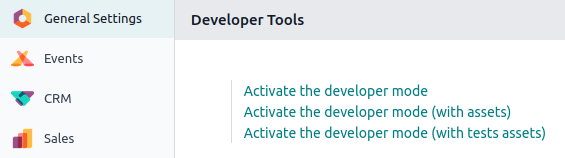
لتنشيطه، افتح تطبيق الإعدادات، وانتقل لأسفل إلى قسم أدوات المطور، وانقر فوق تنشيط وضع المطور.
بمجرد التنشيط، يصبح خيار إلغاء تنشيط وضع المطور متاحًا.
لتنشيط وضع المطور من أي مكان في قاعدة البيانات، أضف ?debug=1 في نهاية عنوان URL (على سبيل المثال، https://example.odoo.com/odoo?debug=1). لإلغاء تنشيطه، استخدم ?debug=0 بدلاً من ذلك.
استخدم ?debug=assets لتنشيط وضع المطور مع الأصول و`?debug=tests` لتنشيطه مع أصول الاختبار.
نصيحة
افتح لوحة الأوامر بالضغط على Ctrl + K أو Cmd ⌘ + K، ثم اكتب debug لتنشيط وضع المطور مع الأصول أو إلغاء تنشيطه.
إضافة المتصفح
تضيف إضافة المتصفح Odoo Debug رمزًا للتبديل بين تشغيل وضع المطور وإيقافه من شريط أدوات المتصفح. وهي متاحة على Chrome Web Store و`Firefox Add-ons <https://addons.mozilla.org/firefox/addon/odoo-debug/>`_.
أدوات المطور والقائمة التقنية
بمجرد تفعيل وضع المطور، يمكن الوصول إلى أدوات المطور بالنقر على أيقونة (علة). تحتوي القائمة على أدوات مفيدة لفهم أو تعديل البيانات التقنية، مثل حقل العرض أو المرشحات أو الإجراءات. تعتمد الخيارات المتاحة على المكان الذي يتم الوصول إلى القائمة منه.

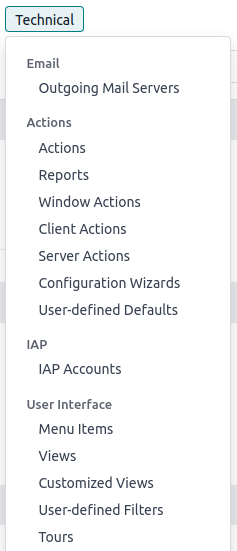
يمكن لمسؤولي قواعد البيانات الوصول إلى القائمة التقنية من تطبيق الإعدادات. تحتوي على إعدادات متقدمة لقاعدة البيانات، مثل تلك المتعلقة ببنية قاعدة البيانات والأمان والإجراءات وغيرها.