
الهند
التثبيت
Install the following modules to get all the features of the Indian localization:
الاسم |
الاسم التقني |
الوصف |
|---|---|---|
Indian - Accounting |
|
Default fiscal localization package |
Indian E-invoicing |
|
|
Indian E-waybill |
|
|
Indian E-waybill Stock |
|
|
Indian - Accounting Reports |
|
يضيف تقديم الإقرار الضريبي الهندي GST و:ref: |
الشركة
To configure your company information, open the Settings app, scroll down to the Companies section, click Update Info, and configure the following:
Company Name
Address, including the Street, City, State, ZIP, and Country
PAN: ضروري لتحديد نوع دافع الضرائب.
GSTIN: ضروري لإنشاء الفواتير الإلكترونية وبوالص الشحن الإلكترونية وتقديم إقرارات GST.
تكوين GSP
لاستخدام خدمات الفوترة الإلكترونية، و:ref:فاتورة الطريق الإلكترونية <india/e-waybill>، و:ref:تقديم إقرار ضريبة السلع والخدمات <india/gstr> في Odoo، اضبط BVM IT Consulting Services India Private Limited كـ GSP. للقيام بذلك، اتبع هذه الخطوات:
إذا لزم الأمر قم بالترقية لوحدة الهند - المحاسبة (
l10n_in).انتقل إلى .
انزل إلى قسم اختيار مزود GSP، واضبط حقل GSP إلى BVM IT Consulting.
سجّل الدخول إلى بوابة NIC للفاتورة الإلكترونية و:ref:
بوابة NIC لفاتورة الطريق الإلكترونية <india/e-waybill-api>وأنشئ مستخدم API جديد لكل منهما.انتقل إلى ، وانزل إلى قسم التكامل الهندي، وأدخل اسم المستخدم و:guilabel:
كلمة المرورالجديدين لميزات الفوترة الإلكترونية و:ref:فاتورة الطريق الإلكترونية <india/e-waybill-configuration>.
Indian Configuration
يوفر قسم التكامل الهندي ميزات الضرائب والامتثال الأساسية لتبسيط العمليات المالية. لتفعيل هذه الميزات، انتقل إلى وقم بالتمرير لأسفل إلى قسم التكامل الهندي.

TDS/TCS: قم بتفعيل هذا لتمكين وظيفة TDS/TCS مع اقتراحات قسم TDS/TCS على أساس الحساب.
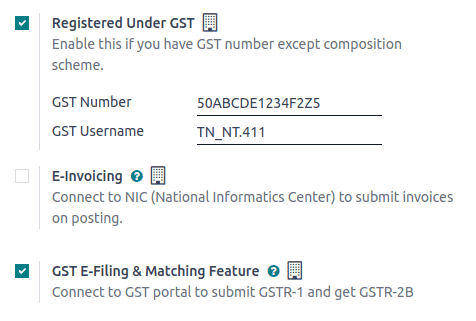
مسجل تحت GST: حدد هذا إذا كانت شركتك مسجلة تحت GST للوصول إلى الميزات المتعلقة بـ GST، بما في ذلك الفاتورة الإلكترونية وبوليصة الشحن الإلكترونية وتقديم GST الإلكتروني وجلب مستند الفاتورة الإلكترونية للمورد والتحقق من حالة رقم GST.
الفوترة الإلكترونية: يتصل ببوابة الفاتورة الإلكترونية NIC لتقديم الفواتير.
بوليصة الشحن الإلكترونية: يتصل ببوابة بوليصة الشحن الإلكترونية NIC لإنشاء بوالص الشحن الإلكترونية.
تقديم ومطابقة GST الإلكتروني: فعّل الميزة لتسهيل تقديم إقرار GST والاتصال ببوابة GST لتقديم GSTR-1 واسترجاع GSTR-2B.
التحقق من حالة رقم GST: فعّل للتحقق من حالة GSTIN.
جلب مستند الفاتورة الإلكترونية للمورد: يساعد في إنشاء مسودات فواتير الموردين باستخدام بيانات الفاتورة الإلكترونية المقدمة من الموردين على بوابة GST.
مهم
ضع علامة في خانة الاختيار بيئة الإنتاج لبدء استخدام الخدمات الهندية في بيئة الإنتاج. إذا كنت تريد استخدام بيئة الاختبار فاترك خانة الاختيار غير محددة.
e-Invoice system
Odoo is compliant with the Indian Goods and Services Tax (GST) e-Invoice system requirements.
الضبط
NIC e-Invoice registration
You must register on the NIC e-Invoice portal to get your API credentials. You need these credentials to configure your Odoo Accounting app.
Log in to the NIC e-Invoice portal by clicking Login and entering your Username and Password;
ملاحظة
If you are already registered on the NIC portal, you can use the same login credentials.

From the dashboard, go to ;
After that, you should receive an OTP code on your registered mobile number. Enter the OTP code and click Verify OTP;
حدد من خلال GSP لواجهة API، واضبط BVM IT Consulting Services India Private Limited كمزود GSP، واكتب اسم المستخدم و:guilabel:
كلمة المرورالخاصين بـ API الخاص بك. بمجرد الانتهاء من ذلك، انقر فوق إرسال.
Configuration in Odoo
لتفعيل خدمة الفاتورة الإلكترونية في Odoo، فعّل ميزة الفوترة الإلكترونية وأدخل اسم المستخدم و:guilabel:كلمة المرور المحددة مسبقاً لواجهة برمجة التطبيقات.
بالإضافة إلى ذلك، تأكد من أن حقل GSP تم تكوينه في إعدادات المحاسبة.
سير العمل
إنشاء فاتورة إلكترونية
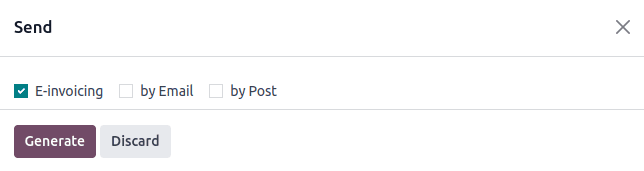
بمجرد تأكيد الفاتورة، انقر فوق زر إرسال لفتح المعالج. حدد الفوترة الإلكترونية، ثم انقر فوق زر إنشاء. سيقوم Odoo برفع ملف JSON الموقع للفاتورة إلى بوابة الفاتورة الإلكترونية NIC.
ملاحظة
يمكنك العثور على ملف JSON الموقع والتحقق من حالة الفوترة الإلكترونية في المحادثة.
Invoice PDF report
بمجرد التحقق من صحة الفاتورة وتقديمها، يمكن طباعة تقرير الفاتورة بصيغة PDF. يتضمن التقرير IRN، الإقرار (الرقم والتاريخ) ورمز الاستجابة السريعة QR. هذه تشهد أن الفاتورة هي مستند مالي صالح.

e-Invoice cancellation
لإلغاء فاتورة إلكترونية، انقر فوق زر طلب الإلغاء في الفاتورة ذات الصلة. في نافذة إلغاء الفاتورة الإلكترونية، املأ سبب الإلغاء و:guilabel:ملاحظات الإلغاء.
ملاحظة
يمكنك العثور على حالة الفوترة الإلكترونية في المحادثة.
Management of negative lines in e-Invoices
Negative lines are typically used to represent discounts or adjustments associated with specific products or global discounts. The government portal prohibits the submission of data with negative lines, which means they need to be converted based on the HSN code and GST rate. This is done automatically by Odoo.
Example
Consider the following example:
Product Details |
|||||
|---|---|---|---|---|---|
Product Name |
HSN Code |
Tax Excluded |
Quantity |
GST Rate |
Total |
المنتج أ |
123456 |
1,000 |
1 |
18% |
1,180 |
المنتج ب |
239345 |
1,500 |
2 |
5% |
3,150 |
Discount on Product A |
123456 |
-100 |
1 |
18% |
-118 |
Here's the transformed representation:
Product Details |
||||||
|---|---|---|---|---|---|---|
Product Name |
HSN Code |
Tax Excluded |
Quantity |
Discount |
GST Rate |
Total |
المنتج أ |
123456 |
1,000 |
1 |
100 |
18% |
1,062 |
المنتج ب |
239345 |
1,500 |
2 |
0 |
5% |
3,150 |
In this conversion, negative lines have been transformed into positive discounts, maintaining accurate calculations based on the HSN Code and GST rate. This ensures a more straightforward and standardized representation in the E-invoice records.
GST e-Invoice verification
After submitting an e-Invoice, you can verify if the invoice is signed from the GST e-Invoice system website itself.
Download the JSON file from the attached files. It can be found in the chatter of the related invoice;
Open the NIC e-Invoice portal and go to ;
Select the JSON file and submit it;

If the file is signed, a confirmation message is displayed.

E-Way bill
الضبط
Odoo is compliant with the Indian Goods and Services Tax (GST) E-waybill system requirements.
API registration on NIC E-Way bill
You must register on the NIC E-Way bill portal to create your API credentials. You need these credentials to configure your Odoo Accounting app.
Log in to the NIC E-Way bill portal by clicking Login and entering your Username and Password;
From your dashboard, go to ;
Click Send OTP. Once you have received the code on your registered mobile number, enter it and click Verify OTP;
تحقق مما إذا كانت BVM IT Consulting Services India Private Limited موجودة بالفعل في قائمة GSP/ERP المسجلة. إذا كان الأمر كذلك، استخدم اسم المستخدم وكلمة المرور المستخدمين لتسجيل الدخول إلى بوابة NIC. وإلا، اتبع الخطوة التالية.

حدد إضافة/جديد، واختر BVM IT Consulting Services India Private Limited كاسم GSP الخاص بك، وأنشئ اسم مستخدم و:guilabel:
كلمة مرورلـ API الخاص بك، ثم انقر فوق إضافة.
Configuration in Odoo
لتفعيل خدمة E-Way bill في Odoo، فعّل ميزة E-Way bill وأدخل اسم المستخدم و:guilabel:كلمة المرور.
بالإضافة إلى ذلك، تأكد من أن حقل GSP تم تكوينه في إعدادات المحاسبة.
سير العمل
إنشاء E-Way bill
لإنشاء E-Way bill، قم بتأكيد فاتورة العميل/فاتورة المورد وانقر على إنشاء e-Waybill. أدخل التفاصيل اللازمة وانقر على إنشاء e-Waybill للمتابعة.
ملاحظة
You can find the JSON-signed file in the attached files in the chatter.
Invoice PDF report
You can print the invoice PDF report once you have submitted the E-Way bill. The report includes the E-Way bill number and the E-Way bill validity date.

E-Way bill cancellation
لإلغاء E-Way bill، انقر على e-Waybill في الفاتورة/الفاتورة ذات الصلة، ثم إلغاء e-Waybill. في نافذة إلغاء Ewaybill، املأ سبب الإلغاء و:guilabel:ملاحظات الإلغاء.

ملاحظة
بمجرد طلب إلغاء E-Way bill، يقوم Odoo تلقائيًا بإرسال ملف JSON الموقّع إلى البوابة الحكومية. يمكنك التحقق من ملف JSON في المحادثات.
E-waybill creation from receipts and delivery orders
ملاحظة
Make sure the E-Way bill Stock module is installed and the E-Way bill setup is complete.
To create E-Way bills from receipts and deliveries in the Inventory app, follow these steps:
Go to or and select an existing delivery order/receipt or create a new one.
Click Create E-waybill/Challan.
ملاحظة
To create an E-way bill:
A delivery order must be in the Done state (i.e., validated)
A receipt must have the Ready or Done state.
Click Generate e-Waybill to validate the E-Way bill and send it to the NIC E-Way bill portal.
نصيحة
To use the E-Way bill as a challan for goods deliveries without sending it to the NIC E-Waybill portal, click Use as Challan.
To print the E-waybill or the challan, click the (gear) icon and select Ewaybill / Delivery Challan.
Indian Check GSTIN Status
تتيح لك الهند - التحقق من حالة رقم GST التحقق من حالة رقم تعريف ضريبة السلع والخدمات مباشرةً من Odoo.
To verify the status of a contact's GST number, access the customer's/vendor's form and click Check GSTIN Status next to the GSTIN field.
To verify the status of a GST number entered on an invoice/bill, access the invoice/bill and click the (refresh) button next to the GST Status field.

A notification is displayed to confirm the status update and the GSTIN status and verification date are logged in the contact's chatter.
Indian GST Return filing
Enable API access
To file GST Returns in Odoo, you must first enable API access on the GST portal.
Log into the GST portal by entering your Username and Password, and go to My Profile on your profile menu;

Select Manage API Access, and click Yes to enable API access;

ملاحظة
It is recommended to set the Duration to 30 days to avoid the need for frequent token reauthentication.
Doing so enables a Duration drop-down menu. Select the Duration of your preference, and click Confirm.
Indian GST Service In Odoo
بمجرد تفعيل وصول API على بوابة GST، فعّل ميزة الإيداع الإلكتروني والمطابقة لـ GST لبدء استخدام خدمة GST. بعد ذلك، في قسم مسجل تحت GST، املأ اسم مستخدم GST المطلوب.
بالإضافة إلى ذلك، تأكد من أن حقل GSP تم تكوينه في إعدادات المحاسبة.
File-in GST Return
لتقديم إقرار ضريبة السلع والخدمات، تأكد من تمكين ميزة التقديم الإلكتروني والمطابقة لضريبة السلع والخدمات. ثم، انتقل إلى لوحة بيانات المحاسبة وانقر فوق الإقرارات الضريبية في يومية الإقرارات الضريبية. في نافذة الفترات المحاسبية، املأ الحقول التالية.
تاريخ الافتتاح: تاريخ البدء الذي يتم إنشاء فترات الإقرار الضريبي منه.
نهاية السنة المالية: تاريخ نهاية السنة المالية (مثل 31 مارس).
دورية رقم تسجيل ضريبة السلع والخدمات: تكرار تقديم الإقرار (مثل شهريًا).
نصيحة
بدلاً من ذلك، انتقل إلى ، انقر فوق التقرير: وحدد GSTR-1 (IN). ثم، انقر فوق الإقرارات لتقديم الإقرار.
ملاحظة
لتسوية فواتير الموردين مع بيانات بوابة ضريبة السلع والخدمات، انتقل إلى ، انقر فوق التقرير: وحدد GSTR-2B، وانقر فوق تسوية.
تقديم إقرار ضريبة GSTR-1
لتقديم إقرار ضريبة GSTR-1، اتبع هذه الخطوات:
انقر على تقرير GSTR-1 المناسب للفترة المطلوبة لفتح عرض التقديم.

ملاحظة
يُوصى بتقديم الإقرار قبل خمسة أيام من تاريخ التقديم لتجنب أي غرامات.
يُجري Odoo تلقائياً فحوصات التحقق قبل التقديم لضمان الامتثال لمتطلبات بوابة ضريبة السلع والخدمات التي يجب معالجتها قبل التقديم.
ملاحظة
يمكن إثارة الأنواع التالية من مشكلات التحقق:
تطبيق الضريبة المناسبة: IGST غير قابلة للتطبيق على المعاملات داخل الولاية.
ضريبة CGST/SGST خاطئة على المعاملات بين الولايات: لا يمكن تطبيق CGST/SGST على المعاملات بين الولايات.
حركة عكسية للسنة المالية: لا ينبغي تضمين الإشعارات الدائنة للفواتير الصادرة في سنة مالية معينة في GSTR-1 بعد 30 نوفمبر؛ قم بإزالة الضريبة من هذه البنود.
أكواد HSN غير صالحة: - بالنسبة للمنتجات (غير الخدمات)، يجب ألا تبدأ أكواد HSN بـ
99. - بالنسبة للخدمات، يجب أن تبدأ أكواد HSN بـ99.أكواد HSN مفقودة: بعض بنود المنتجات لا تحتوي على أكواد HSN لبنود اليومية.
أكواد UQC غير صالحة: يجب أن يتوافق رمز كمية الوحدة (UQC) مع معايير ضريبة السلع والخدمات الهندية.
ملخص المستند مفقود: بنود ملخص المستند إلزامية لـ GSTR-1. يتم وضع علامة على هذا الفحص دائماً كـ شذوذ في البداية. بعد مراجعة الملخص بالنقر على الفحص ذي الصلة، يتغير إلى تمت المراجعة.
فاتورة إلكترونية مفقودة: بعض الفواتير غير مرتبطة بفاتورة إلكترونية.
إشعارات دائنة غير مسجلة غير مرتبطة: تم إصدار إشعارات دائنة دون الإشارة إلى فاتورة.
تحتوي فحوصات التحقق على أربع مراحل:
للمراجعة: الفحص يتطلب مراجعة.
تمت المراجعة: تمت مراجعة الفحص.
تحت الإشراف: الفحص تحت الإشراف، وتم تعيين مشرف.
شذوذ: فشل الفحص.
انقر على أي فحص فردي لعرض وحل المشكلة المقابلة.
نصيحة
يمكن التحقق من صحة الإقرار الضريبي فقط عندما تكون جميع الفحوصات في مرحلة تمت المراجعة أو تمت الإشراف.
بعد مراجعة الفحوصات، انقر على تحقق. تظهر مرحلة المراجعة باللون الأخضر بعد ذلك.
انقر على GSTR-1 (IN) لمراجعة التقرير.
انقر على إرسال، ثم انقر على دفع البيانات في نافذة تعليمات الإرسال لإرسال التقرير إلى بوابة GST.
خلال هذه الخطوة، يجب التحقق من بيانات اعتماد بوابة GST. أثناء إرسال البيانات، تظهر مرحلة الإرسال في شريط التقدم باللون البرتقالي. بمجرد أن تؤكد بوابة GST الاستلام، تتحول المرحلة إلى اللون الأخضر. إذا حدث خطأ، تتحول مرحلة الإرسال إلى اللون الأحمر.
ملاحظة
انقر على أيقونة (القطع الناقص) في السطر GSTR-1 المطلوب لعرض خيارات إضافية:
إنشاء XLSX: تنزيل تقرير GSTR-1 كملف XLSX.
إعادة تعيين: مسح الحالة الحالية وإعادة الإقرار إلى المرحلة الأولية.
انقر على التحقق من الحالة لاسترداد الحالة الحالية من بوابة GST. بمجرد استلام التأكيد، تتحول مرحلة المراجعة في شريط التقدم إلى اللون الأخضر. بعد ذلك، انقر على وضع علامة كمقدم لإتمام وتقديم الإقرار كمقدم.
مهم
بمجرد وضع علامة على الإقرار كمقدم، لا يمكن إعادة تعيينه أو تقديمه مرة أخرى.
استلام تسوية ضريبة GSTR-2B
حدد تقرير GSTR-2B المطلوب للفترة المطلوبة التي تحتاج إلى تسوية.
في عرض فحوصات التحقق، انقر على جلب الفاتورة الإلكترونية لاسترداد بيانات الفاتورة الإلكترونية للمورد لفترة التسوية. يتم وضع علامة على الفحص في البداية كـ شذوذ ويتغير إلى تمت المراجعة بعد الجلب. بعد ذلك، انقر على تحقق للتأكيد ووضع علامة على مرحلة المراجعة باللون الأخضر.
مهم
يتحول فحص جلب الفاتورة الإلكترونية إلى اللون الأخضر فقط إذا تم جلب بيانات الفاتورة الإلكترونية بعد يومين من نهاية فترة التسوية للشهر الماضي.
انقر على جلب GSTR-2B لاسترداد جميع الفواتير من بوابة GST. بمجرد جلب البيانات، تتحول مرحلة الجلب في شريط التقدم إلى اللون الأخضر. لعرض بيانات التقرير الأولية، انقر على GSTR-2B (IN).
تتم مطابقة الفواتير المجلوبة تلقائيًا مع الفواتير الإلكترونية. انقر على عرض الفواتير لرؤية نتائج المطابقة التفصيلية.
ملاحظة
تشير مرحلة المطابقة إلى حالة التسوية:
برتقالي: مطابقة جزئية (بعض الفواتير تتطلب تصحيحًا).
أخضر: مطابقة كاملة (تمت تسوية جميع الفواتير).
في حالة عدم التطابق، صحح الفواتير المتأثرة، ثم انقر على أيقونة (القطع الناقص) للوصول إلى خيارات إضافية:
إعادة مطابقة: إعادة تشغيل عملية المطابقة بعد إجراء التصحيحات.
إعادة تعيين: إعادة تعيين التسوية إلى مرحلة المطابقة.
بعد مطابقة جميع الفواتير بالكامل، انقر على أيقونة النقاط الثلاث واختر وضع علامة مكتمل. تتحول مرحلة مكتمل في شريط التقدم إلى اللون الأخضر، مما يؤدي إلى إتمام تسوية الفاتورة.
Tax reports
GSTR-1 report
The GSTR-1 report is divided into sections. It displays the Base amount, CGST, SGST, IGST, and CESS for each section.

تقرير GSTR-2B
ينقسم تقرير GSTR-2 إلى أقسام. يعرض مبلغ الأساس، و:abbr:CGST (ضريبة السلع والخدمات المركزية)، و:abbr:SGST (ضريبة السلع والخدمات للولاية)، و:abbr:IGST (ضريبة السلع والخدمات المتكاملة)، و:guilabel:CESS لكل قسم.

تقرير GSTR-3B
يحتوي تقرير GSTR-3B على أقسام مختلفة:
Details of inward and outward supply subject to a reverse charge;
Eligible ITC;
Values of exempt, Nil-rated, and non-GST inward supply;
Details of inter-state supplies made to unregistered persons.

Profit and Loss (IN) report
This is a Profit and Loss report that displays the balances for Opening Stock and Closing Stock. It helps users using Continental accounting to accurately determine the cost of goods (i.e Opening Stock + purchases during the period - Closing Stock).

TDS/TCS threshold alert
TDS and TCS are tax provisions under Indian law, triggered when transaction amounts exceed specified thresholds. This alert notifies users when the value of invoices or bills surpasses these limits, prompting the application of the appropriate TDS/TCS.
To configure Odoo to advise you on when to apply TDS/TCS, set the TDS/TCS section field on the corresponding account in the chart of accounts. Odoo will display a banner suggesting the TDS/TCS section under which tax might be applicable when recording an invoice or bill.
التهيئة
انتقل إلى
في قسم التكامل الهندي، فعّل ميزة TDS أو TCS حسب الحاجة.
Navigate to .
Click View on the desired account, and set the TDS/TCS Section field.
ملاحظة
The TDS/TCS sections are pre-configured with threshold limits. If you need to modify these limits, go to . In the Advanced Options tab, click on the (internal link) icon of the Section field.

Applying TCS/TDS on invoices and bills
Based on the account used on the customer invoice or vendor bill, Odoo checks the TCS/TDS threshold limit. If the limit specified in the TCS/TDS Section of the account is exceeded, Odoo displays an alert that suggests applying the appropriate TCS/TDS. The alert will disappear once the TCS/TDS is applied.

TCS is directly applicable in the tax on the invoice lines. To apply TDS, click the TDS Entry smart button on the vendor bill/payment. The popup window allows specifying the TDS details. Confirm the entry to apply the TDS.

In Odoo, the aggregate total is calculated for partners sharing the same PAN number, across all company branches.
Example
Branch |
Customer |
Invoice |
Transaction Amount (₹) |
PAN Number |
|---|---|---|---|---|
IN - MH |
XYZ Enterprise - GJ |
الفاتورة 1 |
₹50,000 |
ABCPX1234E |
IN - MH |
XYZ Enterprise - GJ |
الفاتورة 2 |
₹30,000 |
ABCPX1234E |
IN - MH |
XYZ Enterprise - MH |
الفاتورة 3 |
₹40,000 |
ABCPX1234E |
IN - DL |
XYZ Enterprise - GJ |
Invoice 4 |
₹20,000 |
ABCPX1234E |
IN - GJ |
XYZ Enterprise - MH |
Invoice 5 |
₹60,000 |
ABCPX1234E |
Aggregate total = 50,000 + 30,000 + 40,000 + 20,000 + 60,000 = ₹200,000
The aggregate total for all customers (XYZ Enterprise - GJ, MH, DL) sharing the PAN number ABCPX1234E across all branches is ₹200,000.