التنسيق المشروط
يطبق التنسيق الشرطي تنسيقًا محددًا، مثل لون خلفية أو لون خط، على نطاق من الخلايا التي تفي بمعيار واحد أو أكثر محدد، أو قواعد. يتيح لك هذا تسليط الضوء بصريًا على البيانات المهمة أو الأنماط أو الاتجاهات أو الشذوذات.
ملاحظة
عند إعادة فتح أو تحديث جدول بيانات يحتوي على بيانات Odoo الديناميكية، يتم تحديث أي تنسيق شرطي تم تعريفه ليعكس أي تغييرات على البيانات.
أنواع مختلفة من التنسيق الشرطي ممكنة:
لون واحد: يغير لون خلفية الخلية أو الخط، أو يغير تنسيق الخط إذا كانت قيم الخلية تفي بالشروط المحددة، مثل تغيير خلية إلى اللون الأحمر إذا كانت الفاتورة متأخرة.
مقياس اللون: يستخدم كثافة اللون لتمثيل القيم الأصغر والأكبر على مقياس من لونين أو ثلاثة ألوان، مثل إظهار أداء المبيعات باستخدام درجات داكنة متزايدة من نفس اللون.
مجموعة أيقونات: يستخدم مجموعات من الأسهم أو الوجوه الضاحكة أو النقاط باللون الأخضر والبرتقالي والأحمر لإظهار بصريًا كيفية مقارنة قيم الخلايا في نطاق بقيم محددة معينة، مثل وجه ضاحك أخضر لتمثيل أداء المبيعات فوق مبلغ معين.
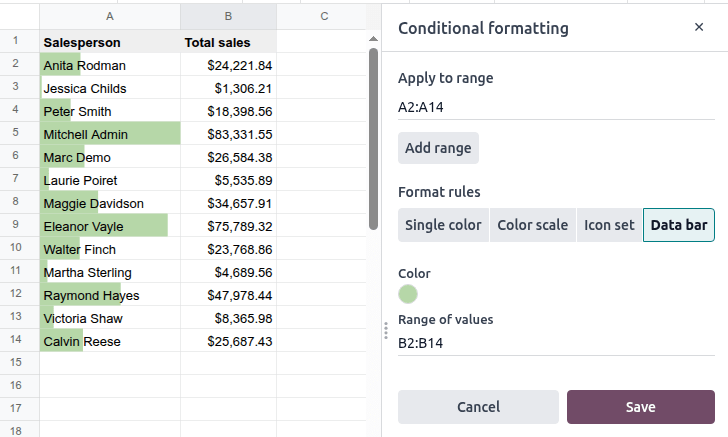
شريط البيانات: يدرج أشرطة ملونة داخل خلية لإظهار كيفية مقارنة قيمة بقيمة الخلايا الأخرى في النطاق المحدد، مثل العميل الذي يحقق أعلى مبيعات لديه أطول شريط، مع أشرطة بأطوال متناقصة للعملاء الذين يحققون مبيعات أقل.
لإضافة تنسيق شرطي إلى نطاق من الخلايا:
حدد الخلايا التي يجب تطبيق قاعدة التنسيق عليها.
انقر على من شريط القوائم.
في لوحة التنسيق الشرطي التي تفتح على يمين جدول البيانات، انقر على + إضافة قاعدة أخرى.
نصيحة
انقر على إضافة نطاق لتحديد نطاقات إضافية من الخلايا إذا لزم الأمر.
حدد نوع قواعد التنسيق، ثم أدخل المعلومات المطلوبة بناءً على القاعدة المحددة.
لون واحد
مع تحديد النطاق واختيار لون واحد كنوع القاعدة:
حدد الشروط الواجب استيفاؤها لتطبيق التنسيق من خلال اختيار القيمة المطلوبة من القائمة المنسدلة تنسيق الخلايا إذا ....
حدد نمط التنسيق المراد تطبيقه من خلال اختيار تنسيق الخط المناسب و/أو لون الخط و/أو لون الخلفية.
انقر فوق حفظ.
Example
في هذا المثال، يغير التنسيق الشرطي بلون واحد لون خلفية الخلايا التي تحتوي على القيمة FALSE إلى اللون الأحمر، مما يوضح في لمحة سريعة دورات التعلم الإلكتروني التي لم يتم نشرها بعد.

مقاييس الألوان
مع تحديد النطاق واختيار مقياس الألوان كنوع القاعدة:
حدد ما يُستخدم كـ نقطة دنيا، أي أدنى قيمة، و:guilabel:
نقطة عليا، أي أعلى قيمة، من خلال اختيار الفئة المناسبة من القائمة المنسدلة.اختيارياً، لإنشاء مقياس ثلاثي الألوان، أضف نقطة وسطى، أي القيمة الوسطى.
حدد نطاق الألوان من خلال اختيار لون لأدنى قيمة، أي النقطة الدنيا، وأعلى قيمة، أي النقطة العليا. بالنسبة لمقياس ثلاثي الألوان، اختر أيضاً لوناً لـ النقطة الوسطى.
انقر فوق حفظ.
Example
في هذا المثال، يتم عرض أداء المبيعات حسب مندوب المبيعات باستخدام مقياس من لونين، حيث يمثل اللون الأبيض أدنى قيمة، وتزداد كثافة اللون مع زيادة المبالغ نحو اللون الأخضر المحدد.

إضافة نقطة وسطى، مع لون مقابل، يتيح لك تسليط الضوء على الأداء بالنسبة لهدف محدد أو قيمة محايدة، مثلاً أقل من أو أعلى من نسبة مستهدفة %، أو للتمييز بين القيم الموجبة أو السالبة.
مجموعة الأيقونات
مع تحديد النطاق واختيار مجموعة الأيقونات كنوع القاعدة:
انقر على مجموعة الأيقونات المراد استخدامها.
للأيقونة الأولى والثانية:
أدخل القيمة التي تمثل الحد الأدنى الأدنى للأيقونة
حدد ما إذا كانت قيمة الخلية يجب أن تكون
>(أكبر من) أو≥(أكبر من أو يساوي) قيمة الحد الأدنىحدد ما إذا كانت قيمة الحد الأدنى هي رقم أو نسبة مئوية أو مئين أو صيغة
يتم إضافة الأيقونة الثالثة إلى جميع الخلايا التي تكون قيمها أقل من العتبة الخاصة بالأيقونة الثانية.
نصيحة
انقر فوق عكس الأيقونات لعكس ترتيب الأيقونات.
انقر فوق حفظ.
Example
في المثال، يتم عرض أداء المبيعات حسب مندوب المبيعات باستخدام مجموعة من النقاط الملونة بثلاثة مقاييس:
تمثل النقطة الخضراء أداءً عاليًا، وتُضاف إلى إجمالي مبالغ المبيعات الأكبر من أو تساوي 50,000 دولار.
تمثل النقطة البرتقالية أداءً متوسطًا، وتُضاف إلى إجمالي مبالغ المبيعات الأكبر من 25,000 دولار (ولكن أقل من 50,000 دولار لأن هذا هو الحد الأدنى للنقطة الخضراء).
تمثل النقطة الحمراء أداءً منخفضًا، وتُضاف إلى جميع المبالغ الأخرى (أي المبالغ الأقل من 25,000 دولار لأن هذا هو الحد الأدنى للنقطة البرتقالية).

شريط البيانات
ملاحظة
على عكس قواعد التنسيق الشرطي الأخرى في جداول بيانات Odoo، تتيح هذه القاعدة تطبيق التنسيق إما على الخلايا التي تحتوي على القيم التي تستند إليها القاعدة، أو على نطاق مقابل من الخلايا، مثل عمود يحتوي على نص. يحدد تطبيق على النطاق مكان ظهور التنسيق، بينما يحدد نطاق القيم الخلايا التي تستند إليها القاعدة.
مع تحديد شريط البيانات كنوع القاعدة:
انقر أسفل تطبيق على النطاق، ثم في جدول البيانات، حدد نطاق الخلايا حيث يجب أن تظهر أشرطة البيانات. انقر فوق تأكيد.
انقر فوق نقطة اللون لتحديد لون أشرطة البيانات.
انقر أسفل نطاق القيم، ثم في جدول البيانات، حدد نطاق الخلايا التي تحتوي على القيم التي يجب أن تستند إليها القاعدة. انقر فوق تأكيد.
انقر فوق حفظ.
Example
في المثال، تستند القاعدة إلى مبالغ إجمالي المبيعات في العمود B (حيث يكون نطاق القيم هو B2:B14)، بينما يتم تطبيق التنسيق على أسماء مندوب المبيعات في العمود A (حيث يكون تطبيق على النطاق هو A2:A14).