
المصادقة ثنائية العوامل
المصادقة الثنائية (2FA) هي إجراء أمني يساعد على منع الوصول غير المصرح به إلى حسابات المستخدمين.
عمليًا، يعني 2FA تخزين رمز سري في تطبيق مصادقة، عادةً على الهاتف المحمول، وتبادل رمز من تطبيق المصادقة عند تسجيل الدخول.
هذا يعني أن المستخدم غير المصرح له سيحتاج إلى تخمين كلمة مرور الحساب والحصول على إمكانية الوصول إلى تطبيق المصادقة، وهو أمر أكثر صعوبة.
ملاحظة
بعض الحكومات، مثل الحكومة الأسترالية، تتطلب 2FA. بالنسبة لهذه التوطينات المالية، لا يمكن إلغاء تفعيل 2FA.
المتطلبات
مهم
هذه القوائم مجرد أمثلة. وهي ليست تأييداً لأي برنامج محدد.
المصادقات المستندة إلى رقم الهاتف هي الأسهل والأكثر استخداماً. الأمثلة تشمل:
مديرو كلمات المرور هم خيار آخر. الأمثلة الشائعة تشمل:
ملاحظة
يستخدم باقي هذا المستند Google Authenticator كمثال، لأنه أحد أكثر البرامج استخداماً. هذا ليس تأييداً للمنتج.
إعداد المصادقة الثنائية
بعد اختيار تطبيق المصادقة، سجل الدخول إلى Odoo، ثم انقر على الصورة الرمزية للملف التعريفي في الزاوية العلوية اليسرى، واختر تفضيلاتي من القائمة المنسدلة الناتجة.
انقر على علامة تبويب الأمان، ثم انقر على تمكين المصادقة الثنائية (2FA).

يؤدي هذا إلى ظهور نافذة منبثقة بعنوان التحكم في الوصول تتطلب تأكيد كلمة المرور للمتابعة. أدخل كلمة مرور حساب Odoo، ثم انقر على تأكيد كلمة المرور. بعد ذلك، تظهر نافذة منبثقة بعنوان تفعيل المصادقة الثنائية تحتوي على QR code.

باستخدام تطبيق المصادقة المطلوب، امسح رمز QR code.
نصيحة
إذا لم يكن مسح الشاشة ممكنًا (على سبيل المثال، يتم إكمال الإعداد على نفس الجهاز الخاص بتطبيق المصادقة)، فانقر على رابط لا يمكن مسحه؟ المتوفر، أو نسخ الرمز لإعداد تطبيق المصادقة يدويًا كبديل.

بعد ذلك، يجب أن يعرض تطبيق المصادقة رمز التحقق.
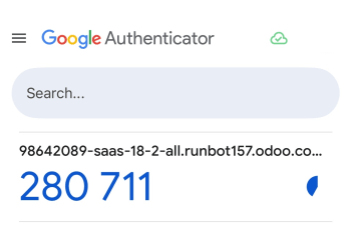
أدخل الرمز في حقل رمز التحقق، ثم انقر على تفعيل المصادقة الثنائية.

تسجيل الدخول
لتأكيد اكتمال إعداد 2FA، قم بتسجيل الخروج من Odoo.
في صفحة تسجيل الدخول، أدخل اسم المستخدم وكلمة المرور، ثم انقر على تسجيل الدخول. في صفحة المصادقة الثنائية، أدخل الرمز المقدم من تطبيق المصادقة المختار في حقل رمز المصادقة، ثم انقر على تسجيل الدخول.

خطر
إذا فقد المستخدم الوصول إلى تطبيق المصادقة الخاص به، يجب على المسؤول إلغاء تفعيل 2FA على الحساب قبل أن يتمكن المستخدم من تسجيل الدخول.
تنفيذ المصادقة ثنائية العوامل
لفرض 2FA على كل مستخدم في قاعدة البيانات، انتقل إلى تطبيق . في قسم الأذونات، ضع علامة في مربع الاختيار المسمى فرض المصادقة الثنائية. ثم استخدم أزرار الاختيار لتحديد ما إذا كنت تريد تطبيق هذا الإعداد على الموظفون فقط أو جميع المستخدمين.
ملاحظة
اختيار جميع المستخدمين يطبق الإعداد على مستخدمي البوابة بالإضافة إلى الموظفين.
انقر على حفظ لتطبيق أي تغييرات غير محفوظة.

ملاحظة
إذا كان المستخدمون مطالبين بتسجيل الدخول بشكل متكرر وإكمال المصادقة الثنائية، فقد يكون ذلك بسبب سياسات انتهاء الجلسة أو عدم النشاط المكوَّنة لواحدة أو أكثر من مجموعات المستخدمين الخاصة بهم.
يمكن للمسؤولين تكوين هذه السياسات باستخدام إعدادات المهلات المتاحة على مجموعات المستخدمين عند تثبيت وحدة auth_timeout. راجع مهلات الجلسة وعدم النشاط لمزيد من المعلومات.