
إغلاق التذاكر
بعد اكتمال العمل على تذكرة في تطبيق مكتب المساعدة، هناك عدة طرق لإغلاقها. إغلاق التذاكر المحلولة يدوياً يحافظ على تحديث خط الأنابيب، بينما إغلاق التذاكر غير النشطة تلقائياً يمنع مشاكل الحجب غير الضرورية. السماح للعملاء بإغلاق تذاكرهم الخاصة يقلل من الارتباك حول ما إذا كانت المشكلة تعتبر محلولة أم لا. ينتج عن ذلك زيادة القدرة التشغيلية لفرق الدعم، ورضا أعلى للعملاء.
إغلاق التذاكر التي تم حلها يدوياً
مع تقدم العمل على التذكرة، يتم نقلها إلى المرحلة التالية في خط الأنابيب. عندما يتم حل المشكلة، يتم نقل التذكرة إلى مرحلة مطوية. يشير هذا إلى أن التذكرة مغلقة.
لطي مرحلة، انتقل إلى لوحة بيانات وانقر على فريق لفتح خط الأنابيب. مرر المؤشر فوق عنوان المرحلة، ثم انقر على أيقونة (الترس) التي تظهر في الزاوية العلوية اليمنى من عمود كانبان لتلك المرحلة.

تحذير
النقر على أيقونة الترس يعرض أيضاً خيار الطي للمرحلة. هذا الإعداد يطوي المرحلة مؤقتاً لتبسيط عرض كانبان. هذا لا يغلق التذاكر في هذه المرحلة. كما أنه لا يطوي المرحلة بشكل دائم. إذا كانت المرحلة بحاجة إلى الطي حتى يمكن وضع علامة على التذاكر بأنها مغلقة، تابع الخطوات أدناه.
من القائمة التي تظهر، حدد تحرير. يفتح هذا إعدادات المرحلة. ضع علامة في المربع المسمى مطوي في كانبان، ثم حفظ وإغلاق لتأكيد التغييرات. الآن، يتم إغلاق التذاكر بمجرد وصولها إلى هذه المرحلة المطوية.

إغلاق التذاكر غير النشطة تلقائياً
يمكن إغلاق التذاكر التي تكون غير نشطة لفترة زمنية محددة تلقائياً. في تلك المرحلة، يتم نقلها إلى مرحلة مطوية.
انتقل إلى صفحة إعدادات الفريق من خلال الذهاب إلى . تحت قسم الخدمة الذاتية، فعّل الإغلاق التلقائي.
إذا كانت واحدة فقط من مراحل الفريق مطوية في عرض كانبان، فهي الاختيار الافتراضي في حقل الانتقال إلى المرحلة. إذا كان لدى الفريق أكثر من مرحلة مطوية واحدة، فإن المرحلة التي تحدث أولاً في خط الأنابيب هي الافتراضية لهذا الحقل. إذا لم تكن هناك مرحلة مطوية، فإن الاختيار الافتراضي هو المرحلة الأخيرة في خط الأنابيب.
تكون قيمة حقل بعد أيام من عدم النشاط 7 بشكل افتراضي، ولكن يمكن تعديل تلق القيمة إذا لزم الأمر.
تحذير
لا يأخذ حقل بعد أيام من عدم النشاط تقويم العمل بعين الاعتبار عند تتبع الوقت الذي كانت فيه التذكرة غير نشطة.
إذا كان يجب استخدام مراحل معينة فقط لتتبع أيام عدم النشاط، فيمكن إضافتها إلى حقل في المراحل.
Example
يتم إنشاء مخطط سير عمل الفريق باستخدام المراحل التالية:
جديدقيد التنفيذملاحظات العميلتم الإغلاق
يمكن أن تبقى التذاكر في مرحلة ملاحظات العملاء، لأنه بمجرد حل المشكلة، قد لا يستجيب العملاء على الفور. حينها، يمكن إغلاق التذاكر تلقائياً. ومع ذلك، قد تظل التذاكر الموجودة في مرحلتَي جديد و قيد التنفيذ غير نشطة بسبب مشكلات التعيين أو عبء العمل. سيؤدي إغلاق هذه التذاكر تلقائياً إلى عدم حل المشكلات.
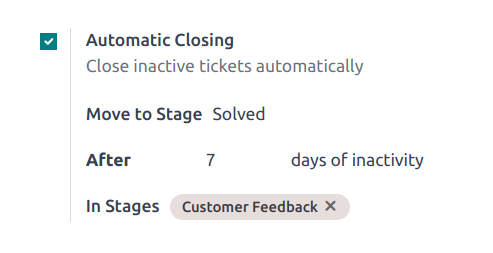
وبالتالي، ستتم تهيئة إعدادات الإغلاق التلقائي كما يلي:
الإغلاق التلقائي: محدد
نقل إلى مرحلة:
تم الحلبعد
7أيام من عدم النشاطفي مراحل:
ملاحظات العملاء
السماح للعملاء بإغلاق تذاكرهم الخاصة
يتيح تفعيل إعداد الإغلاق من قبل العملاء للعملاء إغلاق تذاكرهم الخاصة عندما يحددون أن مشكلتهم قد تم حلها.
ابدأ بالانتقال إلى واختر فريقاً. في صفحة إعدادات الفريق، قم بالتمرير إلى قسم الخدمة الذاتية وحدد مربع الاختيار لـ الإغلاق من قبل العملاء.

بعد تفعيل إعدادات إغلاق التذاكر، يكون زر إغلاق التذكرة متاحاً للعملاء عندما يشاهدون تذكرتهم من خلال بوابة العملاء.

ملاحظة
بإمكان العملاء عرض تذاكرهم عن طريق الضغط على رابط عرض التذكرة الذي يصلهم عبر البريد الإلكتروني. يتم تضمين الرابط في قالب الاعتراف بالطلب، والذي تتم إضافته إلى المرحلة الأولى للفريق بشكل افتراضي. لا يتطلب هذا الرابط من العميل الوصول إلى البوابة لعرض تذكرته أو الرد عليها.
يمكن للعملاء الذين لديهم حق الوصول إلى البوابة عرض تذاكرهم ضمن .