
الخبرات
في تطبيق الدردشة المباشرة في Odoo، يمكن للوكلاء تحديد خبرة في مجال واحد أو أكثر. يتيح ذلك تعيين المحادثات لهم بناءً على نطاق معرفتهم.
عندما يطلب زائر المساعدة حول موضوع معين، يمكن لـ Odoo تعيين المحادثة تلقائيًا إلى وكيل متاح لديه تلك الخبرة. تعمل الخبرة على تحسين كفاءة التوجيه، وتقليل وقت الانتظار، وضمان تحدث العملاء مع الشخص الأكثر تأهيلًا المتاح.
إنشاء خبرة جديدة
لإنشاء خبرة جديدة، انتقل إلى وانقر على جديد. أدخل اسم لمجال التركيز.
تحت المشغلون، اختر مستخدمًا واحدًا أو أكثر من القائمة المنسدلة لتعيين هذه الخبرة.
ملاحظة
يتطلب مستوى وصول المسؤول access في تطبيق الدردشة المباشرة لإنشاء أو تعديل الخبرات. يمكن لأولئك الذين لديهم مستوى وصول المستخدم عرض قائمة الخبرات ومعرفة المستخدمين المعينين لكل خبرة، لكن لا يمكنهم إجراء تغييرات.
تعيين خبرة الدردشة المباشرة
لتعيين خبرة الدردشة المباشرة للمستخدم، انقر على صورة المستخدم الرمزية في الزاوية العلوية اليمنى من أي صفحة في قاعدة البيانات. حدد تفضيلاتي من القائمة المنسدلة لفتح صفحة الملف الشخصي. على الجانب الأيمن من علامة التبويب التفضيلات، حدد خيارًا واحدًا أو أكثر من القائمة المنسدلة خبرة الدردشة المباشرة.

توجيه المحادثات بناءً على الخبرة
بمجرد تعيين خبرة لعامل واحد أو أكثر، يمكن استخدامها لتوجيه المحادثات. يتيح ذلك لروبوت الدردشة تحديد العامل الأنسب للتعامل مع طلب العميل.
التوجيه عبر روبوت الدردشة
تم تصميم روبوتات الدردشة لمحاكاة محادثة مع إنسان حقيقي، وتعمل بناءً على نص مكتوب مسبقًا من الخطوات المراد اتباعها. يُستخدم نوع الخطوة التوجيه إلى العامل لإرسال محادثة من روبوت الدردشة إلى وكيل دردشة مباشرة نشط يمكنه بعد ذلك مواصلة المحادثة بناءً على حيث توقف روبوت الدردشة. بإضافة خبرة إلى هذه الخطوة، سيبحث روبوت الدردشة أولاً عن وكيل ذي خبرة مطابقة، لضمان أن الوكيل هو الشخص الأنسب للحالة.
لإضافة خبرة إلى محادثة روبوت دردشة، انتقل إلى . انقر على روبوت دردشة موجود لفتحه، أو انقر على جديد لإنشاء واحد جديد.
في علامة التبويب النص، إذا كانت هناك خطوة التوجيه إلى العامل موجودة، انقر عليها. وإلا، انقر على إضافة سطر، ثم حدد التوجيه إلى العامل في حقل نوع الخطوة.
في حقل خبرة العامل، حدد خبرة واحدة أو أكثر لروبوت الدردشة لمراعاتها عند تحديد أولويات المستخدمين للمحادثات على القناة ذات الصلة. انقر على حفظ عند الانتهاء.
نصيحة
عند إجراء اختيارات في هذا الحقل، ضع في اعتبارك حالة الاستخدام لروبوت الدردشة. سيغطي روبوت دردشة الدعم موضوعات مختلفة عن روبوت دردشة التوظيف.

إضافة مستخدمين إلى محادثة
يمكن للمستخدمين إضافة وكلاء دردشة مباشرة آخرين إلى محادثة جارية مباشرة من نافذة الدردشة. افتح محادثة دردشة مباشرة نشطة من خلال . في أعلى يمين الدردشة، انقر على أيقونة (مستخدم زائد) لفتح قائمة دعوة أشخاص. يتم إدراج خبرة المستخدم بجوار أيقونة (قبعة التخرج).
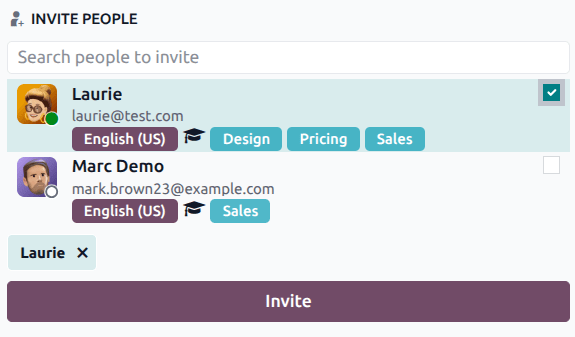
لإضافة مستخدم إلى المحادثة، ضع علامة في المربع على يمين اسم المستخدم، ثم انقر على دعوة.
ملاحظة
تظهر الخبرة فقط في النافذة المنبثقة دعوة أشخاص لمحادثات الدردشة المباشرة، وليس للرسائل المباشرة.
البحث عن محادثات تحتاج مساعدة
في محادثة دردشة مباشرة نشطة، يمكن تعيين الحالة للسماح للوكلاء بتحديد المحادثات التي تتطلب إجراءً فوريًا، وإبلاغ الوكلاء الآخرين بالمحادثات التي تتطلب خبرتهم في أي وقت معين. إذا تم وضع علامة على محادثة بالحالة البحث عن مساعدة، تتاح للوكلاء الآخرين فرصة الانضمام.
لعرض محادثات البحث عن مساعدة، انتقل إلى . تظهر المحادثات ذات الحالة تحت عنوان البحث عن مساعدة.
إذا كان لدى الوكيل خبرة مطابقة، تُعلّم المحادثة بأيقونة (نجمة).

نصيحة
يمكن أيضًا عرض المحادثات التي تبحث عن المساعدة بالانتقال إلى .
للانضمام إلى محادثة جارية، انقر على أيقونة (تسجيل الدخول) في أعلى لوحة المعلومات. يؤدي ذلك إلى نقل المحادثة مرة أخرى إلى عنوان القناة وإرجاع الحالة إلى قيد التقدم. يتم إبلاغ العميل أيضاً بأن مستخدماً جديداً انضم إلى الدردشة.