
قواعد الأتمتة
تسمح قواعد الأتمتة بتنفيذ إجراء واحد أو أكثر محدد مسبقاً استجابة لمشغل معين، مثل إنشاء نشاط عند تعيين حقل لقيمة معينة، أو أرشفة سجل بعد 7 أيام من آخر تحديث له.
عند إنشاء قاعدة أتمتة، من الممكن إضافة شروط يجب استيفاؤها لتشغيل قاعدة الأتمتة، مثل يجب تعيين الفرصة لمندوب مبيعات معين، أو يجب ألا تكون حالة السجل مسودة.
لإنشاء قاعدة أتمتة باستخدام استوديو Odoo:
افتح الاستوديو وانقر فوق الأتمتة، ثم جديد.
أعط قاعدة الأتمتة اسماً واضحاً وذا معنى يحدد غرضها.
حدد المشغل وإذا لزم الأمر، املأ الحقول التي تظهر على الشاشة بناءً على المشغل المختار.
انقر فوق إضافة إجراء في علامة التبويب الإجراءات المطلوب تنفيذها.
حدد النوع من الإجراء وأكمل الحقول ذات الصلة بناءً على الإجراء المختار.
انقر على حفظ وإغلاق أو، لتحديد إجراءات إضافية، حفظ وجديد.
Example
لضمان المتابعة مع العملاء الأقل رضا، تنشئ قاعدة الأتمتة هذه نشاطاً بعد 3 أشهر من إنشاء أمر بيع للعملاء الذين تقل نسبة رضاهم عن 30%.

نصيحة
استخدم علامة التبويب ملاحظات لتوثيق الغرض من قواعد الأتمتة وطريقة عملها. هذا يجعل القواعد أسهل في الصيانة ويسهل التعاون بين المستخدمين.
لتعديل النموذج المستهدف بقاعدة الأتمتة، قم بتبديل النماذج قبل النقر على الأتمتة في الاستوديو، أو قم بتفعيل وضع المطور، وأنشئ أو عدل قاعدة أتمتة، وحدد النموذج في نموذج قواعد الأتمتة.
يمكن إنشاء قواعد الأتمتة من أي مرحلة كانبان بالنقر على أيقونة (الإعدادات) التي تظهر عند تمرير المؤشر فوق اسم مرحلة كانبان، ثم تحديد الأتمتة. في هذه الحالة، يتم تعيين المشغل إلى تم تعيين المرحلة إلى افتراضياً، ولكن يمكن تغييره إذا لزم الأمر.

المشغّل
يُستخدم المشغل لتحديد نوع الحدث الذي يجب أن يحدث لتشغيل قاعدة الأتمتة. تعتمد المشغلات المتاحة على النموذج. هناك خمس فئات من المشغلات متاحة بشكل عام:
إضافة الشروط
تسمح مرشحات النطاق بتحديد السجلات التي يجب أن تستهدفها قاعدة الأتمتة أو تستثنيها. يعزز الترشيح الفعال الأداء العام لأنه يتجنب المعالجة غير الضرورية للسجلات التي لا تتأثر بالقاعدة.
نصيحة
قم بتفعيل وضع المطور قبل إنشاء قاعدة أتمتة للحصول على أقصى قدر من المرونة في إضافة مرشحات النطاق.
اعتمادًا على المشغل المختار، من الممكن تحديد شرط واحد أو أكثر يجب أن يستوفيه السجل قبل و/أو بعد حدوث المشغل.
نطاق ما قبل التحديث يحدد الشروط التي يجب أن يستوفيها السجل قبل حدوث المشغل، على سبيل المثال، يجب أن يكون السجل
النوع = فاتورة العميلوالحالة = منشورة.مع تفعيل وضع المطور، انقر على تحرير النطاق، إذا كان متاحًا، ثم قاعدة جديدة.
التطبيق على نطاق يحدد الشروط التي يجب أن يستوفيها السجل بعد حدوث المشغل، على سبيل المثال، يجب أن تكون فاتورة العميل
حالة الدفع = مدفوعة جزئيًا.مع تفعيل وضع المطور، انقر على تحرير النطاق ثم قاعدة جديدة.
نصيحة
إذا لم يكن وضع المطور مفعلاً، لتحديد نطاق التطبيق على، انقر على إضافة شرط. أكمل أو احذف الشرط المقترح. لإضافة شرط، انقر على قاعدة جديدة.
عندما يحدث مشغل، على سبيل المثال، يتم تحديث حالة الدفع لفاتورة عميل منشورة، تفحص قاعدة الأتمتة الشروط المحددة وتنفذ الإجراء فقط إذا كان السجل يطابق تلك الشروط.
Example
إذا كان يجب تنفيذ الإجراء الآلي عند تعيين عنوان بريد إلكتروني لأول مرة (على عكس تعديل عنوان بريد إلكتروني) على جهة اتصال موجودة هي فرد وليس شركة، استخدم البريد الإلكتروني غير معين و ليست شركة غير معين كـ نطاق ما قبل التحديث و البريد الإلكتروني معين كنطاق التطبيق على.

ملاحظة
نطاق ما قبل التحديث لا يتم فحصه عند إنشاء سجل.
تم تحديث القيم
قم بتشغيل الإجراءات الآلية عند حدوث تغييرات محددة في قاعدة البيانات. تعتمد المشغلات المتاحة في هذه الفئة على النموذج وتستند إلى التغييرات الشائعة، مثل إضافة علامة محددة (على سبيل المثال، إلى مهمة) أو تعيين قيمة حقل (على سبيل المثال، تعيين حقل المستخدم).
حدد المشغل، ثم حدد قيمة إذا لزم الأمر.
فعاليات البريد الإلكتروني
تشغيل إجراءات تلقائية عند تلقي أو إرسال رسائل البريد الإلكتروني.
شروط التوقيت
قم بتشغيل الإجراءات الآلية في نقطة زمنية نسبة إلى حقل تاريخ أو إلى إنشاء أو تحديث سجل. المشغلات التالية متاحة:
بناءً على حقل التاريخ: يتم تشغيل الإجراء لفترة زمنية محددة قبل أو بعد تاريخ حقل التاريخ المحدد، على سبيل المثال، 30 يومًا قبل تاريخ انتهاء العقد.
بعد الإنشاء: يتم تشغيل الإجراء بعد فترة زمنية محددة من إنشاء السجل وحفظه.
بعد آخر تحديث: يتم تشغيل الإجراء بعد فترة زمنية محددة من تحرير سجل موجود وحفظه.
لتكوين مشغل شروط التوقيت، مع تفعيل وضع المطور:
حدد المشغل المناسب من فئة شروط التوقيت. إذا حددت مشغل بناءً على حقل التاريخ، فحدد حقل التاريخ ذي الصلة.
قم بتكوين التأخير لتحديد وقت تاريخ التنفيذ للإجراء (الإجراءات). للقيام بذلك، أدخل عدد الدقائق أو الساعات أو الأيام أو الأشهر التي يجب بعدها تشغيل الإجراء. إذا حددت مشغل بناءً على حقل التاريخ، يمكن تشغيل الإجراء بعد أو قبل حقل التاريخ المحدد.
بشكل اختياري، أضف شروطًا يجب أن يستوفيها السجل قبل و/أو بعد تشغيل القاعدة.
انقر فوق حفظ يدويًا.
انقر فوق إجراء مجدول لفتح الإجراء المجدول قواعد التشغيل الآلي: التحقق والتنفيذ.
ملاحظة
يفحص هذا الإجراء المجدول أوقات تاريخ التنفيذ التي تم الوصول إليها منذ تشغيله السابق، وينفذ الإجراء (الإجراءات) ذي الصلة، إذا كان ذلك ممكنًا. بشكل افتراضي، يتم تعيين الإجراء المجدول على التنفيذ كل 4 ساعات، وهو ما يكفي بشكل عام للتأخيرات مثل 3 أشهر بعد تاريخ الطلب أو 7 أيام بعد آخر تحديث.
إذا كان لدى أي قاعدة تشغيل آلي مشغل قائم على الوقت مع تأخير أقل من ما يعادل 40 ساعة، على سبيل المثال، 3 ساعات قبل وقت تاريخ بدء الحدث، تزداد تلقائيًا وتيرة الإجراء المجدول، على سبيل المثال، إلى التنفيذ كل 18 دقيقة. يسمح هذا بتنفيذ الإجراء بالقرب من وقت تاريخ التنفيذ المجدول.
انقر فوق تشغيل يدويًا في أعلى اليسار.
تحذير
هذه الخطوة حاسمة لمنع القاعدة من التشغيل بأثر رجعي على السجلات التاريخية. يؤدي تشغيل الإجراء المجدول يدويًا إلى تهيئة الطابع الزمني لآخر تشغيل له في قاعدة التشغيل الآلي، وهو عنصر أساسي في منطق التنفيذ للقاعدة.
انقر فوق اسم قاعدة التشغيل الآلي في مسارات التنقل للعودة إلى إعداد قاعدة التشغيل الآلي.
أضف الإجراء (الإجراءات) المراد تنفيذها ثم، عند تحديد جميع الإجراءات، انقر فوق حفظ يدويًا.
يتم تنفيذ الإجراء في المرة الأولى التي يعمل فيها الإجراء المجدول قواعد التشغيل الآلي: التحقق والتنفيذ بعد الوصول إلى وقت تاريخ التنفيذ، وعندما يتم استيفاء الشروط.
منطق التنفيذ
عند استخدام مشغل قائم على الوقت، يتم تنفيذ الإجراء فقط عندما يقع وقت تاريخ التنفيذ بين آخر تشغيل للإجراء المجدول والتشغيل الحالي (سواء كان مجدولًا أو يعمل يدويًا)، أي:
آخر تشغيل --> تاريخ ووقت التنفيذ --> التشغيل الحالي
ملاحظة
تشغيل الإجراء المجدول قواعد التشغيل الآلي: التحقق والتنفيذ يدويًا لا يؤدي بالضرورة إلى تنفيذ إجراء القاعدة. عند اختبار قاعدة تشغيل آلي بمشغل قائم على الوقت، تأكد من صحة هذا التسلسل، ثم تحقق مما إذا كان قد تم تنفيذ الإجراء.
Example
في صباح يوم 15 أكتوبر، تقوم بإنشاء قاعدة تشغيل آلي تؤدي إلى إرسال بريد إلكتروني قبل 30 يومًا من تاريخ انتهاء العقد؛ تنتهي العقود في الساعة 11:59 مساءً في تاريخ انتهاء العقد. أثناء إنشاء القاعدة، تم تشغيل الإجراء المجدول قواعد التشغيل الآلي: التحقق والتنفيذ يدويًا في الساعة 11:00 صباحًا ومن المقرر تشغيله كل أربع ساعات بعد ذلك.
ستطبق قاعدة الأتمتة الجديدة هذه على العقود التي ينتهي تاريخها بعد 30 يومًا على الأقل من إنشاء القاعدة، أي تاريخ انتهاء 14 نوفمبر أو لاحقًا.
بالنسبة لعقد تاريخ انتهائه هو 14 نوفمبر، فإن تاريخ ووقت تنفيذ الإجراء هو الساعة 11:59 مساءً في 15 أكتوبر. وبالتالي، سيتم تنفيذ الإجراء في المرة الأولى التي يعمل فيها الإجراء المجدول قواعد الأتمتة: التحقق والتنفيذ بعد مرور ذلك التاريخ والوقت، أي:
آخر تشغيل للإجراء المجدول: الساعة 11:00 مساءً في 15 أكتوبر
تاريخ ووقت التنفيذ: الساعة 11:59 مساءً في 15 أكتوبر
التشغيل الحالي للإجراء المجدول: الساعة 3:00 صباحًا في 16 أكتوبر
مُخصص
تشغيل إجراءات تلقائية:
عند الإنشاء: عندما يتم حفظ سجل للمرة الأولى.
عند الإنشاء والتعديل: عندما يتم حفظ سجل للمرة الأولى وفي أي مرة لاحقة.
عند الحذف: عندما يتم حذف سجل.
عند التغيير في الواجهة: عندما يتم تغيير قيمة حقل في عرض النموذج، حتى قبل حفظ السجل.
بالنسبة لمحفزات عند الإنشاء والتعديل و:guilabel:عند التغيير في الواجهة، يجب عليك تحديد الحقل (الحقول) المراد استخدامه لتشغيل قاعدة التشغيل الآلي في حقل عند التحديث.
تحذير
إذا لم يتم تحديد حقل في حقل عند التحديث، فقد يتم تنفيذ الإجراء التلقائي عدة مرات لكل سجل.
بشكل اختياري، يمكنك أيضًا تحديد شروط إضافية يجب استيفاؤها لتشغيل قاعدة الأتمتة في حقل التطبيق على.
ملاحظة
يمكن استخدام محفز عند التغيير في الواجهة فقط مع إجراء تنفيذ كود ويعمل فقط عند إجراء تعديل يدوياً. لا يتم تنفيذ الإجراء إذا تم تغيير الحقل من خلال قاعدة تشغيل آلي أخرى.
خارجي
تشغيل الإجراءات الآلية بناءً على حدث محدد في نظام أو تطبيق خارجي باستخدام webhook.
بعد تكوين webhook في أودو، حيث يتم إنشاء عنوان URL الخاص بـ webhook وتحديد السجل المستهدف، يجب تنفيذه في النظام الخارجي.
تحذير
من المستحسن بشدة التشاور مع مطور أو مهندس حلول أو دور تقني آخر عند اتخاذ قرار استخدام الـwebhooks وطوال عملية التنفيذ. إذا لم يتم تكوينها بشكل صحيح، قد تعطل الـwebhooks قاعدة بيانات Odoo ويمكن أن تستغرق وقتًا للتراجع.
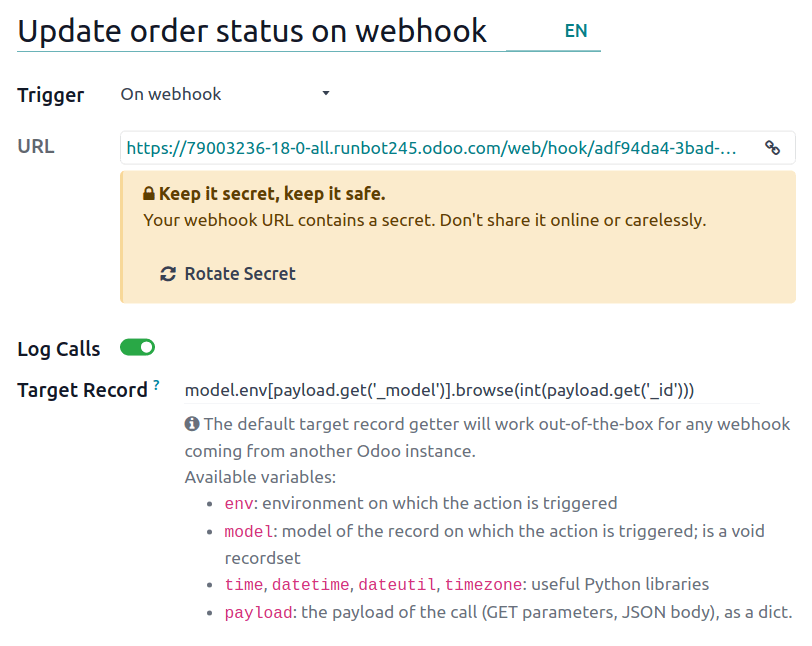
ملاحظة
من الممكن أيضاً إعداد إجراء آلي يرسل بيانات إلى webhook لنظام خارجي عند حدوث حدث في قاعدة بيانات أودو الخاصة بك.
انظر أيضًا
الإجراءات
بمجرد تحديد محفز قاعدة التشغيل الآلي، انقر على إضافة إجراء في تبويب الإجراءات المطلوبة لتحديد الإجراء (الإجراءات) المراد تنفيذه.
نصيحة
إذا لم يتم إدخال اسم صريح، سيتم إنشاء اسم الإجراء تلقائياً بناءً على الإجراء الذي تحدده؛ يمكن تحديث الاسم في أي وقت.
يمكنك تحديد عدة إجراءات لنفس قاعدة التشغيل الآلي. بشكل افتراضي، يتم تنفيذ الإجراءات بالترتيب الذي تم تحديدها به.
هذا يعني، على سبيل المثال، أنه إذا قمت بتحديد إجراء تحديث سجل ثم إجراء إرسال بريد إلكتروني حيث يشير البريد الإلكتروني إلى الحقل الذي تم تحديثه، فإن البريد الإلكتروني يستخدم القيم المحدثة. ومع ذلك، إذا تم تحديد إجراء إرسال بريد إلكتروني قبل إجراء تحديث سجل، فإن البريد الإلكتروني يستخدم القيم المحددة قبل تحديث السجل.
لتغيير ترتيب الإجراءات المحددة، انقر على أيقونة (مقبض السحب) بجانب الإجراء واسحبه إلى الموضع المطلوب.
تحديث السجل
يُستخدم هذا الإجراء لتحديث أحد حقول السجل (المرتبطة). الخيارات المتاحة هي:
تحديث: يحدث الحقل المحدد بالقيمة المحددة.
تحديث باستخدام الذكاء الاصطناعي: يحدث الحقل المحدد ديناميكياً بناءً على موجه الذكاء الاصطناعي المقدم. يتطلب هذا الخيار تثبيت تطبيق Odoo AI.
تسلسل: تحديث الحقل المحدد بتسلسل محدد.
حساب: يحدث الحقل المحدد ديناميكياً باستخدام كود Python.
لتحديد الإجراء:
مع تحديد خيار التحديث أو التحديث بالذكاء الاصطناعي أو التسلسل أو الحساب حسب الصلة، حدد أو ابحث عن الحقل المراد تحديثه أو حسابه. إذا لزم الأمر، انقر على (السهم الأيمن) بجوار اسم الحقل للوصول إلى قائمة الحقول ذات الصلة.
قدم المعلومات ذات الصلة بناءً على الخيار المحدد.
تحديث
حدد أو أدخل القيمة المحدثة للحقل.
إذا كان يتم تحديث حقل many2many، اختر ما إذا كان يجب تحديث الحقل من خلال الإضافة أو الإزالة أو تعيينه إلى القيمة المحددة أو من خلال مسحه.
Example
إذا كنت تريد أن يقوم الإجراء الآلي بإزالة وسم من سجل العميل، فاضبط حقل التحديث على العميل > الوسوم، وحدد بالإزالة، ثم حدد الوسم المراد إزالته.

التحديث باستخدام الذكاء الاصطناعي
أدخل موجهًا لإرشاد الذكاء الاصطناعي Odoo حول كيفية تحديث الحقل. اكتب / لفتح أدوات موجه الذكاء الاصطناعي؛ استخدم محدد الحقل لإخبار الذكاء الاصطناعي Odoo بالحقول ذات الصلة التي يجب فحصها للسياق، و:guilabel:محدد السجلات لتوفير القيم المحتملة للحقل المحدث.
Example
إذا كنت تريد أن تقوم قاعدة الأتمتة بتحديث حقل المعينين لمهمة تم إنشاؤها حديثًا بناءً على خبرة الموظفين، يمكنك كتابة موجه لإرشاد الذكاء الاصطناعي Odoo للتحقق من حقل اسم العرض للمهمة للسياق، ثم لتعيين الموظف الأنسب.

تسلسل
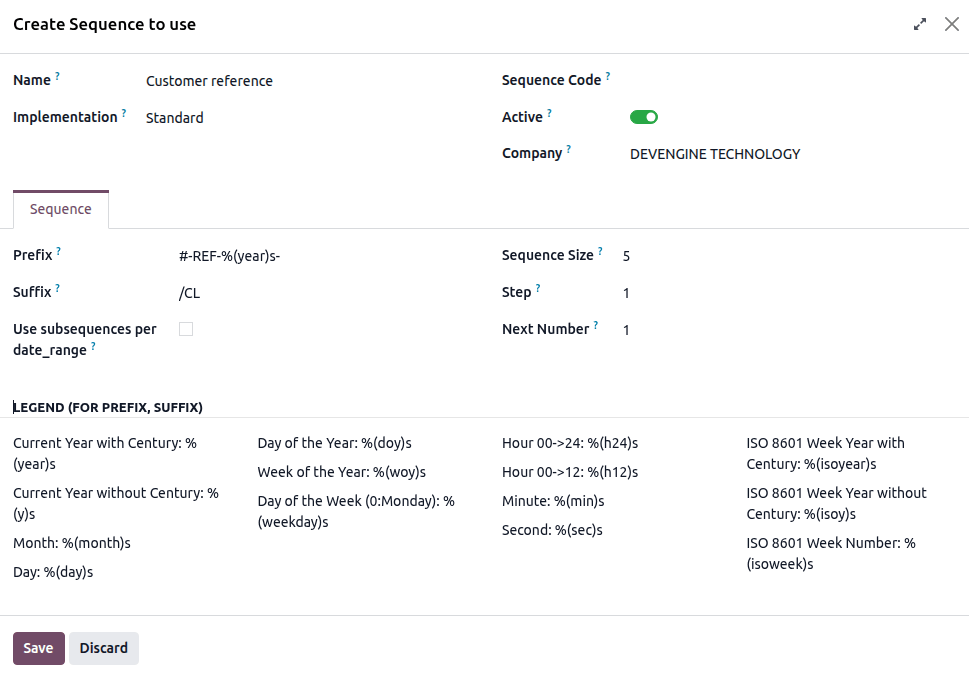
حدد تسلسلاً موجودًا أو، لإنشاء تسلسل جديد:
انقر على البحث عن المزيد، ثم انقر على جديد.
في النافذة التي تفتح، أدخل الاسم للتسلسل.
في علامة التبويب التسلسل، قم بتكوين التسلسل:
البادئة: الأحرف المضافة قبل الرقم التالي في التسلسل.
اللاحقة: الأحرف المضافة بعد الرقم التالي في التسلسل.
حجم التسلسل: يحدد عدد الأرقام في كل رقم في التسلسل. إذا لزم الأمر، تُضاف أصفار بادئة قبل الرقم لتحقيق حجم التسلسل المشار إليه، على سبيل المثال، لحجم تسلسل
5، يكون الرقم الأول في التسلسل00001.الخطوة: تحدد الزيادات بين الأرقام في التسلسل.
الرقم التالي: الرقم التالي الذي سيُستخدم في التسلسل، بدون أصفار بادئة.
نصيحة
استخدم عناصر نائبة ديناميكية مثل
%(year)sأو%(month)sكـ بادئة و/أو لاحقة لإنشاء تسلسلات تحتوي على عناصر مثل السنة الحالية أو الشهر، إلخ. العناصر النائبة الممكنة معروضة في أسفل النافذة.لاستخدام تسلسلات فرعية، على سبيل المثال، لإعادة تشغيل التسلسل كل عام أو كل شهر، فعّل استخدام التسلسلات الفرعية لكل نطاق تاريخ، ثم أضف سطرًا لكل نطاق تاريخ وحدد الرقم التالي للنطاق.
انقر فوق حفظ.
Example
إذا كنت تريد أن يقوم الإجراء الآلي بإنشاء مرجع عميل تسلسلي في كل مرة يتم فيها إنشاء عميل جديد، فاضبط حقل التسلسل على المرجع، ثم في القائمة المنسدلة، انقر على البحث عن المزيد. انقر على جديد لإنشاء تسلسل جديد.
في المثال، يحصل كل عميل جديد على مرجع تسلسلي مع البادئة #-REF-%(year)s-، حيث %(year)s هي السنة الحالية بما في ذلك القرن، واللاحقة /CL، على سبيل المثال، #-REF-2025-00001/CL، #-REF-2025-00002/CL، إلخ.
احتساب
أدخل الكود المراد استخدامه لحساب قيمة الحقل.
Example
إذا كنت تريد أن تقوم قاعدة الأتمتة بحساب حقل datetime مخصص، تم التصعيد في، عندما يتم تعيين أولوية المهمة على عالية جدًا (ثلاثة نجوم)، يمكنك تحديد المشغل الأولوية معينة على عالية جدًا وتحديد إجراء تحديث السجل على النحو التالي:

إنشاء سجل وتكرار سجل
تُستخدم هذه الإجراءات لإنشاء سجل جديد أو مكرر على أي نموذج.
لتحديد الإجراء:
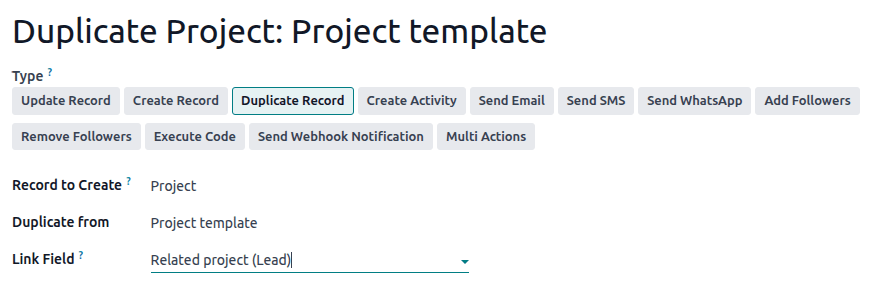
مع تحديد إنشاء سجل أو تكرار سجل كـ النوع للإجراء حسب الصلة، حدد النموذج المطلوب في حقل السجل المراد إنشاؤه؛ يحتوي الحقل على النموذج الحالي افتراضيًا.
حدد اسمًا للسجل، أو إذا كان الإجراء يكرر سجلاً، أشر إلى السجل المكرر في حقل التكرار من.
إذا كان السجل الجديد أو المكرر يتم إنشاؤه على نموذج آخر، حدد حقلاً في حقل حقل الربط لربط السجل الذي أدى إلى إنشاء السجل الجديد أو المكرر.
نصيحة
قائمة حقل الربط المنسدلة تحتوي فقط على حقول واحد لمتعدد الموجودة على النموذج الحالي والمرتبطة بـ حقل متعدد لواحد على النموذج المستهدف.
Example
إذا كنت تريد أن تقوم قاعدة الأتمتة بتكرار مشروع، مثل قالب مشروع مع مهام محددة مسبقاً، عند تعيين فرصة على ناجحة، أضف حقل متعدد لواحد مخصص الفرصة ذات الصلة على نموذج المشروع وحقل واحد لمتعدد مخصص المشروع ذي الصلة على نموذج العميل المحتمل، ثم قدم التفاصيل التالية حول السجل الذي يتم تكراره:
نصيحة
يمكنك إنشاء قاعدة أتمتة أخرى بإجراءات تحديث السجل لتحديث حقول السجل الجديد أو المكرر إذا لزم الأمر. على سبيل المثال، يمكنك استخدام إجراء إنشاء سجل لإنشاء مهمة مشروع جديدة ثم تعيينها لمستخدم محدد باستخدام إجراء تحديث سجل.
إنشاء نشاط
يُستخدم هذا الإجراء لجدولة نشاط جديد مرتبط بالسجل.
لتحديد الإجراء:
مع تحديد إنشاء نشاط كـ النوع للإجراء، حدد نوع النشاط المناسب من القائمة المنسدلة.
أدخل عنواناً.
حدد متى يجب إكمال النشاط عن طريق تحديد عدد من الأيام أو الأسابيع أو الأشهر في حقل تاريخ الاستحقاق خلال.
حدد نوع المستخدم:
لتعيين النشاط دائماً لنفس المستخدم، حدد مستخدم محدد، ثم أضف المستخدم في حقل المسؤول.
لاستهداف مستخدم مرتبط بالسجل ديناميكياً، حدد مستخدم ديناميكي (بناءً على السجل). إذا لزم الأمر، قم بتغيير حقل المستخدم بالنقر على اسم الحقل المؤقت ثم حدد أو ابحث عن حقل المستخدم في القائمة التي تظهر. النقر على (السهم الأيمن) بجوار اسم الحقل يسمح لك بالوصول إلى الحقول ذات الصلة إذا لزم الأمر.
اختيارياً، أضف ملاحظة لتوفير مزيد من المعلومات حول النشاط.
Example
بعد إرسال عرض إلى فرصة بإيرادات متوقعة عالية، تريد إنشاء نشاط لقائد فريق مندوب المبيعات للاتصال بالعميل المحتمل لزيادة فرص إتمام الصفقة.
للقيام بذلك، اضبط نوع النشاط على مكالمة و نوع المستخدم على مستخدم ديناميكي (بناءً على السجل). انقر على الحقل المؤقت وحدد فريق المبيعات، ثم انقر على (السهم الأيمن) وحدد قائد الفريق.

إرسال بريد إلكتروني وإرسال رسالة نصية قصيرة
تُستخدم هذه الإجراءات لإرسال بريد إلكتروني أو رسالة نصية إلى جهة اتصال مرتبطة بسجل محدد.
لتحديد الإجراء:
مع تحديد إرسال بريد إلكتروني أو إرسال رسالة نصية كـ النوع للإجراء، حسب الحاجة، حدد أو أنشئ قالب بريد إلكتروني أو قالب رسالة نصية.
في حقل إرسال البريد الإلكتروني كـ أو إرسال الرسالة النصية كـ، اختر كيف تريد إرسال البريد الإلكتروني أو الرسالة النصية.
للبريد الإلكتروني، حدد:
بريد إلكتروني: لإرسال الرسالة كبريد إلكتروني إلى مستلمي قالب البريد الإلكتروني.
رسالة: لنشر الرسالة على السجل وإخطار متابعي السجل.
ملاحظة: لإرسال الرسالة كملاحظة داخلية مرئية للمستخدمين الداخليين في المحادثة.
للرسالة النصية، حدد:
رسالة نصية قصيرة (بدون ملاحظة): لإرسال الرسالة كرسالة نصية إلى مستلمي قالب الرسائل النصية القصيرة.
رسالة نصية قصيرة (مع ملاحظة): لإرسال الرسالة كرسالة نصية إلى مستلمي قالب الرسائل النصية القصيرة ونشرها كملاحظة داخلية في المحادثة.
ملاحظة فقط: لنشر الرسالة فقط كملاحظة داخلية في المحادثة.
إرسال
مهم
لأتمتة إرسال رسائل واتساب، يجب إنشاء قالب واتساب واحد أو أكثر.
يُستخدم هذا الإجراء لإرسال رسالة واتساب إلى جهة اتصال مرتبطة بسجل معين.
مع تحديد إرسال واتساب كـ النوع للإجراء، حدد قالب واتساب المناسب من القائمة المنسدلة.
إضافة متابعين وإزالة متابعين
يُستخدم هذا الإجراء للاشتراك/إلغاء اشتراك جهات الاتصال الحالية كمتابعين للسجل.
مع تحديد إضافة متابعين أو إزالة متابعين كـ النوع للإجراء، حسب الحاجة، حدد نوع المتابعين:
لإضافة/إزالة نفس جهة (جهات) الاتصال دائمًا، حدد متابعون محددون ثم حدد جهة (جهات) الاتصال من القائمة المنسدلة. يمكن إضافة/إزالة جهات اتصال متعددة.
لإضافة/إزالة جهة اتصال مرتبطة بالسجل ديناميكيًا، حدد متابعون ديناميكيون. إذا لزم الأمر، غيّر حقل المتابعين بالنقر على اسم الحقل النائب ثم تحديد أو البحث عن حقل الشريك في القائمة التي تظهر. النقر على (السهم الأيمن) بجوار اسم الحقل يتيح لك الوصول إلى الحقول ذات الصلة إذا لزم الأمر.
Example
لإبقاء العملاء على علم بالتقدم في مشروع، يضيف هذا الإجراء التلقائي العميل المعني كمتابع عند تعيين مهمة المشروع إلى قيد التنفيذ.

تنفيذ الكود
مهم
بالنسبة لقواعد التشغيل التلقائي التي تتطلب تنفيذ كود مخصص، لاحظ أن صيانة الكود المخصص غير مشمولة في خطط الأسعار القياسية أو المخصصة وتتحمل رسوم إضافية.
يُستخدم هذا الإجراء لتنفيذ كود بايثون. يمكنك كتابة الكود الخاص بك في علامة التبويب الكود باستخدام المتغيرات التالية:
env: البيئة التي يتم تشغيل الإجراء عليهاmodel: نموذج السجل الذي يتم تشغيل الإجراء عليه؛ هو مجموعة سجلات فارغةrecord: السجل الذي يتم تشغيل الإجراء عليه؛ قد يكون فارغًاrecords: مجموعة سجلات لجميع السجلات التي يتم تشغيل الإجراء عليها في الوضع المتعدد؛ قد تُترك فارغةtime،datetime،dateutil،timezone: مكتبات بايثون مفيدةfloat_compare: دالة مساعدة لمقارنة الأعداد العشرية بناءً على دقة محددةlog(message, level='info'): دالة تسجيل لحفظ معلومات التصحيح في جدول ir.logging_logger.info(message): مسجل لإصدار الرسائل في سجلات الخادمUserError: فئة استثناء لرفع رسائل تحذير موجهة للمستخدمCommand: مساحة أسماء أوامر x2manyaction = {...}: لإرجاع إجراء
نصيحة
المتغيرات المتاحة موصوفة في كل من علامتي التبويب الكود و:guilabel:المساعدة.
انظر أيضًا
أرسل إشعارات Webhook
يُستخدم هذا الإجراء لإرسال طلب API من نوع POST يحتوي على قيم الحقول المحددة إلى عنوان URL للـ webhook المحدد في حقل URL.
توفر حمولة العينة معاينة للبيانات المضمنة في الطلب باستخدام بيانات سجل عشوائي أو بيانات وهمية إذا لم يكن هناك سجل متاح.
ملاحظة
من الممكن أيضًا إعداد إجراء تلقائي يستخدم webhook لاستقبال البيانات من نظام خارجي عند حدوث حدث محدد مسبقًا في ذلك النظام.
الإجراءات المتعددة
يُستخدم هذا الإجراء لتفعيل إجراءات متعددة (مرتبطة بالنموذج الحالي) في نفس الوقت.
لتحديد الإجراءات:
مع تحديد إجراءات متعددة كـ النوع للإجراء، انقر على إضافة إجراء.
في نافذة إضافة: إجراءات فرعية:
حدد إجراءً واحدًا أو أكثر من الإجراءات الموجودة وانقر على تحديد؛ أو
انقر على جديد، حدد الإجراء المراد تنفيذه، ثم انقر على حفظ وإغلاق أو، لإنشاء إجراءات إضافية، حفظ وجديد.
كرر العملية حسب الحاجة.
