
لوحات البيانات
تتيح لك لوحات بيانات Odoo الاطلاع على البيانات الفورية من قاعدة بيانات Odoo والتفاعل معها وتخصيصها وبناء لوحات بيانات تفاعلية تعرضها بطريقة سهلة الفهم. من خلال مركزية البيانات من مصادر Odoo المختلفة في موقع واحد، توفر لوحات البيانات نظرة عامة على مقاييس الأعمال الرئيسية التي يمكن أن تساعدك في مراقبة أداء الأعمال واتخاذ قرارات مستنيرة.
تعمل جداول بيانات أودو كأساس للوحات البيانات، حيث تُستخدم الجداول والرسوم البيانية لتنظيم بيانات أودو الديناميكية وتصورها. تربط مصادر البيانات جدول البيانات الأساسي للوحة البيانات بقاعدة البيانات الخاصة بك، مما يضمن استرجاع أحدث البيانات في كل مرة يتم فيها فتح لوحة البيانات أو تحديثها.
باستخدام لوحات بيانات أودو، يمكن للمستخدمين، بناءً على حقوق الوصول الخاصة بهم:
الاطلاع على لوحات البيانات والتفاعل معها، بما في ذلك لوحات البيانات القياسية المكونة مسبقًا
استخدام المرشحات العامة لتصفية جميع البيانات المعروضة على لوحة البيانات
مشاركة لقطة من لوحة البيانات مع المستخدمين الداخليين الذين لا يملكون حقوق الوصول المناسبة أو مع المستخدمين الخارجيين
إنشاء لوحات بيانات مخصصة باستخدام جداول البيانات في Odoo
تخصيص لوحات البيانات لتعديل البيانات المعروضة أو التخطيط أو المرشحات المتاحة
إدارة حقوق الوصول إلى لوحات البيانات
مركزية عروض Odoo التي يتم الاطلاع عليها بشكل متكرر في لوحة بياناتي شخصية
نصيحة
بمجرد تحويل جدول بيانات إلى لوحة بيانات، لا يمكن الوصول إليها إلا عبر تطبيق لوحات البيانات.
على عكس لوحات البيانات الأخرى في Odoo، فإن لوحة البيانات الخاصة بي لا تعتمد على جداول البيانات في Odoo، بل على عروض Odoo.
استخدام لوحات البيانات
عند فتح تطبيق لوحات البيانات، تسرد اللوحة اليسرى جميع لوحات البيانات القياسية المكونة مسبقًا و:doc:لوحات البيانات المخصصة <dashboards/build_and_customize_dashboards> التي تم منح المستخدم حق الوصول إليها، مجمعة حسب القسم.
النقر على اسم لوحة بيانات يفتح تلك اللوحة في العرض الرئيسي.

نصيحة
انقر على أيقونة (شيفرون مزدوج) في أعلى اللوحة اليسرى لطي اللوحة اليسرى، مما يزيد المساحة المتاحة للوحات البيانات.
حدد لوحة بيانات كمفضلة بالنقر على أيقونة (تبديل المفضلة) في الزاوية العلوية اليمنى. يتم تجميع لوحات البيانات المفضلة في قسم المفضلات في أعلى اللوحة اليسرى لسهولة الوصول إليها.
تصفية البيانات وفرزها
يتيح التصفية والترتيب إدارة البيانات المعروضة وكيفية عرضها. يمكن أن يساعد ذلك في تخصيص العرض للإجابة على أسئلة عملية محددة.
التصفية تحد من البيانات المعروضة في الرسوم البيانية والجداول، مما يسمح لك بالتركيز فقط على السجلات التي تستوفي معايير محددة، على سبيل المثال، عرض بيانات المبيعات فقط لفريق مبيعات معين.
الترتيب يعيد ترتيب البيانات المعروضة في أعمدة الجدول، مما يسمح لك برؤية البيانات من وجهات نظر مختلفة، على سبيل المثال، عرض المنتجات حسب إيرادات المبيعات من الأعلى إلى الأدنى.
تطبيق عوامل التصفية العامة
إذا تم تكوين المرشحات العامة للوحة البيانات، يتوفر شريط بحث أعلى لوحة البيانات.

نصيحة
تتوفر عوامل التصفية العامة لجميع لوحات البيانات القياسية. يمكن إضافة عوامل تصفية عامة إضافية من قبل مستخدم لديه حقوق الوصول المناسبة.
من الممكن أيضًا البحث عن القيم عن طريق الكتابة مباشرة في شريط البحث؛ تعكس فئات البحث المعروضة عوامل التصفية العامة المتاحة.
لتطبيق عوامل التصفية العامة:
انقر داخل شريط البحث أو انقر على رمز (قائمة منسدلة) للوصول إلى جميع عوامل التصفية المتاحة للوحة البيانات.
للمرشح ذي الصلة، حدد عامل شرطي من القائمة المنسدلة الأولى، مثل موجود في، ثم أدخل أو حدد القيمة المناسبة حسب الاقتضاء.
انقر تصفية.
بالنسبة للوحات البيانات التي تحتوي على عامل تصفية تاريخ، يمكن تعيين عامل التصفية هذا عبر شريط البحث أو عبر الزر الذي يحمل رمز (التقويم).

نصيحة
يعرض النطاق المخصص في أسفل محدد الفترة إما نطاقًا مخصصًا تم إدخاله يدويًا، إذا كان ذلك مناسبًا، أو تاريخ البدء والانتهاء للفترة المحددة.
لإزالة قيمة من عامل تصفية، انقر على رمز (إزالة) بجوار اسم القيمة؛ لإفراغ عامل تصفية، انقر على رمز (إزالة) في أقصى يمين عامل التصفية.
ترتيب البيانات
اعتمادًا على لوحة البيانات والجدول المعني، قد يكون من الممكن ترتيب البيانات حسب العمود، عن طريق النقر على عنوان العمود. يشير رمز (سهم لأسفل) أو (سهم لأعلى) بجوار عنوان العمود إلى أن العمود قد تم ترتيبه بترتيب تنازلي أو تصاعدي، على التوالي. إذا ظهر رمز (ترتيب) عند تحريك الماوس فوق عناوين الأعمدة الأخرى، فيمكن ترتيب العمود.
نصيحة
إذا تم تطبيق تنسيق شرطي على جدول، يتم الاحتفاظ بالتنسيق الأصلي عند إعادة ترتيب الجدول حسب عمود مختلف.
Example
في هذا المثال، تم ترتيب الجدول في الأصل حسب الإيرادات لكل علامة إدارة علاقات العملاء، بترتيب تنازلي. تم تحديد تنسيق شرطي لتصور الإيرادات النسبية باستخدام أشرطة البيانات. عند إعادة ترتيب الجدول حسب عدد العملاء المحتملين بترتيب تنازلي، لا تزال أشرطة البيانات تعكس الإيرادات لكل علامة بترتيب تنازلي.

الوصول إلى السجلات الأساسية
بينما توفر لوحات البيانات ملخصًا سهل الاستخدام للبيانات الرئيسية، فإن التعمق في البيانات الأساسية يسمح بإجراء تحليل أكثر تفصيلاً. يمكن أن يكون هذا مفيدًا للتحقيق في الشذوذات أو توفير السياق الكامل اللازم لاتخاذ القرار.
فتح سجلات قاعدة البيانات الأساسية: للوصول إلى سجلات قاعدة البيانات المشار إليها في لوحة البيانات، انقر على القيمة ذات الصلة في جدول أو على نقطة بيانات في رسم بياني. سيؤدي ذلك إلى فتح السجل الفردي، أو في حالة الرسوم البيانية أو الجداول التي تعرض بيانات موحدة، قائمة بالسجلات المشار إليها.
فتح عروض قاعدة البيانات الأساسية: للوصول إلى العرض الذي يتم منه استرجاع البيانات لرسم بياني أو جدول معين، انقر على عنوان الرسم البياني أو الجدول. سيؤدي ذلك إلى فتح عرض القائمة أو عرض الجدول المحوري أو عرض الرسم البياني المقابل.
نصيحة
للعودة إلى لوحة البيانات بعد التعمق في السجلات أو العروض الأساسية، انقر على مسار التنقل لوحات البيانات في الزاوية العلوية اليسرى.
توسيع أو نسخ أو تنزيل المخططات
لعرض المخططات في وضع ملء الشاشة، مرر فوق المخطط وانقر على أيقونة .
من الممكن أيضًا نسخ أو تنزيل مخطط بالمرور فوق المخطط والنقر على أيقونة (القائمة العمودية)، ثم النقر على نسخ كصورة أو تنزيل حسب الحاجة.
نصيحة
توسيع مخطط السلاسل الزمنية إلى وضع ملء الشاشة يتيح تحليلاً أكثر تفصيلاً.
تحليل مخططات السلاسل الزمنية
يمكن تحليل مخططات السلاسل الزمنية، أي المخططات التي تُظهر البيانات عبر الزمن، بشكل أدق عن طريق:
التكبير على فترة زمنية محددة.
ضبط مستوى التفصيل
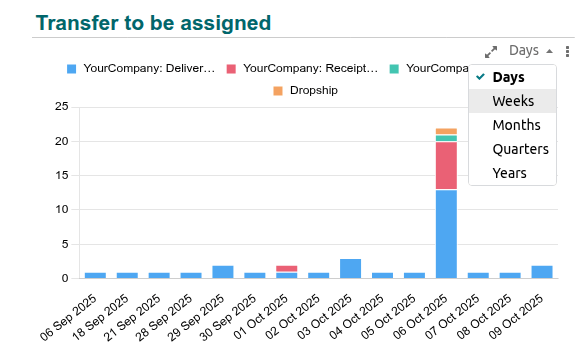
بالنسبة للعديد من مخططات السلاسل الزمنية، من الممكن ضبط مستوى تفصيل وحدة الوقت على المحور السيني.
للقيام بذلك، مرر فوق المخطط، وانقر على أيقونة (القائمة المنسدلة)، ثم حدد مستوى التفصيل المطلوب.
التكبير على فترة زمنية والتمرير
عندما يتم توسيع مخطط السلاسل الزمنية إلى وضع ملء الشاشة، يتيح شريط التمرير أسفل المخطط إمكانية:
التكبير على فترة زمنية محددة عن طريق سحب أطراف شريط التمرير لتحديد الفترة الزمنية المطلوبة؛
عند التكبير، يمكن التمرير عبر المخطط مع الحفاظ على مستوى التكبير عن طريق سحب شريط التمرير إلى اليسار أو اليمين.
قم بتغيير حجم شريط التمرير للعودة إلى العرض الأولي.
Example
في هذا المثال من لوحة بيانات العمليات اليومية للمستودع، يُظهر المخطط التحويلات التي لم يتم تعيينها بعد لمستخدم مسؤول، حسب اليوم. تم ضبط مستوى التكبير للمخطط لإظهار بيانات خمسة أيام، ويتيح الموضع الحالي لشريط التمرير عرض بيانات الأيام الخمسة الأخيرة.

لوحات البيانات القياسية
اعتمادًا على التطبيقات المثبتة، تتوفر مجموعة من لوحات البيانات القياسية افتراضيًا.
تم تصميم لوحات البيانات المُهيأة مسبقًا هذه لتوفير الرؤى الأكثر صلة بالموضوع المعني، ويمكن للمستخدمين الذين لديهم حقوق الوصول المناسبة الاطلاع عليها والتفاعل معها. تتيح المرشحات الخاصة بلوحة البيانات، المتاحة عبر شريط البحث، تصفية لوحة البيانات بالكامل للقيم المحددة.
يمكن تخصيص لوحات البيانات القياسية من قبل مستخدم لديه حقوق الوصول المناسبة. على سبيل المثال، يمكن إضافة أو تعديل أو إزالة عناصر لوحة البيانات مثل الجداول والرسوم البيانية أو المرشحات العامة.
مهم
عند تخصيص لوحة بيانات قياسية، يُنصح بشدة بنسخ لوحة البيانات وإجراء أي تغييرات على النسخة المكررة. تتم إعادة تثبيت لوحات البيانات القياسية عند كل ترقية لإصدار Odoo، مما يعني فقدان أي تخصيصات على النسخة الأصلية.
إعدادات التكوين
ملاحظة
يمكن فقط للمستخدم الذي لديه حقوق الوصول المناسبة تكوين أو تعديل إعدادات لوحات البيانات وأقسام لوحات البيانات.
لإدارة لوحات البيانات وأقسام لوحات البيانات، انتقل إلى . الإجراءات التالية ممكنة على مستوى أقسام لوحات البيانات:
تغيير ترتيب أقسام لوحات البيانات باستخدام أيقونة (مقبض السحب) لنقل قسم إلى موضع جديد.
نسخ قسم لوحة بيانات بتحديد اسم القسم ذي الصلة، والنقر على زر الإجراءات، ثم نسخ. لن يتم نسخ لوحات البيانات داخل القسم.
حذف قسم لوحة بيانات بتحديد اسم القسم ذي الصلة، والنقر على زر الإجراءات ثم حذف.
نصيحة
لا يمكن حذف أقسام لوحات البيانات القياسية المثبتة مسبقًا؛ بينما يمكن حذف أقسام لوحات البيانات المخصصة.
إنشاء قسم لوحة بيانات جديد بالنقر على جديد، ثم إدخال اسم القسم. عند إنشاء قسم جديد، من الممكن إضافة لوحة بيانات إلى القسم الجديد مباشرة بالنقر على إضافة جدول بيانات.
النقر على قسم لوحة بيانات فردي يعرض جميع لوحات البيانات ضمن ذلك القسم. الإجراءات التالية ممكنة:
تغيير ترتيب لوحة البيانات داخل قسمها باستخدام أيقونة (مقبض السحب) لنقل لوحة البيانات إلى موضع جديد.
تعديل اسم قسم لوحة البيانات أو لوحة البيانات بالنقر على الاسم وتعديله.
إضافة أو إزالة مجموعات المستخدمين للتحكم في الوصول إلى لوحة البيانات.
حدد شركة واحدة أو أكثر إذا كان يجب، في قاعدة بيانات متعددة الشركات، أن تكون لوحة البيانات مرئية فقط لمستخدمي شركة معينة أو شركات معينة. إذا تُرك هذا الحقل فارغًا، تكون لوحة البيانات مرئية لجميع المستخدمين الذين لديهم حقوق الوصول المناسبة، بغض النظر عن الشركة المحددة حاليًا في قاعدة البيانات.
إلغاء نشر لوحة البيانات عن طريق تعطيل مفتاح منشورة.
تعديل جدول البيانات الأساسي للوحة البيانات بالنقر على تعديل في سطر لوحة البيانات ذات الصلة.
مهم
عند تخصيص لوحة بيانات قياسية، يُوصى بشدة بتكرار لوحة البيانات وإجراء أي تغييرات على جدول البيانات الأساسي للنسخة المكررة. يتم إعادة تثبيت لوحات البيانات القياسية في كل ترقية لإصدار Odoo، مما يعني أن أي تخصيصات على النسخة الأصلية تُفقد.
حذف لوحة البيانات بالنقر على أيقونة (سلة المهملات).
نصيحة
لوحة البيانات القياسية التي يتم حذفها يُعاد تثبيتها في الترقية التالية لإصدار Odoo.
إضافة لوحة بيانات جديدة إلى القسم بالنقر على إضافة جدول بيانات. يوجد خياران:
لتحويل جدول بيانات موجود إلى لوحة بيانات وإضافته إلى القسم الجديد، حدد جدول البيانات ذي الصلة، ثم انقر على تأكيد. في نظرة عامة على القسم، قم بتحديث حقول المجموعة و:guilabel:
الشركةإذا لزم الأمر.لبدء إنشاء لوحة بيانات من الصفر، حدد جدول بيانات فارغ. للعودة إلى نظرة عامة على القسم، انقر على اسم القسم في الزاوية العلوية اليسرى، فوق شريط القائمة. قم بتحديث حقول المجموعة و:guilabel:
الشركةإذا لزم الأمر.
ملاحظة
بعد تحويل جدول البيانات إلى لوحة بيانات، يمكن فقط الوصول إليه وتعديله عبر تطبيق لوحات البيانات.
نصيحة
لوحة البيانات المنشأة حديثًا يمكن الوصول إليها افتراضيًا من قبل المستخدمين المنتمين إلى مجموعة المستخدمين الداخلية الافتراضية. قم بتحرير هذا إذا لزم الأمر عبر إعدادات التكوين الخاصة بقسم لوحة البيانات ذي الصلة.
من الممكن أيضًا تحويل جدول بيانات إلى لوحة بيانات وإضافته إلى قسم لوحة البيانات بدءًا من جدول البيانات في تطبيق المستندات.
حقوق الوصول والمشاركة
استخدام لوحات البيانات
الحق في عرض لوحة بيانات والتفاعل معها يعتمد على مجموعات المستخدمين، ويُدار في إعدادات التكوين الخاصة بتطبيق لوحات البيانات. يرى لوحة البيانات في اللوحة الجانبية اليسرى عند فتح تطبيق لوحات البيانات المستخدمون فقط الذين هم جزء من مجموعة تم منحها حق الوصول إلى لوحة بيانات معينة. يمكن للمستخدمين الذين لديهم حقوق الوصول لوحة البيانات / مسؤول عرض جميع لوحات البيانات.
ومع ذلك، تتم معالجة رؤية بيانات Odoo الديناميكية داخل لوحة البيانات بشكل منفصل. يعتمد هذا على حقوق الوصول للمستخدم إلى النموذج الذي تم استرداد البيانات منه، ويأخذ في الاعتبار أي قواعد سجلات قد تقيد الوصول.
مهم
يتم أخذ أذونات المستخدم في الاعتبار عندما يفتح المستخدم لوحة البيانات، حيث يتم ملء لوحة البيانات فقط بالبيانات التي يُسمح للمستخدم برؤيتها. هذا يعني أن المستخدم يمكن نظريًا أن يكون قادرًا على عرض لوحة البيانات ولكن، بسبب نقص الأذونات المناسبة، لن يكون قادرًا على رؤية بيانات Odoo التي كان منشئ لوحة البيانات ينوي عرضها.
لذلك، من الضروري أخذ أذونات المستخدم في الاعتبار عند منح الوصول إلى لوحة البيانات للمجموعات.
Example
منح مجموعة المستخدمين المبيعات / مستخدم: المستندات الخاصة فقط حق الوصول إلى لوحة البيانات المبيعات لن يكون له فائدة تُذكر. بينما سيتمكن المستخدمون المنتمون إلى تلك المجموعة من عرض لوحة البيانات والتفاعل معها، سيرون فقط البيانات المتعلقة بمبيعاتهم الخاصة، مما يجعل لوحة البيانات الإجمالية مضللة.
إدارة حقوق الوصول لعرض لوحات البيانات
لإدارة حقوق المستخدمين لعرض لوحة البيانات والتفاعل معها:
في تطبيق لوحات البيانات، انتقل إلى .
من قائمة أقسام لوحات البيانات، افتح القسم ذي الصلة.
على سطر لوحة البيانات ذات الصلة، في عمود المجموعة:
إضافة مجموعة مستخدمين بالنقر على الحقل حتى تظهر قائمة منسدلة بمجموعات المستخدمين، ثم تحديد مجموعة المستخدمين المناسبة. في القائمة المنسدلة، انقر على البحث عن المزيد للوصول إلى القائمة الكاملة لمجموعات المستخدمين؛
إزالة مجموعة مستخدمين بالنقر على اسم المجموعة ذات الصلة، ثم النقر على (حذف).
بناء وتخصيص وتكوين لوحات البيانات
يمكن فقط للمستخدمين الذين لديهم حقوق وصول Dashboards / Admin تخصيص لوحات البيانات أو تكوين إعدادات لوحة البيانات. لبناء لوحة بيانات من الصفر، يجب أن يكون لدى المستخدم كل من Dashboards / Admin وكحد أدنى لتطبيق المستندات، حقوق وصول Documents / User.