
الموردين
قبل إضافة المنتجات إلى تطبيق الغداء، يجب تكوين المطاعم التي تقدم الطعام.
لإضافة مورد جديد، انتقل أولاً إلى . هنا، تظهر جميع الموردين المكونين حالياً لتطبيق الغداء في طريقة عرض كانبان افتراضية. للتبديل إلى طريقة عرض القائمة، انقر على أيقونة القائمة في الزاوية العلوية اليمنى.
ملاحظة
لا توجد موردين مكونين مسبقاً في تطبيق الغداء، لذلك يجب إضافة جميع الموردين إلى قاعدة البيانات.
تظهر بطاقة مورد الغداء النائبة في لوحة بيانات الموردين، افتراضياً. انقر على هذه البطاقة، وقم بتكوين الحقول التالية في نموذج المورد:
بعد تكوين المورد الأول، أضف المزيد من الموردين بالنقر على زر جديد في الزاوية العلوية اليسرى، وقم بتكوين نموذج مورد الغداء الجديد. كرر ذلك لجميع الموردين المطلوبين.
معلومات المورد
المورد: أدخل اسم المورد في هذا الحقل.
المورد (أسفل سطر اسم المورد): استخدم القائمة المنسدلة لتحديد المورد المقابل في تطبيق جهات الاتصال. إذا لم يكن المورد قد أُنشئ بالفعل، اكتب اسم المورد، ثم انقر على إنشاء "اسم المورد الجديد" لإضافته. بدلاً من ذلك، انقر على إنشاء وتحرير... لإنشاء المورد وتحرير نموذج جهة اتصال المورد. يتيح نموذج جهة اتصال المورد إدخال مزيد من التفاصيل، مثل معلومات الاتصال.
ملاحظة
إذا تم الاختيار من القائمة المنسدلة لحقل المورد، فإن حقل النص المورد (أعلاه، لاسم المورد) يتحدث باسم المورد المختار من القائمة المنسدلة.
قائمة الموردين المعروضة في القائمة المنسدلة مستمدة من تطبيق جهات الاتصال.
العنوان: أدخل عنوان المورد في الحقول المختلفة.
البريد الإلكتروني: أدخل البريد الإلكتروني للمورد في هذا الحقل.
رقم الهاتف: أدخل رقم هاتف المورد في هذا الحقل.
الشركة: إذا كان هذا المورد متاحاً فقط لشركة معينة، فحدد الشركة من القائمة المنسدلة. إذا تُرك هذا الحقل فارغاً، فإن منتجات المورد متاحة لـ**جميع** الشركات. يظهر هذا الحقل فقط في قاعدة بيانات متعددة الشركات.

التوافر
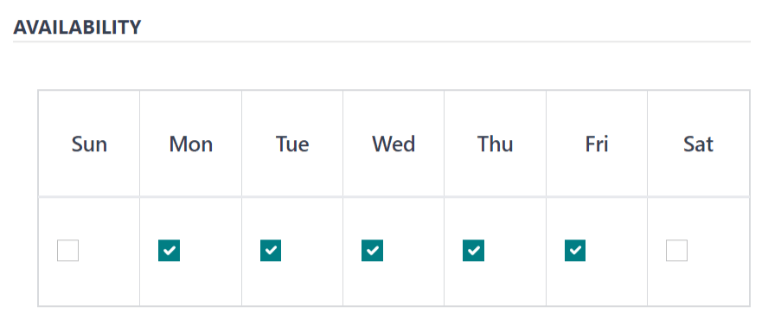
يعرض قسم التوفر جدولاً بصفين. يملأ الصف العلوي أيام الأسبوع، والصف السفلي يحتوي على مربعات اختيار. حدد مربع الاختيار المقابل لكل يوم من أيام الأسبوع يكون فيه المورد متاحاً.
بشكل افتراضي، يتم تحديد من الاثنين إلى الجمعة.
الطلبات
يوضح قسم الطلبات في نموذج المورد المواقع المتاح لها المورد، بالإضافة إلى كيفية ووقت تقديم الطلبات واستلامها.
التوصيل: استخدم القائمة المنسدلة لتحديد التوصيل إذا كان المورد يوصل إلى المكتب، أو حدد بدون توصيل إذا كان يجب استلام الطلبات.
الموقع: حدد المواقع القادرة على الطلب من هذا المورد. يمكن تحديد مواقع متعددة. إذا تُرك هذا الحقل فارغاً، يمكن لـ**جميع** المواقع الطلب من المورد.
ملاحظة
يتم إنشاء موقع
HQ Officeبشكل افتراضي عند إنشاء قاعدة بيانات، ويكون متاحاً للتحديد من القائمة.إرسال الطلب عبر: انقر على زر الاختيار لتحديد كيفية إرسال الطلبات إلى المورد. الخيارات المتاحة هي رقم الهاتف أو البريد الإلكتروني.
وقت الطلب: يظهر هذا الحقل فقط إذا تم تحديد البريد الإلكتروني في حقل إرسال الطلب عبر. أدخل الوقت الذي يجب إرسال الطلب فيه عبر البريد الإلكتروني لقبوله. أدخل الوقت بالتنسيق التالي:
HH:MM. ثم حدد إما صباحاً أو مساءً من القائمة المنسدلة، بجوار حقل الوقت.

الإضافات
عند طلب عنصر في تطبيق الغداء، يمكن عرض عناصر إضافية اختيارية، يُشار إليها أحياناً بـ*الإضافات*. يمكن تكوينها بأي طريقة تناسب المنتجات المعروضة.
بشكل افتراضي، يسمح Odoo بثلاثة أنواع من العناصر الإضافية، والتي يمكن اعتبارها فئات. بشكل افتراضي، يُطلق على النوع الأول (أو الفئة) من الإضافات اسم Extras، والثاني Beverages، والثالث Extra Label 3.
مهم
عند تكوين الإضافات، من المهم أن تضع في اعتبارك أن جميع الإضافات المكونة تظهر لـ كل عنصر يقدمه البائع. هذا يعني أنه يجب إضافة العناصر التي تنطبق على جميع المنتجات من البائع فقط.
تكوين الإضافات
أدخل المعلومات التالية لكل قسم من أقسام الإضافات الثلاثة المتاحة:
تسمية الإضافة (#): أدخل اسمًا لنوع الإضافة، مثل
الإضافات. يمكن اعتبار هذا فئة.كمية الإضافة (#): حدد كيفية اختيار الإضافات. الخيارات هي:
لا شيء أو أكثر: حدد هذا الخيار إذا لم يكن المستخدم مطالبًا بإجراء اختيار.
واحد أو أكثر: حدد هذا الخيار لإلزام المستخدم بإجراء اختيار واحد على الأقل.
واحد فقط: حدد هذا الخيار لإلزام المستخدم بإجراء اختيار واحد فقط.
إضافة إضافات
بعد تكوين التسميات والكميات لفئة إضافة، يجب إضافة عناصر الإضافة الفردية لكل فئة.
انقر فوق إضافة سطر أسفل القائمة التي تظهر على الجانب الأيمن من فئة الإضافة. أدخل الاسم و:guilabel:السعر لكل عنصر يتم إضافته. يمكن أن يظل السعر عند $0.00 إذا لم تكن هناك تكلفة. هذا شائع لعناصر مثل الأدوات الفضية التي يمكن التخلص منها أو التوابل.
Example
بالنسبة لمطعم بيتزا يقدم فقط بيتزا شخصية، راجع الإضافات المكونة على النحو التالي:
الإضافة الأولى مكونة للإضافات المختلفة التي يقدمونها. تم تعيين تسمية الإضافة 1 على الإضافات، وتم تعيين كمية الإضافة 1 على لا شيء أو أكثر. ثم تتم إضافة الإضافات المختلفة مع التكاليف المقابلة لها.
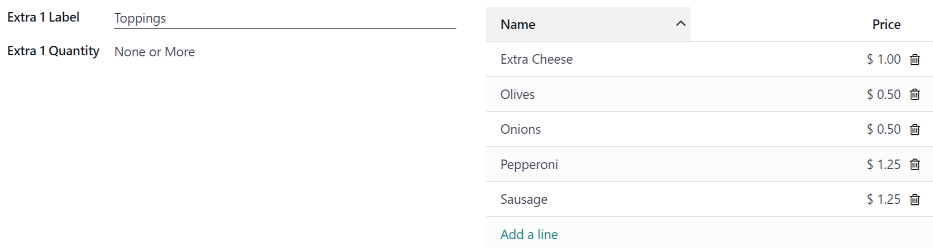
يقدم مطعم البيتزا أيضًا مشروبًا مجانيًا مع أي عملية شراء. لإعداد هذا، تم تعيين تسمية الإضافة 2 على المشروبات، وتم تعيين كمية الإضافة 2 على واحد فقط. تتم إضافة خيارات المشروبات المختلفة، وتظل التكلفة لكل منها صفرًا.
