
حقول الذكاء الاصطناعي
تتيح حقول AI للمستخدمين الاستفادة من قدرات الذكاء الاصطناعي المدمجة في Odoo مباشرة في النماذج والسجلات. عند تكوين حقل AI، يمكن للنظام إنشاء القيم أو اقتراحها تلقائيًا بناءً على سياق السجل أو البيانات الموجودة أو المعلومات الخارجية.
هذه الميزة مفيدة بشكل خاص لإنشاء أوصاف المنتجات أو تلخيص الملاحظات أو إنشاء محتوى منظم من بيانات غير منظمة.
إضافة حقل ذكاء اصطناعي جديد
يمكن إضافة حقول AI إلى سجل من خلال تطبيق الاستوديو أو حقل الخاصية.
تحذير
قد يؤثر تثبيت الاستوديو على خطة التسعير الحالية لقاعدة البيانات. لمزيد من المعلومات، راجع صفحة أسعار Odoo أو اتصل بمدير حسابك.
أولاً، انتقل إلى الصفحة في قاعدة البيانات حيث يلزم حقل جديد. ثم انقر على أيقونة الاستوديو لفتح التطبيق. في الشريط الجانبي الأيسر، انقر واسحب خيار حقل الذكاء الاصطناعي وضعه في الموقع المطلوب في السجل.

بعد وضع الحقل، تفتح نافذة منبثقة إضافة حقل ذكاء اصطناعي. استخدم القائمة المنسدلة نوع الحقل لتحديد نوع حقل:
النص
نص متعدد الأسطر
HTML
عدد صحيح
عشري
نقدي
التاريخ
التاريخ والوقت
صندوق الاختيار
علاقة متعدد لواحد
علامات التصنيف
التالي هو حقل الأمر. في Odoo، تحدد الأوامر التعليمات التي توجه AI عند إنشاء محتوى حقل AI أو تحسينه. يخبر الأمر النظام بنوع المعلومات التي يجب إنتاجها وكيفية تنسيقها والنبرة أو الأسلوب المستخدم.
عند إنشاء أمر، استخدم الأمر /field للإشارة إلى حقول محددة في قاعدة البيانات. على سبيل المثال، للإشارة إلى حقل الشركة في سجل، أدخل /field، وانقر على خيار محدد الحقل. اكتب Company في شريط البحث، وحدد الشركة من القائمة.

بمجرد اكتمال الأمر، انقر فوق إضافة حقل. قبل إغلاق الاستوديو، انقر على الشريط الجانبي الأيسر وقم بتحديث حقل التسمية بعنوان للحقل AI الجديد. ثم انقر فوق إغلاق للخروج من الاستوديو.
بعد إضافة الحقل، انقر على أيقونة AI لتحديث قيمة الحقل.
نصيحة
إذا لم يتمكن AI من إكمال الطلب، يتم إنشاء رسالة تحذير. قد يعني هذا أن المطالبة تطلب معلومات غير متوفرة في السياق المحدد، أو أن المطالبة تقدم تعليمات غير واضحة. استخدم هذا كمؤشر لإعادة النظر في المطالبة وإضافة سياق أو تعليمات إضافية.

الإضافة عبر تحرير الخصائص
يمكن أيضًا إضافة حقول AI كحقول خصائص دون فتح تطبيق الاستوديو. انقر على أيقونة الإجراءات واختر تحرير الخصائص. حدد خانة الاختيار الذكاء الاصطناعي، وأكد أن الحقل يجب تمكين AI له، ثم اتبع الخطوات أعلاه لتحديد نوع الحقل وإدخال المطالبة.
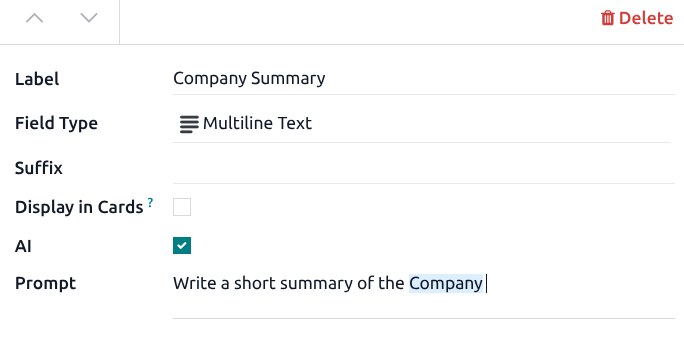
ملاحظة
يمكن إضافة حقول الخصائص فقط إلى عروض النماذج.
حساب حقول الذكاء الاصطناعي
لحساب أو تحديث حقل AI، انقر على أيقونة AI بجوار الحقل. النقر على الزر يحدث الحقل بناءً على المطالبة.
بالإضافة إلى ذلك، يتم تشغيل إجراء مجدول مرة واحدة يومياً لملء حقول النص والخصائص AI الفارغة حالياً. هذا الإجراء نشط افتراضياً.
نصيحة
لتشغيل الإجراء المجدول يدويًا، انتقل إلى . انقر على حقول الذكاء الاصطناعي:حساب حقول الذكاء الاصطناعي لفتحه، ثم انقر على تشغيل يدوي.