
التصنيع ثلاثي الخطوات
يتيح تطبيق التصنيع في Odoo للمستخدمين تصنيع المنتجات باستخدام خطوة واحدة أو خطوتين أو ثلاث خطوات. عند استخدام التصنيع ثلاثي الخطوات، ينشئ Odoo نقل انتقاء المكونات، وأمر تصنيع، ونقل تخزين المنتجات الجاهزة، ويحدّث أعداد المخزون بناءً على عدد المكونات المُزالة والمنتجات الجاهزة المُنشأة.
نصيحة
يتم تعيين عدد الخطوات المستخدمة في التصنيع على مستوى المستودع، مما يسمح لكل مستودع باستخدام عدد مختلف من الخطوات. لتغيير عدد الخطوات المستخدمة لمستودع معين، ابدأ بالانتقال إلى ، ثم حدد مستودعًا من شاشة المستودعات.
في علامة تبويب إعدادات المستودع، ابحث عن حقل إدخال الاختيار التصنيع، وحدد أحد الخيارات الثلاثة: التصنيع (خطوة واحدة)، أو انتقاء المكونات ثم التصنيع (خطوتان)، أو انتقاء المكونات والتصنيع ثم تخزين المنتجات (3 خطوات).

إنشاء أمر تصنيع
لتصنيع منتج في تطبيق التصنيع في Odoo، ابدأ بالانتقال إلى ، ثم انقر فوق جديد لإنشاء MO جديد.
في MO الجديد، اختر المنتج المراد إنتاجه من القائمة المنسدلة المنتج. يتم ملء حقل قائمة المواد تلقائياً بقائمة المواد المرتبطة.
إذا كان المنتج يحتوي على أكثر من BoM مُعد له، يمكن تحديد BoM محددة في حقل قائمة المواد، ويُملأ حقل المنتج تلقائيًا بالمنتج المرتبط.
بعد تحديد BoM، تُملأ علامتا تبويب المكونات و:guilabel:أوامر العمل تلقائيًا بالمكونات والعمليات المحددة في BoM. إذا كانت هناك حاجة إلى مكونات أو عمليات إضافية لـ MO الذي يتم إعداده، أضفها إلى علامتي تبويب المكونات و:guilabel:أوامر العمل بالنقر فوق إضافة سطر.
أخيرًا، انقر فوق تأكيد لتأكيد MO.
معالجة نقل انتقاء المكونات
بعد تأكيد MO ثلاثي الخطوات، يظهر زر ذكي النقولات أعلى الصفحة. انقر عليه للانتقال إلى صفحة النقولات الخاصة بـ MO. تسرد الصفحة نقلين: WH/PC/XXXXX (نقل انتقاء المكونات)، و*WH/SFP/XXXXX* (نقل تخزين المنتجات الجاهزة).
اختر WH/PC/XXXXX لفتح نقل انتقاء المكونات الخاص بـ MO. يُستخدم هذا النقل لتتبع حركة المكونات من المواقع التي تُخزّن فيها إلى الموقع الذي تُستخدم فيه لتصنيع المنتج.
بعد نقل المكونات من موقع تخزينها، انقر على التحقق أعلى النقل، ثم على تطبيق في نافذة نقل فوري؟ المنبثقة التي تظهر. يؤدي ذلك إلى وضع علامة تم على النقل، وتحديث أعداد المخزون لتعكس كمية المكونات المنقولة.
أخيراً، ارجع إلى MO بالنقر على مسار التنقل WH/MO/XXXXX أعلى الصفحة.

معالجة أمر التصنيع
تتم معالجة MO من خلال إكمال جميع أوامر العمل المدرجة ضمن علامة تبويب أوامر العمل. يمكن القيام بذلك في MO نفسه، أو من عرض لوح أمر العمل.
سير العمل الأساسي
لإكمال أوامر العمل من MO نفسه، ابدأ بالانتقال إلى ، ثم اختر أمر تصنيع.
في صفحة MO، حدد علامة تبويب أوامر العمل. بمجرد بدء العمل على أول أمر عمل يجب إكماله، انقر فوق زر بدء لأمر العمل هذا. يبدأ تطبيق التصنيع في Odoo بعد ذلك مؤقتًا يتتبع المدة التي يستغرقها إكمال أمر العمل.
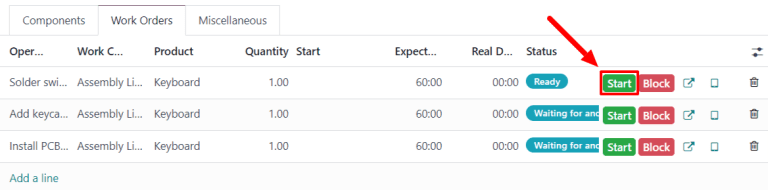
عند اكتمال أمر العمل، انقر على زر تم لأمر العمل هذا. كرر نفس العملية لكل أمر عمل مدرج في تبويب أوامر العمل.

بعد إكمال جميع أوامر العمل، انقر على إنتاج الكل أعلى الشاشة لوضع علامة MO على أنه تم، وتسجيل المنتج (المنتجات) المصنعة في المخزون.
سير عمل شاشة التصنيع
لإكمال أوامر العمل لـ MO باستخدام وحدة شاشة التصنيع، ابدأ بالانتقال إلى ، ثم حدد MO.
في MO، انقر على تبويب أوامر العمل، ثم حدد زر ↗️ (مربع بسهم يخرج منه) في سطر أول أمر عمل سيتم معالجته. سيؤدي ذلك إلى فتح نافذة منبثقة أوامر العمل، تحتوي على تفاصيل وخيارات معالجة أمر العمل.
في النافذة المنبثقة، حدد زر فتح شاشة التصنيع أعلى يسار النافذة لفتح وحدة شاشة التصنيع.

عند الوصول مباشرة من أمر عمل محدد ضمن MO، تفتح شاشة التصنيع افتراضيًا على صفحة مركز العمل حيث تم تكوين أمر العمل لتنفيذه. تعرض الصفحة بطاقة لأمر العمل تظهر رقم MO، والمنتج وعدد الوحدات المراد إنتاجها، والخطوات المطلوبة لإكمال أمر العمل.

تتم معالجة أمر العمل من خلال إكمال كل خطوة مدرجة في بطاقته. يمكن القيام بذلك بالنقر على خطوة، واتباع التعليمات المدرجة في النافذة المنبثقة التي تظهر. بمجرد إكمال الخطوة، انقر على التالي للانتقال إلى الخطوة التالية، إن وُجدت.
بدلاً من ذلك، يمكن إكمال خطوات أمر العمل بالنقر على مربع الاختيار الذي يظهر على الجانب الأيمن من سطر الخطوة في بطاقة أمر العمل. عند استخدام هذه الطريقة، يتم وضع علامة على الخطوة كمكتملة تلقائيًا، دون ظهور نافذة منبثقة.
الخطوة الأخيرة في بطاقة أمر العمل تحمل عنوان تسجيل الإنتاج. تُستخدم هذه الخطوة لتسجيل عدد وحدات المنتج التي تم إنتاجها. إذا كان العدد المنتج مساويًا للعدد الذي تم إنشاء MO من أجله، انقر على زر # وحدات على الجانب الأيمن من السطر لتسجيل ذلك العدد تلقائيًا كالكمية المنتجة.
إذا كان يجب إدخال رقم مختلف، انقر على خطوة تسجيل الإنتاج لفتح نافذة منبثقة. أدخل عدد الوحدات المنتجة في حقل الوحدات، ثم انقر على تحقق لتسجيل ذلك العدد.
ملاحظة
تظهر خطوة تسجيل الإنتاج في كل بطاقة أمر عمل. يجب إكمالها لأول أمر عمل تتم معالجته. بعد القيام بذلك، تظهر الخطوة كمكتملة بالفعل لكل أمر عمل متبقي في MO.
بعد إكمال جميع الخطوات لأمر عمل، يظهر زر في تذييل بطاقة أمر العمل. إذا كان يجب إكمال أي أوامر عمل أخرى قبل إغلاق MO، يحمل الزر عنوان وضع علامة كمنجز. إذا لم تكن هناك أوامر عمل إضافية لإكمالها، يحمل الزر عنوان إغلاق الإنتاج.
النقر على وضع علامة كمنجز يجعل بطاقة أمر العمل تختفي تدريجيًا. بمجرد اختفائها تمامًا، يتم وضع علامة على حالة أمر العمل على أنه منتهي في MO، ويظهر أمر العمل التالي في وحدة شاشة التصنيع، على صفحة مركز العمل حيث تم تكوينه لتنفيذه. يمكن معالجة أي أوامر عمل إضافية باستخدام التعليمات الموضحة في هذا القسم.
النقر على إغلاق الإنتاج يجعل بطاقة أمر العمل تختفي تدريجيًا. بمجرد اختفائها، يتم وضع علامة على MO على أنه تم، ويتم إدخال وحدات المنتج التي تم إنتاجها في المخزون.
بعد النقر على وضع علامة كمنجز أو إغلاق الإنتاج، يتم استبدال كل زر بزر تراجع. انقر على زر تراجع قبل اختفاء بطاقة أمر العمل للحفاظ على أمر العمل مفتوحًا.
نصيحة
يوضح هذا القسم سير العمل الأساسي لمعالجة MO في وحدة شاشة التصنيع. للحصول على شرح أكثر تفصيلاً للوحدة وجميع ميزاتها، يرجى الاطلاع على وثائق نظرة عامة على شاشة التصنيع.
معالجة نقل المنتج الجاهز
بعد إكمال MO، ارجع إلى صفحة النقولات الخاصة بالأمر من خلال النقر على زر النقولات أعلى الأمر. هذه المرة، اختر WH/SFP/XXXXX لفتح نقل تخزين المنتجات الجاهزة. يُستخدم هذا النقل لتتبع حركة المنتجات الجاهزة من الموقع الذي صُنعت فيه إلى الموقع الذي تُخزّن فيه.
بعد نقل المنتجات الجاهزة إلى موقع تخزينها، انقر على التحقق أعلى النقل، ثم على تطبيق في نافذة نقل فوري؟ المنبثقة التي تظهر. يؤدي ذلك إلى وضع علامة تم على النقل، وتحديث أعداد المخزون لتعكس كمية المنتجات الجاهزة المنقولة.