
مزامنة تقويم Google
مزامنة تقويم Google مع Odoo لعرض وإدارة الاجتماعات من كلا المنصتين (التحديثات تتم في كلا الاتجاهين). يساعد هذا التكامل على تنظيم الجداول الزمنية، بحيث لا يتم تفويت أي اجتماع.
الإعداد في Google
تحديد (أو إنشاء) مشروع
أنشئ مشروع Google API جديداً وفعّل Google Calendar API. أولاً، انتقل إلى وحدة تحكم Google API وسجّل الدخول إلى حساب Google.
ملاحظة
إذا كانت هذه هي المرة الأولى التي تزور فيها هذه الصفحة، سيطالب Google المستخدم بإدخال بلد والموافقة على شروط الخدمة. حدد بلداً من القائمة المنسدلة ووافق على شروط الخدمة.
بعد ذلك، انقر على تحديد مشروع وحدد (أو أنشئ) مشروع API لتكوين OAuth فيه وتخزين بيانات الاعتماد. انقر على مشروع جديد.
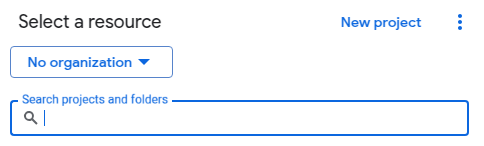
أعطِ مشروع API اسمًا واضحًا، مثل Odoo Sync، حتى يمكن التعرف عليه. ثم انقر على زر إنشاء.
Enable Google Calendar API
Now, click Enable APIs and Services in the side menu. If the search bar does not appear, click Enable APIs and Services again.

بعد ذلك، ابحث عن Google Calendar API باستخدام شريط البحث وحدد Google Calendar API من نتائج البحث. انقر على تمكين.

شاشة إذن OAuth
الآن بعد إنشاء مشروع API، يجب تكوين OAuth. للقيام بذلك، انقر على شاشة موافقة OAuth في القائمة اليسرى، ثم انقر على زر البدء.
تحذير
بالنسبة لحسابات Gmail الشخصية، فيُسمح لها بأن تكون نوع مستخدم خارجي فقط، مما يعني أن Google قد يتطلب الموافقة، أو أن تتم إضافة نطاقات العمل. ومع ذلك، فإن استخدام حساب Google WorkSpace يسمح باستخدام نوع المستخدم الداخلي.
يُرجى العلم أيضاً أنه بينما يكون اتصال الواجهة البرمجية (API) في وضع الاختبار الخارجي، فلا يلزم الحصول على الموافقة من Google. تم تعيين حدود المستخدم في وضع الاختبار هذا لـ 100 مستخدم.
اتبع الخطوات التالية بالترتيب:
في معلومات التطبيق، اكتب
Odooفي حقل اسم التطبيق، ثم أدخل عنوان البريد الإلكتروني في حقل البريد الإلكتروني لدعم المستخدم وانقر على زر التالي.في الجمهور، حدد خارجي، ثم انقر على زر التالي.
في معلومات الاتصال، أدخل البريد الإلكتروني مرة أخرى، ثم انقر على زر التالي.
In Finish, click the checkbox to agree to Google API Services: User Policy, then click Continue.
For the last step, click the Create button.
مستخدمو الاختبار
لمنح المستخدمين القدرة على المزامنة مع حسابات Gmail الشخصية، يجب تعيينهم كمستخدمي اختبار. قم بإعداد مستخدمي الاختبار بالانتقال إلى الجمهور في القائمة الجانبية اليسرى والنقر على زر إضافة مستخدمين في قسم مستخدمو الاختبار. أدخل أي عناوين بريد إلكتروني مرغوبة للمستخدمين، وانقر على زر حفظ.
إنشاء بيانات الاعتماد
The Client ID and the Client Secret are both needed to connect Google Calendar to Odoo. This is the last step in the Google console. Begin by clicking Clients in the left menu. Then, click Create Credentials and select OAuth client ID. This causes Google to open a guide to create the credentials.
On the Create OAuth client ID page, select Web application for the
Application Type field, and type My Odoo Database for the Name.
ضمن قسم أصول JavaScript المصرح بها، انقر على + إضافة عنوان URI واكتب عنوان URL الكامل لـ Odoo الخاص بالشركة.
مهم
عند إدخال أصول JavaScript المصرح بها، يجب استخدام عنوان URL الدقيق لقاعدة بيانات Odoo.
إذا كان من الممكن الوصول إلى قاعدة البيانات من خلال نطاق فرعي .odoo.com ونطاق مخصص، فيجب استخدام النطاق المخصص المكون كنطاق أساسي. قد لا يعمل النطاق الفرعي .odoo.com بشكل صحيح في جميع الحالات وقد يؤدي إلى أخطاء مصادقة.
ضمن قسم عناوين URI لإعادة التوجيه المصرح بها، انقر على + إضافة عنوان URI واكتب عنوان URL الخاص بـ Odoo للشركة متبوعًا بـ
/google_account/authentication. أخيرًا، انقر على إنشاء.

سيظهر معرف العميل و:guilabel:سر العميل، احفظهما في مكان آمن.
الإعداد في أودو
بمجرد تحديد موقع معرف العميل و*سر العميل*، افتح قاعدة بيانات Odoo وانتقل إلى للعثور على ميزة تقويم Google. ضع علامة في مربع الاختيار المسمى تقويم Google.

بعد ذلك، انسخ والصق معرف العميل و*سر العميل* من صفحة بيانات اعتماد API تقويم Google في حقولهما المقابلة أسفل مربع الاختيار تقويم Google. ثم انقر على حفظ.
ملاحظة
ضع علامة في مربع الاختيار إيقاف المزامنة مؤقتاً لإيقاف تحديث الفعاليات مؤقتاً. يتيح هذا الاختبار واستكشاف الأخطاء وإصلاحها دون إزالة بيانات الاعتماد أو إلغاء تثبيت المزامنة. لاستئناف المزامنة، امسح مربع الاختيار واحفظ.
مزامنة التقويم في Odoo
أخيرًا، افتح تطبيق في Odoo وانقر فوق زر Google لمزامنة Google Calendar مع Odoo.
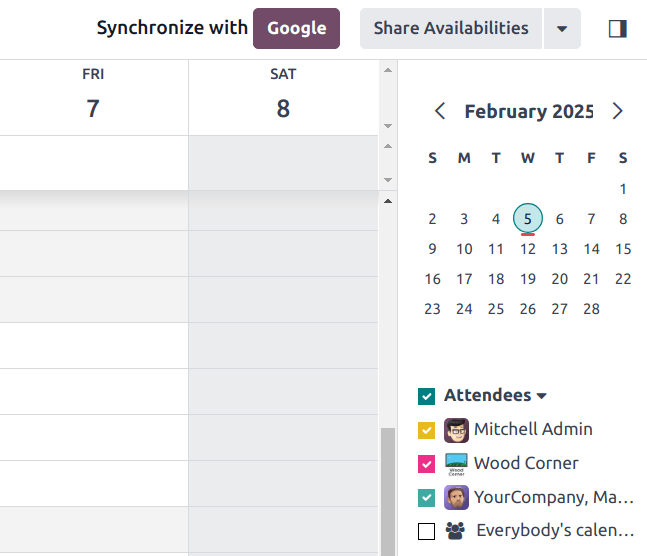
ملاحظة
عند مزامنة تقويم Google مع Odoo لأول مرة، ستعيد الصفحة التوجيه إلى حساب Google. من هناك، حدد حساب البريد الإلكتروني الذي يجب أن يكون له حق الوصول، ثم حدد متابعة (في حالة عدم التحقق من التطبيق)، وأخيراً حدد متابعة (لمنح الإذن بنقل البيانات).

الآن، تمت مزامنة تقويم Odoo بنجاح مع تقويم Google!
تحذير
توصي Odoo بشدة باختبار مزامنة تقويم Google على قاعدة بيانات تجريبية وعنوان بريد إلكتروني تجريبي (غير مستخدم لأي غرض آخر) قبل محاولة مزامنة تقويم Google المطلوب مع قاعدة بيانات الإنتاج الخاصة بالمستخدم.
بمجرد أن يقوم المستخدم بمزامنة تقويم Google الخاص به مع تقويم Odoo:
إنشاء فعالية في Odoo يؤدي إلى قيام Google بإرسال دعوة إلى جميع الحاضرين في الفعالية.
حذف فعالية في Odoo يؤدي إلى قيام Google بإرسال إلغاء إلى جميع الحاضرين في الفعالية.
إضافة جهة اتصال إلى فعالية يؤدي إلى قيام Google بإرسال دعوة إلى جميع الحاضرين في الفعالية.
إزالة جهة اتصال من فعالية يؤدي إلى قيام Google بإرسال إلغاء إلى جميع الحاضرين في الفعالية.
يمكن إنشاء فعاليات في تقويم Google دون إرسال إشعار عن طريق تحديد عدم الإرسال عند مطالبتك بإرسال رسائل دعوة بالبريد الإلكتروني.
استكشاف أخطاء المزامنة وإصلاحها
قد تكون هناك أوقات لا تتم فيها مزامنة حساب تقويم Google بشكل صحيح مع Odoo. يمكن رؤية مشكلات المزامنة في سجلات قاعدة البيانات.
في هذه الحالات، يحتاج الحساب إلى استكشاف الأخطاء وإصلاحها. يمكن إجراء إعادة تعيين باستخدام زر إعادة تعيين الحساب، والذي يمكن الوصول إليه عن طريق الانتقال إلى . بعد ذلك، حدد المستخدم لتعديل التقويم، وانقر فوق علامة التبويب التقويم.
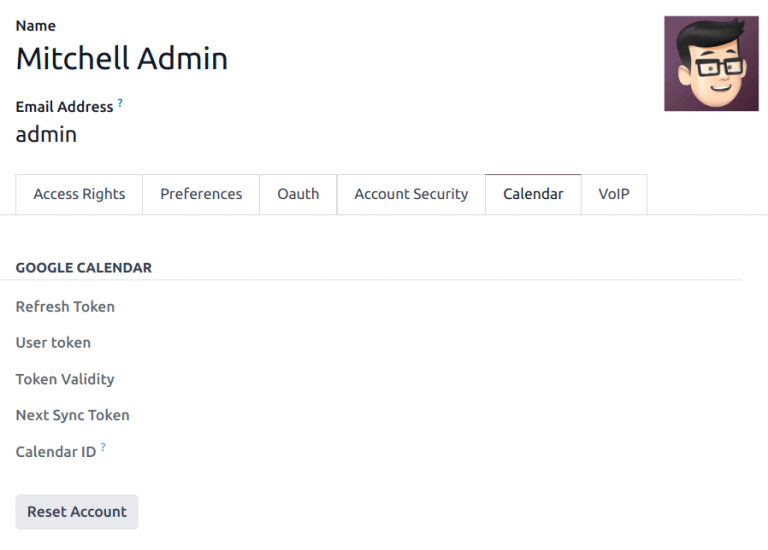
بعد ذلك، انقر فوق إعادة تعيين الحساب تحت التقويم الصحيح.
خيارات إعادة التعيين
خيارات إعادة التعيين التالية متاحة لاستكشاف أخطاء مزامنة تقويم Google مع Odoo وإصلاحها:

الفعاليات الحالية للمستخدم:
تركها دون تغيير: لا توجد تغييرات على الفعاليات.
الحذف من حساب تقويم Google الحالي: حذف الفعاليات من تقويم Google.
الحذف من Odoo: حذف الفعاليات من تقويم Odoo.
الحذف من كليهما: حذف الفعاليات من كل من تقويم Google وتقويم Odoo.
المزامنة التالية:
مزامنة الفعاليات الجديدة فقط: مزامنة الفعاليات الجديدة على تقويم Google و/أو تقويم Odoo.
مزامنة جميع الفعاليات الموجودة: مزامنة جميع الفعاليات على تقويم Google و/أو تقويم Odoo.
انقر فوق تأكيد بعد إجراء التحديد لتعديل فعاليات المستخدم ومزامنة التقويم.
الأسئلة الشائعة حول Google OAuth
في بعض الأحيان يمكن أن تحدث أخطاء في التكوين، ويلزم استكشاف الأخطاء وإصلاحها لحل المشكلة. فيما يلي الأخطاء الأكثر شيوعًا التي قد تحدث عند تكوين تقويم Google للاستخدام مع Odoo.
حالة النشر: الإنتاج مقابل الاختبار
يؤدي اختيار الإنتاج كـ حالة النشر (بدلاً من الاختبار) إلى عرض رسالة التحذير التالية:
OAuth محدود بـ 100 تسجيل دخول للنطاق الحساس حتى يتم التحقق من شاشة موافقة OAuth. قد يتطلب هذا عملية تحقق قد تستغرق عدة أيام.
لتصحيح هذا التحذير، انتقل إلى منصة Google API. إذا كانت حالة النشر هي قيد الإنتاج، فانقر فوق العودة إلى الاختبار لتصحيح المشكلة.
لم يتم إضافة مستخدمي اختبار
في حالة عدم إضافة مستخدمي اختبار إلى شاشة موافقة OAuth، سيظهر خطأ 403: access_denied.
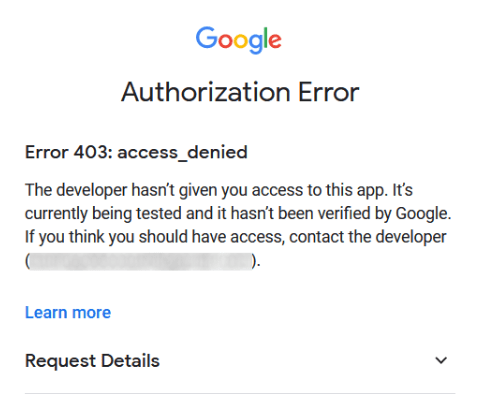
لتصحيح هذا الخطأ، ارجع إلى شاشة موافقة OAuth، ضمن APIs & Services، وأضف مستخدمي اختبار إلى التطبيق. أضف البريد الإلكتروني الذي سيتم تكوينه في Odoo.
نوع التطبيق
عند إنشاء بيانات الاعتماد (معرّف عميل OAuth وسر العميل)، إذا تم تحديد تطبيق سطح المكتب لـ نوع التطبيق، سيظهر خطأ في التفويض (خطأ 400:redirect_uri_mismatch).
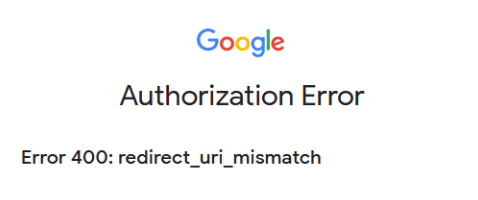
لتصحيح هذا الخطأ، احذف بيانات الاعتماد الموجودة، وأنشئ بيانات اعتماد جديدة، عن طريق تحديد تطبيق ويب لـ نوع التطبيق.
ثم ضمن عناوين URI المعتمدة لإعادة التوجيه، انقر على إضافة URI، واكتب: https://yourdbname.odoo.com/google_account/authentication في الحقل، مع التأكد من استبدال yourdbname في عنوان URL باسم قاعدة بيانات Odoo الفعلي.
نصيحة
تأكد من أن النطاق (المستخدم في عنوان URI: https://yourdbname.odoo.com/google_account/authentication) هو نفس النطاق المكوّن في معامل النظام web.base.url.
الوصول إلى web.base.url عن طريق تفعيل وضع المطور، والانتقال إلى .