
الإحالات
تطبيق الإحالات في Odoo هو مكان مركزي يُحفظ فيه جميع المعلومات المتعلقة بالإحالات - من النقاط المكتسبة، والزملاء الذين تم توظيفهم، والمكافآت المختارة. يمكن للمستخدمين التوصية بأشخاص يعرفونهم لشغل وظائف، ثم كسب نقاط الإحالة مع تقدم هؤلاء الأشخاص عبر خط سير التوظيف. بمجرد كسب نقاط إحالة كافية، يمكن استبدالها بجوائز. يجب تثبيت تطبيقات الموظفون و**التوظيف** و**الموقع الإلكتروني** جميعها حتى يعمل تطبيق الإحالات.
الإعدادات الوحيدة المطلوبة لتطبيق الإحالات بعد تثبيته، تتعلق بـ المكافآت؛ كل شيء آخر يتم تكوينه مسبقاً عند تثبيت تطبيق الإحالات في Odoo.
يمكن للمستخدمين الذين لديهم حقوق وصول مستخدم الإحالة أو المسؤول أو المدير لتطبيق التوظيف الوصول إلى تطبيق الإحالات. يمكن فقط للمستخدمين الذين لديهم حقوق وصول المدير لتطبيق التوظيف الوصول إلى تقرير تحليل الإحالات وقوائم التكوين. لمزيد من المعلومات حول المستخدمين وحقوق الوصول، راجع هذه المستندات: المستخدمون و صلاحيات الوصول.
تهيئة المتقدمين
عند فتح تطبيق الإحالات للمرة الأولى، يظهر نص تأهيلي مُكوَّن مسبقاً. يتكون هذا النص من أربع شرائح، تشرح كل منها أجزاء مختلفة من تطبيق الإحالات. في أعلى لوحة البيانات، تُعرض الرسالة التالية في جميع شرائح التأهيل: اجمع فريقك! برنامج إحالة الوظائف. خلف هذه الرسالة الرئيسية توجد صورة، وأسفلها نص توضيحي إضافي.
كل شريحة من شرائح التأهيل لها صورة ورسالة مطابقة تُعرض. بعد قراءة كل رسالة، انقر على زر التالي للانتقال إلى الشريحة التالية.
النص الذي يظهر في كل شريحة هو كما يلي:
يا للهول! الأشرار يتربصون بالمدينة! ساعدنا في توظيف فريق من الأبطال الخارقين لإنقاذ الموقف!
تصفح الوظائف الشاغرة المفتوحة، وروج لها على وسائل التواصل الاجتماعي، أو أحل الأصدقاء.
اجمع النقاط وبدلها بهدايا رائعة في المتجر.
تنافس مع زملائك لبناء أفضل فريق عدالة!
ملاحظة
ستظهر شرائح الإعداد الأولي في كل مرة يتم فيها فتح تطبيق الإحالات، حتى يتم عرض جميع الشرائح والنقر على زر ابدأ الآن. إذا تم الخروج من الإعداد الأولي في أي وقت، أو إذا لم يتم النقر على زر ابدأ الآن، فستبدأ شرائح الإعداد الأولي من جديد عند فتح تطبيق الإحالات. بمجرد النقر على زر ابدأ الآن، لن يتم عرض شرائح الإعداد الأولي مرة أخرى، وسيتم تحميل لوحة البيانات الرئيسية عند فتح تطبيق الإحالات من تلك النقطة فصاعداً.
في أي وقت خلال الإعداد الأولي، انقر على زر تخطي لفتح لوحة بيانات الإحالات الرئيسية.

ملاحظة
إذا كان هناك أي مرشحين تم توظيفهم كان المستخدم قد أحالهم قبل فتح تطبيق الإحالات (أي أن شرائح الإعداد الأولي لم تظهر من قبل)، عند النقر على ابدأ الآن في نهاية الإعداد الأولي، بدلاً من الانتقال إلى لوحة البيانات الرئيسية، تظهر شاشة التوظيف بدلاً من ذلك.
تعديل الشرائح التوضيحية
يمكن تعديل شرائح الإعداد الأولي إذا لزم الأمر. يمكن فقط للمستخدمين الذين لديهم حقوق مدير لتطبيق التوظيف تعديل شرائح الإعداد الأولي. لتعديل شريحة، انتقل إلى يعرض كل سطر النص الخاص بشريحة الإعداد الأولي الفردية. لتعديل شريحة إعداد أولي، انقر على سطر شريحة فردية لفتح نموذج الإعداد الأولي للشريحة.
قم بإجراء أي تغييرات على الرسالة في حقل النص. يمكن تحديد شركة أيضاً. ومع ذلك، إذا تم ملء هذا الحقل، فسيتم عرض تلك الشريحة فقط لتلك الشركة المحددة.
ملاحظة
لا يظهر حقل الشركة إلا عند استخدام قاعدة بيانات متعددة الشركات.
يمكن تعديل الصورة أيضاً. مرر مؤشر الماوس فوق الصورة المصغرة في الزاوية اليمنى العليا من النموذج. سيظهر رمز تعديل ورمز مسح. انقر على رمز تعديل لتغيير الصورة. سيتم تحميل نافذة مستعرض الملفات. انتقل إلى الصورة المطلوبة، وحددها، ثم انقر على فتح. ستظهر الصورة الجديدة في الصورة المصغرة. لحذف صورة، انقر على رمز مسح، ثم حدد صورة جديدة باستخدام رمز تعديل.

يمكن تغيير التسلسل الذي تظهر به الشرائح من لوحة بيانات الإعداد الأولي. انقر على رمز قابل للسحب على يسار نص الشريحة، واسحب الشريحة إلى الموضع المطلوب.

الإحالات الموظفة
عندما يتم توظيف مرشح أحاله مستخدم، يقوم المستخدم "بتنمية فريق الأبطال الخارقين الخاص به" ويضيف صور أبطال خارقين إلى لوحة بيانات الإحالات الخاصة به.
بعد توظيف إحالة، عندما يفتح المستخدم تطبيق الإحالات في المرة التالية، بدلاً من لوحة البيانات الرئيسية، يتم تحميل صفحة التوظيف. يظهر النص تم توظيف (اسم الإحالة)! اختر صورة رمزية لصديقك الجديد!.
أسفل هذه الرسالة توجد خمس صور مصغرة للصور الرمزية للاختيار من بينها. إذا تم بالفعل تعيين صورة رمزية لإحالة، تكون الصورة المصغرة باللون الرمادي، ويظهر الاسم الذي تم اختيار الصورة الرمزية له أسفل الصورة الرمزية. انقر على صورة رمزية متاحة لتحديدها.
إذا تم توظيف أكثر من إحالة واحدة منذ إكمال الإعداد الأولي في تطبيق الإحالات، بعد تحديد الصورة الرمزية الأولى، تتم مطالبة المستخدم بتحديد صورة رمزية أخرى للإحالة الموظفة اللاحقة. بمجرد تحديد جميع الصور الرمزية، يتم تحميل لوحة البيانات وتكون جميع الصور الرمزية مرئية الآن. مرر الماوس فوق كل صورة رمزية ليتم عرض اسمها فوقها.

تعديل الأصدقاء
يمكن تعديل الصور الرمزية للأصدقاء بنفس الطريقة التي يتم بها تعديل المستويات. يمكن فقط للمستخدمين الذين لديهم حقوق مدير لتطبيق التوظيف إجراء تعديلات على الأصدقاء. يمكن الاطلاع على الأصدقاء المكونين مسبقاً وتعديلهم من خلال الانتقال إلى . تظهر الصورة الرمزية لكل صديق في عمود صورة لوحة البيانات، ويظهر الاسم المقابل في عمود اسم الصديق. الصور الافتراضية هي مجموعة متنوعة من شخصيات الأبطال، تتراوح من الروبوتات إلى الكلاب.
لتعديل صورة لوحة بيانات الصديق أو الصورة المصغرة أو الاسم أو الموضع، انقر على صديق فردي لفتح نموذج صديق الإحالة. اكتب الاسم في حقل اسم الصديق. الاسم مخصص فقط لتمييز الأصدقاء في قائمة الإعدادات؛ اسم الصديق غير مرئي في أي مكان آخر في تطبيق الإحالات.
يمكن ضبط الموضع على أمامي أو خلفي. يحدد هذا موضع الصديق بالنسبة لصورة البطل الخارق الرمزية للمستخدم. انقر على زر الاختيار بجوار الخيار المطلوب، وسيظهر الصديق إما أمام أو خلف الصورة الرمزية للمستخدم عند تفعيله.
إذا رغبت، يمكن تعديل كل من الصورة المصغرة و:guilabel:صورة لوحة البيانات. مرر الماوس فوق الصورة المراد استبدالها لإظهار أيقونة تحرير وأيقونة مسح. انقر على أيقونة تحرير، وستظهر نافذة مستكشف الملفات. انتقل إلى ملف الصورة المطلوب، ثم انقر على فتح لتحديده.
لإلغاء أي تغييرات تم إجراؤها، انقر على أيقونة تجاهل جميع التغييرات لحذف أي تغييرات والعودة إلى المحتوى الأصلي.

تحذير
لا يُنصح بتحرير الصور. يجب أن يحتوي ملف الصورة على خلفية شفافة حتى يتم عرضه بشكل صحيح. يجب على المستخدمين الذين لديهم المعرفة بالصور الشفافة فقط محاولة تعديل أي صور في تطبيق الإحالات.
بمجرد تغيير الصورة وحفظ الصديق، لا يمكن العودة إلى الصورة الأصلية. للعودة إلى الصورة الأصلية، يجب إلغاء تثبيت تطبيق **الإحالات* ثم إعادة تثبيته.*
المستويات
يحتوي تطبيق الإحالات على مستويات محددة مسبقاً تنعكس في الصورة الرمزية للمستخدم على لوحة بيانات الإحالات. عندما يحيل المستخدم موظفين محتملين ويكسب نقاطاً، يمكنه الارتقاء في المستوى، تماماً مثل ألعاب الفيديو.
ملاحظة
المستويات ليس لها تأثير وظيفي على أداء التطبيق. يتم استخدامها فقط لغرض إضافة مستويات إنجاز للمشاركين للسعي نحوها، مما يجعل الإحالات تفاعلية للمستخدم.
يتم عرض المستوى الحالي للمستخدم في أعلى لوحة بيانات تطبيق الإحالات الرئيسية، مباشرة أسفل صورته، بتنسيق المستوى: #. بالإضافة إلى ذلك، تظهر حلقة ملونة حول صورة المستخدم، تشير إلى عدد النقاط التي يمتلكها المستخدم حالياً، وعدد النقاط الإضافية التي يحتاجها للارتقاء في المستوى. يمثل الجزء الأزرق السماوي من الحلقة النقاط المكتسبة، بينما يمثل الجزء الأبيض النقاط المطلوبة قبل أن يتمكن من الارتقاء في المستوى.
تعديل المستويات
يمكن للمستخدمين الذين لديهم صلاحيات مدير لتطبيق التوظيف فقط تعديل المستويات.
تحذير
لا يُنصح بتحرير الصور. يجب أن يحتوي ملف الصورة على خلفية شفافة حتى يتم عرضه بشكل صحيح. يجب على المستخدمين الذين لديهم المعرفة بالصور الشفافة فقط محاولة تعديل أي صور في تطبيق الإحالات.
بمجرد تغيير الصورة وحفظ المستوى، لا يمكن العودة إلى الصورة الأصلية. للعودة إلى الصورة الأصلية، يجب إلغاء تثبيت تطبيق **الإحالات* ثم إعادة تثبيته.*
يمكن رؤية المستويات المحددة مسبقاً وتعديلها بالانتقال إلى . تظهر كل صورة رمزية في عمود الصورة، ويظهر رقم المستوى المقابل في عمود اسم المستوى. الصور الافتراضية هي للأبطال الخارقين في Odoo، وكل مستوى يضيف عنصراً إضافياً إلى صورتهم الرمزية، مثل الأوشحة والدروع.
لتعديل صورة المستوى أو اسمه أو النقاط المطلوبة للوصول إلى المستوى، انقر على مستوى فردي في القائمة لفتح نموذج المستوى، ثم قم بإجراء التعديلات.
اكتب اسم (أو رقم) المستوى في حقل اسم المستوى. ما يتم إدخاله يظهر أسفل صورة المستخدم على لوحة البيانات الرئيسية عندما يصل إلى هذا المستوى. أدخل عدد نقاط الإحالة اللازمة للوصول إلى هذا المستوى في حقل المتطلبات. النقاط المطلوبة للارتقاء في المستوى هي إجمالي النقاط المتراكمة المكتسبة على مدار عمر الموظف، وليست نقاطاً إضافية من المستوى السابق يجب كسبها.
إذا رغبت، يمكن أيضاً تعديل الصورة. مرر الماوس فوق الصورة لإظهار أيقونة تحرير وأيقونة مسح. انقر على أيقونة تحرير وستظهر نافذة مستكشف الملفات. انتقل إلى ملف الصورة المطلوب، ثم انقر على فتح لتحديده.
لإلغاء أي تغييرات تم إجراؤها، انقر على أيقونة تجاهل جميع التغييرات لحذف أي تغييرات والعودة إلى المحتوى الأصلي.
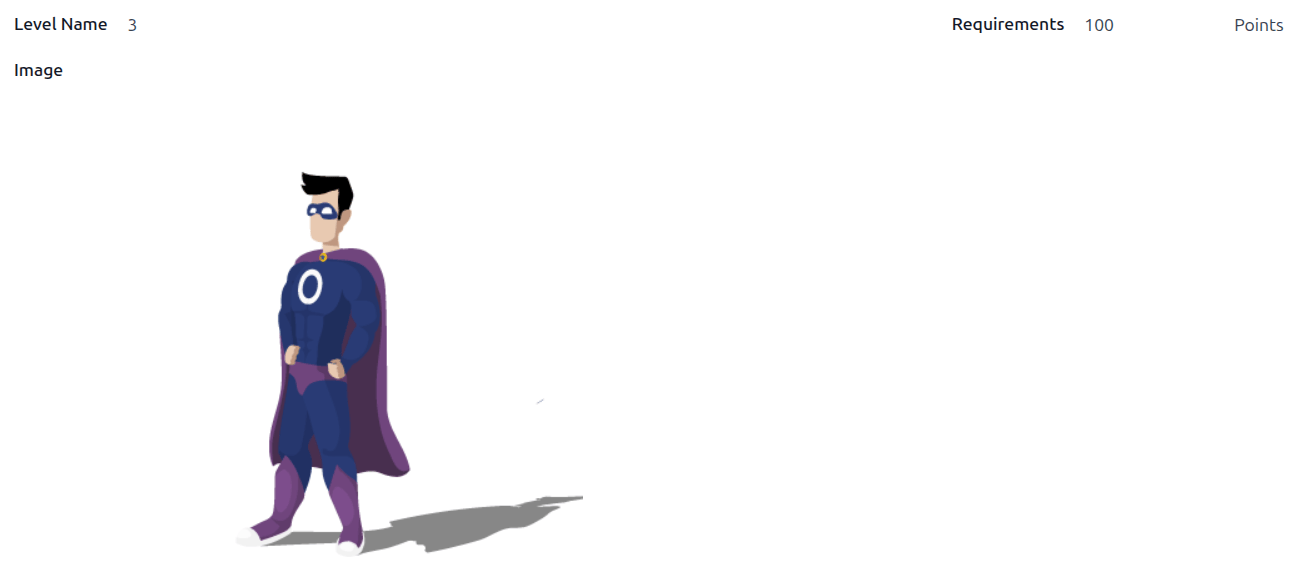
الارتقاء في المستوى
بمجرد تجميع نقاط كافية للارتقاء في المستوى، تمتلئ الدائرة حول صورة المستخدم بالكامل باللون الأزرق السماوي، وتظهر صورة كبيرة تشير إلى ارتقِ في المستوى! فوق الصورة، وتظهر عبارة انقر للارتقاء في المستوى! أسفل صورة المستخدم ومستواه الحالي.
انقر على رسم ارتقِ في المستوى! أو صورة المستخدم أو النص انقر للارتقاء في المستوى! أسفل صورة المستخدم لترقية المستخدم. تتغير الصورة الرمزية للمستخدم إلى المستوى الحالي، ويتم تحديث الحلقة حول الصورة للإشارة إلى مقدار النقاط الحالي.
لا يكلف الترقية المستخدم أي نقاط، يحتاج المستخدم فقط إلى كسب الكمية المحددة من النقاط المطلوبة.

ملاحظة
بمجرد وصول المستخدم إلى أعلى مستوى محدد، سيستمر في تجميع النقاط التي يمكن استبدالها بمكافآت، لكنه لم يعد قادرًا على الترقية. تظل الحلقة حول صورته زرقاء سماوية صلبة.
انظر أيضًا