
قيود العمل
قيد العمل هو سجل مفرد لجداول الموظف الزمنية. يمكن تهيئة قيود العمل لقوم باعتبار كافة انواع العمل والإجازات، مثل الحضور أو الإجازات المرضية أو التدريب أو الإجازات الرسمية.
The Payroll app automatically creates work entries based on the employee's salary structure type, and from the Planning, Attendances, and Time Off applications. When needed, work entries can also be created manually.
توفر إدخالات العمل لتطبيق كشوف المرتبات الساعات المعملة المستخدمة لحساب كشوف رواتب الموظفين، إذا كان راتب الموظف يعتمد على إدخالات العمل وليس على منصب براتب ثابت.
ملاحظة
يقوم Odoo بتكوين عدة أنواع من إدخالات العمل افتراضيًا، ولكن يمكن إنشاء أنواع إدخالات عمل إضافية، عند الضرورة.
لوحة بيانات إدخالات العمل
توفر لوحة بيانات إدخالات العمل في تطبيق كشوف المرتبات نظرة عامة مرئية على إدخالات العمل الفردية لكل موظف.
لفتح لوحة البيانات، انتقل إلى .
في لوحة بيانات إدخال العمل، تظهر إدخالات العمل بترتيب أبجدي بناءً على الاسم الأول للموظفين. يتم عرض الشهر بأكمله، مع تمييز اليوم الحالي باللون الأصفر الباهت.
تحتوي لوحة بيانات إدخال العمل على عامل تصفية افتراضي متعارض، والذي يعرض فقط إدخالات العمل التي بها تعارضات يجب حلها.

نصيحة
قم بإزالة عامل التصفية الافتراضي متعارض من شريط البحث لعرض جميع إدخالات العمل.
إضافة إدخال عمل جديد
إذا كان إدخال عمل مفقودًا، مثل إجازة مرضية، أو إذا نسي موظف تسجيل الدخول والخروج لنوبة عمل، فيجب إنشاء إدخال عمل جديد للنوبة المفقودة.
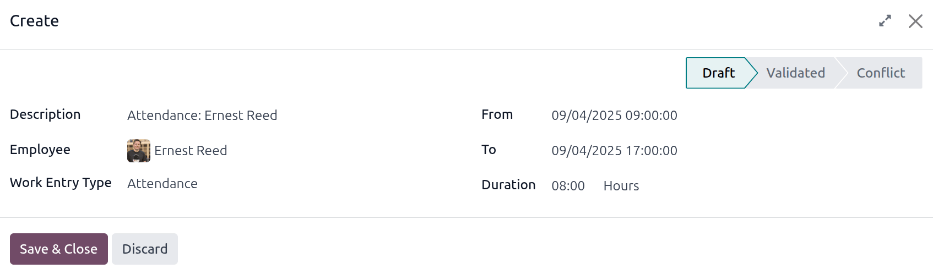
انقر فوق جديد في لوحة بيانات إدخالات العمل، ويظهر نموذج منبثق فارغ لـ إنشاء إدخال عمل. أدخل المعلومات التالية في النموذج:
الوصف: أدخل وصفًا مختصرًا لإدخال العمل، مثل
وقت المرض. الإدخال الافتراضي هوالحضور: (الموظف).الموظف: حدد الموظف الذي يخصه إدخال العمل، باستخدام القائمة المنسدلة.
نوع إدخال العمل: حدد نوع إدخال العمل باستخدام القائمة المنسدلة.
من و:guilabel:
إلى: أدخل تواريخ وأوقات البداية (من) والنهاية (إلى) لإدخال العمل.أولاً، انقر على سطر من أو إلى لإظهار نافذة التقويم المنبثقة. حدد التاريخ بالانتقال إلى الشهر الصحيح، ثم انقر على اليوم المحدد لتحديده.
بعد ذلك، حدد الوقت بالنقر على حقل الساعة أو الدقيقة في أسفل التقويم، وحدد الوقت المطلوب.
عندما يكون التاريخ والوقت لإدخال العمل صحيحين، انقر على زر تطبيق.
المدة: يعرض هذا الحقل الساعات بناءً على إدخالات إلى و:guilabel:
من. تعديل هذا الحقل يعدل حقل إلى (حقل من لا يتغير).
بمجرد إدخال المعلومات المطلوبة، انقر على حفظ وإغلاق لحفظ الإدخال وإغلاق النموذج المنبثق.
التعارضات
يحدث تعارض عندما لا تتم الموافقة على طلب، مثل وقت المرض أو الإجازة، أو إذا كانت هناك أي أخطاء في إدخال العمل. التعارضات التي تمتد على فترة الدفع الحالية قيد المعالجة يجب حلها قبل إنشاء قسائم الرواتب.
أي إدخال عمل يحتوي على تعارض يحتاج إلى حل يُشار إليه في لوحة البيانات الرئيسية إدخال العمل، والتي يمكن الوصول إليها بالانتقال إلى . فقط التعارضات التي تحتاج إلى حل تظهر افتراضيًا.
يُشار إلى التعارضات بمثلث برتقالي في الزاوية العلوية اليسرى من كل إدخال عمل. انقر على إدخال عمل فردي لرؤية التاريخ والوقت لإدخال العمل المحدد، ثم انقر على تحرير لعرض تفاصيل التعارض في نافذة منبثقة.

يتم شرح التعارض بإيجاز في مربع نص برتقالي في النافذة المنبثقة فتح التي تظهر.
الوصف، و:guilabel:الموظف، و:guilabel:نوع إدخال العمل مدرجة على الجانب الأيسر من النافذة المنبثقة. نطاق التاريخ والوقت من و:guilabel:إلى، بالإضافة إلى الوقت الإجمالي (بالساعات) في حقل المدة، يظهر على الجانب الأيمن.
تعارضات الإجازات
التعارضات الأكثر شيوعًا في إدخالات العمل هي طلبات الإجازات. ينشئ Odoo تلقائيًا إدخالات عمل لفترات زمنية محددة. عندما يتم طلب إجازة بعد إنشاء إدخالات العمل هذه، ينتج عن ذلك إدخالات عمل مكررة لذلك الموظف (واحد للإجازة وآخر للعمل العادي).
إذا كان هناك تعارض لأن طلب إجازة موجود في النظام لنفس الوقت الذي يوجد فيه بالفعل إدخال عمل عادي، فإن طلب الإجازة يُدخل في حقل الإجازات.
يمكن حل التعارضات إما مباشرة على إدخال العمل أو في نموذج طلب الإجازة التفصيلي.
الحل في إدخال العمل
إذا لم تكن هناك حاجة لتفاصيل إضافية لتحديد ما إذا كان يجب الموافقة على طلب الإجازة أو رفضه، يمكن حل تعارض الإجازة مباشرة من نافذة إدخال العمل المنبثقة.
انقر على زر رفض الإجازة أو الموافقة على الإجازة لرفض أو الموافقة على طلب الإجازة، ثم يختفي الزران. انقر على زر حفظ وإغلاق لإغلاق النافذة المنبثقة.
يختفي التعارض من لوحة بيانات إدخال العمل، حيث تم حل التعارض الآن.

ملاحظة
إذا تمت الموافقة على الإجازة، تتغير حالة تعارض إدخال العمل إلى ملغى. إذا تم رفض الإجازة، تتغير الحالة إلى مسودة.
الحل من طلب الإجازة
إذا كانت هناك حاجة لمزيد من التفاصيل لاتخاذ قرار بشأن طلب الإجازة، مرر المؤشر فوق الإدخال في حقل الإجازات، وانقر على أيقونة رابط داخلي التي تظهر في نهاية السطر. يؤدي ذلك إلى تحميل نافذة منبثقة فتح: إجازة تحتوي على جميع تفاصيل طلب الإجازة. انقر على زر موافقة أو رفض للموافقة على الطلب أو رفضه.
لحل تعارض الإجازة في نافذة تفاصيل طلب الإجازة المنبثقة، انقر على زر رابط داخلي في نهاية سطر إدخال الإجازات، وتظهر تفاصيل طلب الإجازة في نافذة منبثقة جديدة. يمكن تعديل الطلب إذا لزم الأمر.
انقر على زر موافقة للموافقة على الطلب، ثم انقر على زر حفظ وإغلاق لحفظ التغييرات والعودة إلى نافذة تعارض إدخال العمل المنبثقة.

الآن، زر الموافقة على الإجازة مخفي، ويظهر فقط زر رفض الإجازة.
إذا كانت الموافقة خطأ، يمكن رفض الطلب هنا بالنقر على زر رفض الإجازة.
بما أنه تمت الموافقة على الإجازة في نافذة الإجازات، انقر على X في الزاوية العلوية اليمنى لإغلاق النافذة. يختفي التعارض من لوحة بيانات إدخال العمل، حيث تم حله.
إعادة إنشاء إدخالات العمل
بعد حل التعارضات، يجب إعادة إنشاء إدخالات العمل المتأثرة. يؤدي ذلك إلى إعادة إنشاء إدخالات العمل المحددة، والكتابة فوق إدخالات العمل المتعارضة سابقاً.
بينما يمكن حل التعارضات بشكل فردي، إذا كانت التعارضات ناتجة عن تطبيق آخر، مثل التخطيط أو الحضور، فإن أفضل الممارسات هي تصحيح السجل في التطبيق الذي يسبب التعارض. السبب في التوصية بهذه الطريقة هو أنه إذا لم يتم حل المشكلة في التطبيق ذي الصلة، عند إعادة إنشاء إدخالات العمل، تظهر التعارضات مرة أخرى.
أولاً، تأكد من حل المشكلات في التطبيقات المحددة التي تسببت في تعارضات إدخال العمل. بمجرد حل التعارضات في التطبيقات المقابلة، افتح لوحة بيانات إدخال العمل بالانتقال إلى .
انقر على زر إعادة إنشاء إدخالات العمل في أعلى لوحة بيانات إدخالات العمل، وتظهر نافذة منبثقة إعادة إنشاء إدخال العمل.
حدد الموظفون لإعادة إنشاء إدخالات العمل لهم باستخدام القائمة المنسدلة. اضبط حقلي من و:guilabel:إلى، بحيث يتم عرض النطاق الزمني الصحيح.
انقر على زر إعادة إنشاء إدخالات العمل، وسيتم إعادة إنشاء إدخالات العمل. بمجرد الانتهاء، تُغلق النافذة المنبثقة.

Example
لدى موظف إدخالات عمل غير صحيحة تم إنشاؤها من تطبيق التخطيط لأنه تم تعيينه بشكل خاطئ لمحطتي عمل في وقت واحد. يجب تصحيح ذلك في تطبيق التخطيط، بدلاً من تطبيق كشوف المرتبات.
لتصحيح هذه المشكلة، قم بتعديل جدول الموظف في تطبيق التخطيط، بحيث يتم تعيينه بشكل صحيح لمحطة عمل واحدة فقط. ثم في تطبيق كشوف المرتبات، أعد إنشاء إدخالات العمل لذلك الموظف، لتلك الفترة الزمنية المحددة.
يقوم تطبيق كشوف المرتبات بعد ذلك بسحب البيانات الجديدة المصححة من تطبيق التخطيط، ويعيد إنشاء إدخالات العمل الصحيحة لذلك الموظف. يتم الآن حل جميع التعارضات لذلك الموظف.
أنواع قيود العمل
عند إنشاء إدخال عمل في تطبيق كشوف المرتبات، أو عند إنشاء نوع إجازة جديد في تطبيق الإجازات، يحتاج المستخدم إلى تحديد نوع إدخال عمل.
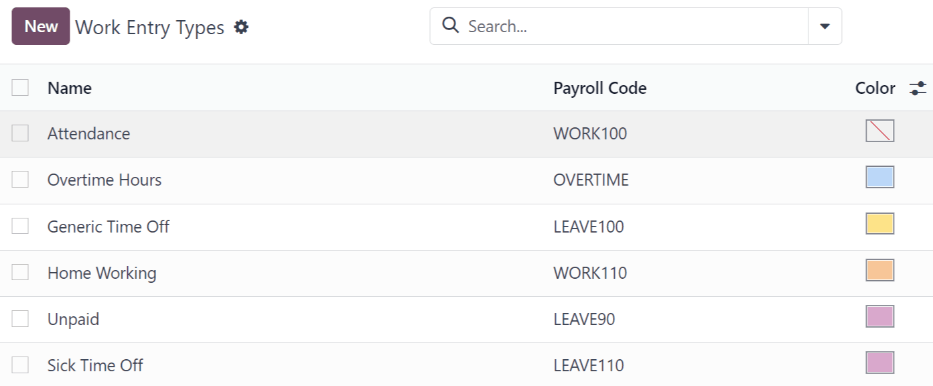
يأتي تطبيق كشوف المرتبات مع تسعة أنواع إدخالات عمل مُكونة مسبقًا، واعتمادًا على توطين كشوف المرتبات المثبت، قد يتم تكوين إدخالات عمل إضافية خاصة بالبلد. إذا كانت هناك حاجة لأنواع إدخالات عمل إضافية، فيمكن إنشاؤها.
لعرض أنواع إدخالات العمل المتاحة حاليًا، انتقل إلى .
كل نوع إدخال عمل له رمز للمساعدة في إنشاء قسائم الرواتب، ولضمان إدخال جميع الضرائب والرسوم بشكل صحيح.
ملاحظة
اعتمادًا على التوطين المثبت، قد تظهر أقسام وحقول أخرى في النموذج.
نوع قيد عمل جديد.
لإنشاء نوع إدخال عمل جديد، انتقل إلى وانقر على جديد. ثم أدخل المعلومات للأقسام التالية في النموذج.
قسم المعلومات العامة
اسم نوع إدخال العمل: أدخل اسماً لنوع إدخال العمل. يجب أن يكون قصيراً ووصفياً، مثل
وقت المرضأوالتدريب.كود كشف المرتبات: أدخل كوداً لنوع إدخال العمل. يظهر هذا الكود مع نوع إدخال العمل في الجداول الزمنية وقسائم الرواتب. نظراً لأن الكود يُستخدم بالاقتران مع تطبيق المحاسبة، يُنصح بالتحقق من قسم المحاسبة للحصول على كود لاستخدامه.
الكود الخارجي: أدخل كوداً لاستخدامه عند تصدير البيانات إلى خدمة كشوف مرتبات خارجية. تحقق من الجهة الخارجية المستخدمة لتحديد الكود الخارجي الذي يجب إدخاله لنوع إدخال العمل الجديد.
اللون: اختر لوناً لنوع إدخال العمل المحدد. يظهر هذا اللون على لوحة بيانات إدخالات العمل للمساعدة في تحديد أنواع إدخالات العمل.
ملاحظة
الحقول المطلوبة فقط لنوع إدخال العمل هي اسم نوع إدخال العمل و:guilabel:كود كشف المرتبات.
قسم العرض في قسيمة الراتب
التقريب: حدد كيفية تقريب الوقت المُدخل لإدخال العمل. تحدد طريقة التقريب المحددة كيفية حساب وقت العمل في إدخالات الجدول الزمني. الخيارات هي:
بدون تقريب: لا يتم تعديل إدخالات العمل.
نصف يوم: يتم تقريب إدخالات العمل إلى أقرب مقدار نصف يوم.
يوم: يتم تقريب إدخالات العمل إلى أقرب مقدار يوم كامل.
نوع التقريب: إذا تم اختيار نصف يوم أو يوم في حقل التقريب، يظهر هذا الحقل. اختر إما لأعلى أو لأسفل لتحديد كيفية معالجة التقريب.
Example
وقت العمل محدد بـ 8 ساعات عمل يومياً (40 ساعة عمل أسبوعياً). يدخل الموظف وقتاً قدره 5.5 ساعات في إدخال عمل.
إذا تم ضبط التقريب على بدون تقريب، يبقى إدخال العمل عند 5.5 ساعات.
إذا تم ضبط التقريب على نصف يوم، وتم ضبط نوع التقريب على لأسفل، يتم تغيير إدخال العمل إلى 4 ساعات. إذا تم ضبط نوع التقريب على لأعلى، يتم تغيير إدخال العمل إلى 8 ساعات.
إذا تم ضبط التقريب على يوم، وتم ضبط نوع التقريب على لأسفل، يتم تغيير إدخال العمل إلى صفر ساعات. إذا تم ضبط نوع التقريب على لأعلى، يتم تغيير إدخال العمل إلى 8 ساعات.
قسم غير مدفوع
غير مدفوع في أنواع الهياكل: إذا كان نوع إدخال العمل لعمل غير مدفوع، حدد هيكل الرواتب الذي ينطبق عليه نوع إدخال العمل غير المدفوع، باستخدام القائمة المنسدلة. بعض الحالات التي يتم فيها تسجيل العمل في قسيمة الراتب، ولكن لا يتم تقديم تعويض، مثل التدريب الداخلي غير المدفوع أو التدريب غير المدفوع أو العمل التطوعي.
قسم خيارات الإجازات
الإجازة: ضع علامة في هذا المربع إذا كان يمكن اختيار نوع إدخال العمل لطلب إجازة أو إدخال إجازة، في تطبيق الإجازات.
إذا كان الإجازة نشطاً، يظهر حقل نوع الإجازة. يحتوي هذا الحقل على قائمة منسدلة لتحديد أنواع محددة من الإجازات، مثل
إجازة مدفوعةأوإجازة مرضيةأوساعات إضافية. اختر نوع الإجازة المرتبط بنوع إدخال العمل.الاحتفاظ بحق الإجازة: ضع علامة في مربع الاختيار هذا إذا كان نوع إدخال العمل المرتبط بنوع الإجازة المحدد يسمح بترحيل الإجازة غير المستخدمة إلى العام التالي.
قسم إعداد التقارير
غياب غير متوقع: ضع علامة في هذا المربع إذا كان يجب أن يكون نوع إدخال العمل مرئياً في تقرير الغياب غير المتوقع.
