
المستندات
المستندات في Odoo تتيح لك تخزين الملفات وعرضها وإدارتها داخل Odoo.
يتم تنظيم المجلدات والمستندات في أقسام يمكن الوصول إليها من الشجرة على اليسار. الأقسام التالية متاحة:
الكل: يعرض جميع المجلدات والملفات التي يمكن للمستخدم الوصول إليها.
الشركة: يحتوي على المجلدات والملفات المشتركة عبر الشركة. يتم تحديد الوصول بواسطة حقوق الوصول المحددة للمجلد والملف.
محرك الأقراص الخاص بي: مساحة العمل الشخصية للمستخدم لتنظيم الملفات والمجلدات التي يملكها أو قام بتحميلها والوصول إليها.
مشترك معي: يتضمن الملفات التي تمت مشاركتها مع المستخدم ولكنها ليست جزءًا من أي مجلد رئيسي يمكنه الوصول إليه.
الأخيرة: يعرض الملفات المعدلة مؤخرًا والتي يمتلك المستخدم إذن عرضها أو تحريرها.
سلة المهملات: تخزن الملفات والمجلدات المحذوفة.
انقر على قسم في الشجرة لعرض محتوياته. حدد مجلدًا لفتحه و:ref:إدارته <documents/folders> والوصول إلى ملفاته.
انقر على ملف لفتحه و:ref:تنفيذ الإجراءات المتاحة <documents/documents>. لإغلاق الملف، اضغط على Esc أو انقر على أيقونة (إغلاق). يمكنك أيضًا سحب وإفلات ملف أو مجلد لنقله إلى مجلد أو قسم آخر.
نصيحة
استخدم شريط البحث للعثور بسرعة على عناصر محددة.
يتتبع المحادثة التغييرات على المجلدات والملفات ويسمح بالتواصل مع المستخدمين الداخليين وجهات الاتصال الخارجية. افتح لوحة التفاصيل للوصول إليها.
انظر أيضًا
التهيئة
مهلة الحذف
بشكل افتراضي، تظل العناصر المنقولة إلى سلة المهملات لمدة 30 يومًا قبل حذفها نهائيًا. لتعديل هذه المدة، انتقل إلى وعدل حقل مدة التأخير قبل الحذف (أيام).
مركزية الملفات
تسمح مركزية الملفات بتنظيم جميع الملفات المرتبطة بتطبيق معين تلقائيًا في مجلدات مخصصة. وهي ممكّنة افتراضيًا لكل تطبيق عند التثبيت. لتعطيل مركزية الملفات أو تعديل المجلد الافتراضي أو تكوين العلامات المراد إضافتها إلى الملفات الخاصة بالتطبيق، انتقل إلى ، وقم بتحرير الإعداد ذي الصلة ضمن قسم مركزية الملفات.
نصيحة
لا يمكن تعطيل مركزية الملفات لمستندات المحاسبة. يتم إنشاء مجلد فرعي تلقائيًا لكل نوع دفتر يومية (مثل المبيعات والشراء والبنك وما إلى ذلك)، ويتم إضافة اسم دفتر اليومية كعلامة على كل مستند. انقر فوق دفاتر اليومية لتحرير قائمة دفاتر اليومية المراد مزامنتها وتحديد المجلدات والعلامات المقابلة لها.
بالنسبة لملفات الموارد البشرية، يتم إنشاء مجلد فرعي تلقائيًا لكل موظف، وتتم إضافة علامات محددة إلى الملفات بناءً على نوع المستند (مثل العقود، قسائم الرواتب، وما إلى ذلك). يمكنك أيضًا إنشاء مجلدات فرعية إضافية للموظفين تلقائيًا عن طريق إدخال أسماء المجلدات المطلوبة، مفصولة بفواصل.
ملاحظة
لا يؤثر تغيير المجلد أو العلامات إلا على الملفات الجديدة؛ تظل الملفات الموجودة دون تغيير.
عند تمكين مركزية الملفات لتطبيق، فإن حذف سجل في هذا التطبيق ينقل مرفقاته إلى سلة المهملات في تطبيق المستندات.
المجلدات
يمكنك تنظيم الملفات في مجلدات متاحة في أقسام الشركة أو مجلداتي.
لإنشاء مجلد، حدد القسم المطلوب في الشجرة، انقر على جديد، وحدد مجلد. في النافذة المنبثقة، أدخل اسم المجلد وانقر على حفظ. لإنشاء مجلد فرعي، حدد المجلد الأصلي أولاً، ثم اتبع نفس الخطوات.
ملاحظة
يتم إنشاء بعض المجلدات والمجلدات الفرعية تلقائيًا بناءً على إعدادات مركزية الملفات.
لإدارة مجلد أو مجلد فرعي، حدده وانقر على أيقونة (إجراءات) أعلى الشجرة. الخيارات التالية متاحة في القائمة:
تنزيل: تنزيل المجلد كملف .zip يتضمن ملفاته ومجلداته الفرعية.
إعادة تسمية: تعديل اسم المجلد.
إضافة نجمة: وضع علامة على المجلد كمفضل للوصول إليه بشكل أسرع. هذا الإعداد خاص بالمستخدم ولا يؤثر على مساحات عمل المستخدمين الآخرين. يمكنك بعد ذلك استخدام عامل تصفية المفضلة للانتقال إلى مجلداتك المفضلة بسرعة.
معلومات ووسوم: عرض تفاصيل المجلد والمحادثة.
نقل إلى سلة المهملات: نقل المجلد ومحتوياته إلى سلة المهملات.
إجراءات عند التحديد: حدد إجراءات الخادم المتاحة (كأزرار) للملفات في المجلد. انقر على إجراء لإضافته أو إزالته. انقر على إضافة إجراء مخصص ل:ref:
إنشاء واحد جديد <reference/actions/server>.التشغيل التلقائي: إنشاء قواعد التشغيل التلقائي.
مهم
يتطلب إعداد قواعد التشغيل التلقائي تفعيل الاستوديو، مما قد يؤثر على `خطة التسعير الخاصة بك<https://www.odoo.com/pricing>`_.
الفرز التلقائي بالذكاء الاصطناعي: استخدم الذكاء الاصطناعي Odoo لتنظيم الملفات في المجلد تلقائيًا وتشغيل الإجراءات بناءً على موجه الذكاء الاصطناعي المقدم. أضف الإجراءات المقابلة للموجه الخاص بك في القسم السفلي من النافذة المنبثقة. يتطلب هذا الخيار تثبيت تطبيق الذكاء الاصطناعي Odoo.
نصيحة
التبديل إلى عرض القائمة من أجل:
إدارة مجلدات متعددة في وقت واحد.
تصدير أو إدراج في جدول البيانات مجلد واحد أو عدة مجلدات.
تنفيذ إجراءات بسرعة مثل مشاركة، تنزيل، إعادة تسمية، إلخ. مرر مؤشر الماوس فوق سطر المجلد وانقر على الأيقونة المقابلة في نهاية السطر لتنفيذ الإجراء المطلوب.
الملفات
لتحميل ملف، حدد المجلد المطلوب في الشجرة، انقر على جديد، وحدد تحميل.
نصيحة
في قواعد بيانات Odoo Online، يجب ألا يتجاوز حجم كل ملف محمّل 64 ميجابايت.
يمكنك أيضًا سحب وإسقاط ملف من جهاز الكمبيوتر الخاص بك إلى المجلد المطلوب داخل تطبيق المستندات.
روابط URL
لإضافة رابط إلى URL (مثل فيديو) وجعله متاحًا من مجلد، انقر فوق جديد وحدد رابط. أدخل URL، وأضف اسمًا، وحدد المجلد المناسب.
جداول البيانات
لإنشاء جدول بيانات، انقر فوق جديد وحدد جدول بيانات.
انظر أيضًا
إدارة الملفات
تتوفر عدة أزرار في الشريط العلوي عند فتح ملف:
قائمة الإجراءات، والتي تتضمن الخيارات الموضحة أدناه
تنزيل
الخيارات التالية متاحة في قائمة الإجراءات:
تكرار: إنشاء نسخة من الملف. في النافذة المنبثقة، حدد أو أنشئ المجلد الوجهة، ثم انقر على تكرار في اسم المجلد الوجهة.
نقل إلى سلة المهملات: نقل الملف إلى سلة المهملات.
إعادة تسمية
المعلومات والوسوم: عرض تفاصيل الملف ومحادثته.
نقل: نقل الملف إلى مجلد آخر. في النافذة المنبثقة، حدد أو أنشئ المجلد الوجهة، ثم انقر على نقل إلى اسم المجلد الوجهة.
إنشاء اختصار: الاختصار هو مؤشر إلى ملف، يتيح الوصول إليه من مجلدات متعددة دون تكرار الملف. في النافذة المنبثقة، حدد أو أنشئ المجلد الوجهة، ثم انقر على إنشاء اختصار في اسم المجلد الوجهة.
إدارة الإصدارات: عرض جميع إصدارات الملف حسب ترتيب التحميل، أو تنزيل إصدار محدد، أو تحميل إصدار جديد حسب الحاجة.
قفل: حماية الملف من أي تعديلات.
نسخ الروابط: نسخ URL الخاص بالملف للمشاركة. يتم التحكم في الوصول بناءً على حقوق الوصول الخاصة بالملف.
تقسيم PDF: تقسيم ملف PDF.
نصيحة
يمكنك استخدام أسماء البريد الإلكتروني المستعارة الخاصة بالمجلدات لحفظ الملفات المرسلة إلى الاسم المستعار تلقائيًا في المجلد المقابل.
التبديل إلى عرض القائمة من أجل:
إدارة ملفات متعددة في وقت واحد.
تصدير أو إدراج في جدول البيانات ملف واحد أو عدة ملفات.
تنفيذ إجراءات بسرعة مثل مشاركة، تنزيل، إعادة تسمية، إلخ. مرر مؤشر الماوس فوق سطر الملف وانقر على الأيقونة المقابلة في نهاية السطر لتنفيذ الإجراء المطلوب.
تقسيم ودمج ملفات PDF
لتقسيم ملف PDF إلى صفحات فردية أو مجموعات من الصفحات، افتح ملف PDF، انقر على زر Actions، واختر Split PDF. انقر على أيقونة (scissors) بين الصفحات لإزالة التقسيم إذا لزم الأمر، ثم انقر على Split للتأكيد.
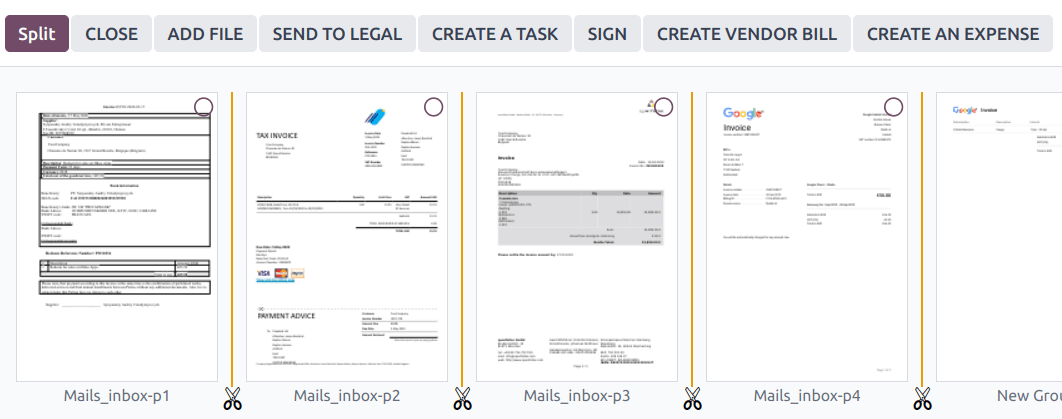
لدمج ملفات PDF، اتبع الخطوات التالية:
انتقل إلى المجلد الذي يحتوي على الملفات التي تريد دمجها.
اضغط باستمرار على Ctrl وانقر على الملفات ذات الصلة.
انقر على زر Actions واختر Merge PDFs.
إذا لزم الأمر، انقر على Add file لاستعراض ملف PDF من جهاز الكمبيوتر الخاص بك واختياره.
انقر على أيقونة (scissors) بين الملفات.
انقر على Split لدمجها.
ملاحظة
يتم استبدال ملفات PDF الأصلية بالنسخة المدمجة.
نصيحة
اضغط على Shift + S لإضافة أو إزالة جميع التقسيمات بين الصفحات.
لحذف صفحة معينة، حدد الصفحة، ثم انقر على Delete.
طلب الملفات
اطلب ملفات من المستخدمين كتذكير لهم لتحميل ملفات معينة. للقيام بذلك، اتبع الخطوات التالية:
انقر على New واختر Request.
أدخل Document Name وحدد الشخص الذي تطلب منه الملف في حقل Request To.
إذا لزم الأمر، حدد Due Date In، وعدّل Folder حيث يجب إضافة الملف، وأضف Tags، واكتب Message.
انقر على Request.
يتم إنشاء عنصر نائب للملف المفقود في المجلد المحدد. بمجرد توفر الملف، انقر على العنصر النائب لتحميله.
نصيحة
يمكنك أيضًا طلب مستند من list of scheduled activities.
لعرض قائمة جميع الملفات المطلوبة، انتقل إلى عرض النشاط في تطبيق المستندات واذهب إلى عمود المستند المطلوب. انقر على تاريخ الملف المطلوب لعرض تفاصيله. يمكنك بعد ذلك:
رفع ملف باستخدام الزر (رفع)؛
تحرير النشاط باستخدام الزر (تحرير)؛
إلغاء النشاط باستخدام الزر (إلغاء)؛
إرسال بريد إلكتروني تذكيري. انقر على معاينة لمعاينة محتوى البريد الإلكتروني التذكيري إذا لزم الأمر، ثم إرسال الآن.
لإرسال بريد إلكتروني تذكيري لجميع الملفات المطلوبة، انقر على أيقونة (علامات الحذف) في عمود المستند المطلوب واختر طلب مستند: تذكير.

لوحة التفاصيل
لعرض معلومات وعلامات مجلد أو ملف، حدد المجلد أو الملف، ثم انقر على أيقونة (للمجلدات) أو زر إجراءات (للملفات) واختر المعلومات والعلامات.
نصيحة
بدلاً من ذلك، بالنسبة للمجلدات، يمكنك أيضاً النقر على الزر (المعلومات والعلامات) في الزاوية العلوية اليمنى بجوار أيقونات العرض.
تتيح لوحة التفاصيل ما يلي:
تغيير مجلد الملف أو اسم المجلد.
عرض حجم الملف أو المجلد وعدد عناصر المجلد.
تغيير مالك ومراسل الملف أو المجلد. افتراضياً، يتم تعيين الشخص الذي ينشئ ملفاً أو مجلداً كمالك له ويُمنح حقوق وصول كاملة إليه. لتغيير ذلك، حدد المستخدم المطلوب من القائمة المنسدلة. المراسل هو شخص لديه فقط عارض حقوق وصول إلى الملف أو المجلد، على سبيل المثال، مورد موجود في قاعدة البيانات.
الوصول إلى سجل المحادثات.
لإغلاق لوحة التفاصيل، انقر على الزر (إزالة) في الزاوية العلوية اليمنى.
ملاحظة
لعرض ملف من ملف تعريف المستخدم الخاص به، يجب تعيين المستخدم كمراسل وأن يكون لديه على الأقل عارض وصول.
الأسماء المستعارة للبريد الإلكتروني
يمكنك استخدام بريد إلكتروني مستعار لحفظ الملفات المرسلة إلى البريد الإلكتروني المستعار تلقائياً في مجلد محدد. لإعداد بريد إلكتروني مستعار لمجلد، اتبع الخطوات التالية:
تأكد من تكوين نطاق مستعار مخصص في الإعدادات العامة.
حدد المجلد حيث يجب حفظ الملفات.
انقر على (المعلومات والعلامات) في الزاوية العلوية اليمنى بجوار أيقونات العرض.
في لوحة التفاصيل، أدخل الاسم المستعار للبريد الإلكتروني المطلوب.
اختياريًا، حدد نوع النشاط والمسؤول المعين لإنشاء نشاط عند استلام ملف عبر الاسم المستعار.
اختياريًا، حدد العلامات لتطبيقها تلقائيًا على الملفات التي يتم إنشاؤها من خلال الاسم المستعار.
ملاحظة
رسائل البريد الإلكتروني المرسلة إلى الاسم المستعار بدون مرفقات يتم تحويلها إلى ملفات، باستخدام موضوع البريد الإلكتروني كاسم للملف.
انظر أيضًا
السجلات المرتبطة
لربط الملف بسجل معين، حدد النموذج المناسب من القائمة المنسدلة مرتبط بـ (يمكن التعرف عليها من خلال العنصر النائب لا يوجد نموذج مرتبط)، ثم حدد السجل المطلوب.
ملاحظة
إذا كانت مركزية الملفات مفعلة لتطبيق معين، فإن إضافة ملف إلى تطبيق المستندات عن طريق تحميل مرفق يضيف تلقائيًا السجل المقابل في حقل مرتبط بـ للملف.
صلاحيات المشاركة والوصول
ملاحظة
يمكنك فقط مشاركة المجلدات والملفات وتعديل حقوق الوصول الخاصة بها إذا كان لديك حقوق التحرير.
يمكن تعيين حقوق الوصول على:
المجلدات: حدد المجلد، وانقر على أيقونة (الترس)، وحدد مشاركة.
الملفات: افتح الملف وانقر على مشاركة في الشريط العلوي.
نصيحة
التبديل إلى طريقة عرض القائمة لمشاركة أو إدارة حقوق الوصول لعدة ملفات أو مجلدات في وقت واحد.
لمنح حق الوصول لمستخدمين أو جهات اتصال محددة، اتبع الخطوات التالية:
في حقل (دعوة أشخاص)، حدد المستخدمين أو جهات الاتصال الذين تريد منحهم حق الوصول من القائمة المنسدلة أو أدخل عناوين بريدهم الإلكتروني.
ملاحظة
يجب تمكين الوصول عبر الرابط أولاً قبل منح حق الوصول لجهات الاتصال الخارجية.
اضبط حقل الدور على مشاهد أو محرر.
إذا رغبت، أوقف تشغيل زر إشعار لتجنب إرسال بريد إلكتروني للإشعار.
انقر على مشاركة لمنح حق الوصول (مع إشعار أو بدونه) أو نسخ الروابط لنسخ رابط المشاركة إلى الحافظة.
نصيحة
لإزالة إذن أو تعيين تاريخ انتهاء صلاحية له، مرر الماوس فوق جهة الاتصال ذات الصلة وانقر على زر (إزالة) أو (التقويم)، على التوالي.

لتكوين الوصول العام لـ المستخدمين الداخليين أو الوصول عبر الرابط، حدد مشاهد، محرر، أو لا شيء (لتقييد الوصول تمامًا). بالنسبة لـ الوصول عبر الرابط، يمكنك أيضًا تحديد ما إذا كان المجلد أو الملف يجب أن يكون قابل للاكتشاف (أي يمكن الوصول إليه من خلال التصفح). انقر على حفظ لتطبيق التغييرات، ثم نسخ الروابط لنسخ رابط المشاركة إلى الحافظة.
ملاحظة
يتضمن كل عنوان URL للمجلد والملف حقوق الوصول المخصصة له. عند مشاركة رابط إلى مجلد، يتم توجيه المستلمين إلى بوابة مخصصة حيث يمكنهم عرض الملفات الموجودة في ذلك المجلد، باستثناء أي ملفات ذات وصول مقيد.
يمكن لمستخدمي البوابة الوصول إلى المجلدات والملفات التي لديهم إذن لعرضها أو تحريرها من خلال بوابة العملاء بالنقر فوق بطاقة المستندات.
إدارة الملفات عبر التطبيقات
يمكنك حفظ الملفات في تطبيق المستندات أو إرفاق ملفات موجودة من أي سجل.
لحفظ مرفق في تطبيق المستندات، مرر الفأرة فوق المرفق في محادثة السجل وانقر على أيقونة (إضافة إلى المستندات).
لإرفاق ملف بسجل من محادثة السجل، انقر على أيقونة إضافة من المستندات، حدد الملف المطلوب، وانقر على إضافة من المستندات لإضافة الملف الأصلي، أو لصق الرابط (الروابط) لإدراج رابط إلى الملف (مع الحفاظ على حقوق الوصول للمستند).
لإدراج ملف من المستندات في محرر النصوص المنسق في Odoo، اكتب
/file، ثم حدد الملف المطلوب، وانقر على إضافة من المستندات لإضافة الملف الأصلي، أو لصق الرابط (الروابط) لإدراج رابط إلى الملف (مع الحفاظ على حقوق الوصول للمستند).
رقمنة الملفات باستخدام الذكاء الاصطناعي
يمكن رقمنة الملفات المتاحة في مجلد المالية. حدد الملف، وانقر على إنشاء فاتورة مورد، أو إنشاء فاتورة عميل، أو إنشاء بطاقة ائتمانية عميل، ثم انقر على إرسال للرقمنة.