تحليل إدخالات العمل
يوفر تقرير تحليل إدخالات العمل الافتراضي نظرة عامة على إدخالات العمل المعتمدة للشهر الحالي. لعرض هذا التقرير، انتقل إلى .
تظهر إدخالات العمل في جدول محوري، مع المرشحات الافتراضية الشهر الحالي: (الشهر)(السنة) و معتمد. تملأ الأنواع المختلفة من قيود العمل الصفوف، بينما تملأ قيم الإجمالي العمود المرئي الوحيد.
لتغيير المعلومات المعروضة، انقر فوق الإجمالي أعلى العمود الرئيسي، مما يكشف عن قائمة منسدلة من المقاييس المتاحة. انقر فوق أحد التجميعات المتاحة، ويتم تنظيم البيانات بشكل أكبر حسب هذا المقياس المحدد. الخيارات الافتراضية هي نوع إدخال العمل، و الموظف، و القسم. إذا كنت في قاعدة بيانات متعددة الشركات، يظهر أيضاً خيار الشركة.
مقارنة تحليل إدخالات العمل
من الممكن مقارنة إدخالات العمل من فترة زمنية بفترة زمنية سابقة. لعرض هذه المقارنة، انتقل أولاً إلى .
بعد ذلك، انقر فوق رمز (سهم لأسفل) في شريط البحث، مما يكشف عن قائمة منسدلة. ضمن قسم المقارنة، انقر فوق إما الشهر الحالي: الفترة السابقة أو الشهر الحالي: السنة السابقة.
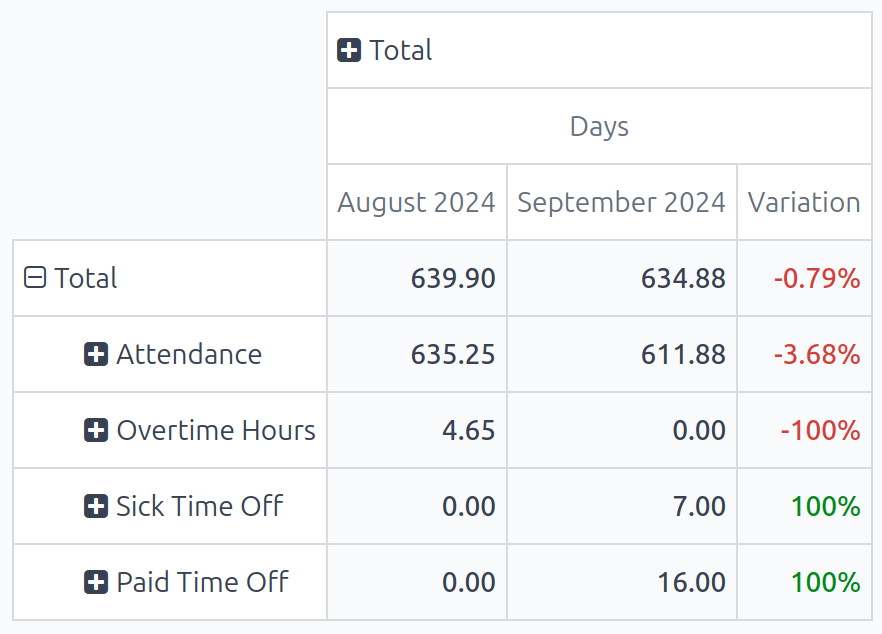
يتم تحديث التقرير وعرض بيانات الفترة الزمنية الحالية، وبيانات الفترة الزمنية السابقة المحددة، بالإضافة إلى التباين بينهما، بنسبة مئوية.
ملاحظة
إذا لم يتم تسجيل أي إدخالات عمل لـ نوع إدخال عمل معين خلال الفترة الزمنية، فإنه لا يظهر في التقرير. وهذا لا يعني أن نوع إدخال العمل غير موجود أو غير مُهيأ.
بالإضافة إلى ذلك، إذا تمت إزالة المرشح الافتراضي الشهر الحالي: (الشهر)(السنة) من شريط البحث، فإن عمود المقارنة لا يظهر؛ يجب تحديد إطار زمني لعرض عمود المقارنة.
حالة استخدام: مقارنة تقرير ساعات العمل الإضافية
من الممكن تعديل تقرير تحليل إدخالات العمل لإظهار مقارنة لإدخالات ساعات العمل الإضافية فقط، مجمعة حسب الموظف، لفترة زمنية محددة. لعرض هذه البيانات، انتقل أولاً إلى تقرير تحليل إدخالات العمل الافتراضي بالانتقال إلى .
بعد ذلك، انقر فوق رمز (سهم لأسفل) في شريط البحث، مما يكشف عن قائمة منسدلة. ضمن عمود المرشحات، انقر فوق إضافة مرشح مخصص، وتظهر نافذة منبثقة إضافة مرشح مخصص.
باستخدام القائمة المنسدلة، حدد نوع إدخال العمل للحقل الأول، اترك الحقل الأوسط كما هو (مع موجود في لملء الحقل)، وحدد ساعات العمل الإضافية للحقل الأخير. انقر فوق إضافة، وتختفي جميع أنواع إدخالات العمل الأخرى، وتظهر ساعات العمل الإضافية في الصف الوحيد.
لمقارنة ساعات العمل الإضافية من الشهر الحالي بالشهر السابق، لمعرفة أي شهر سجل ساعات عمل إضافية أكثر، انقر فوق رمز (سهم لأسفل) مرة أخرى في شريط البحث. ضمن قسم المقارنة، انقر فوق الشهر الحالي: الفترة السابقة. انقر بعيداً عن القائمة المنسدلة لإغلاقها.
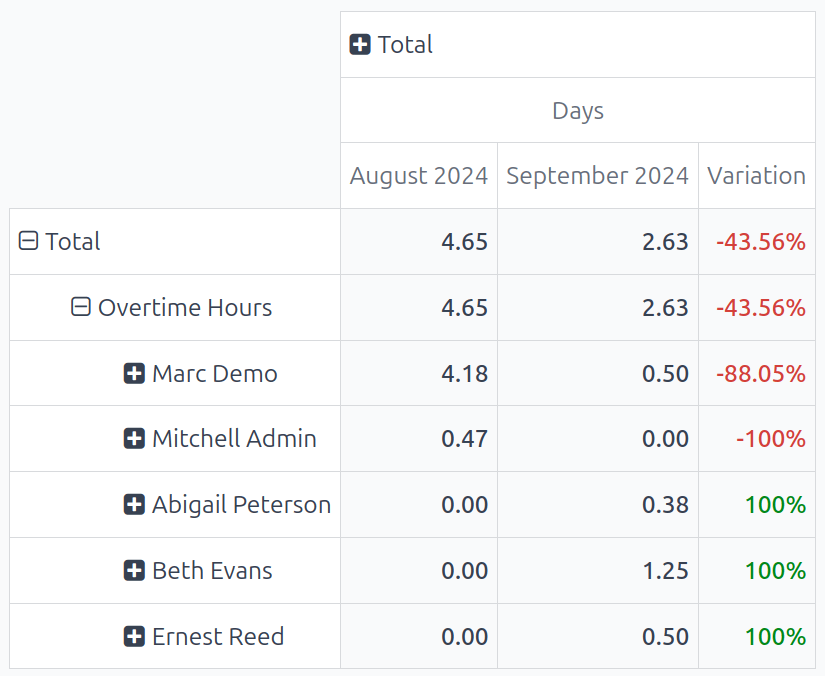
الآن، يعرض التقرير ساعات العمل الإضافية للشهر الحالي والشهر السابق، بالإضافة إلى التباين، بنسبة مئوية.
لعرض الموظفين الذين حصلوا على أكبر عدد من ساعات العمل الإضافي، انقر على ساعات العمل الإضافي، مما يكشف عن قائمة منسدلة من الخيارات. انقر على الموظف، وسيظهر جميع الموظفين الذين لديهم إدخالات عمل إضافي للشهر الحالي أو السابق.
في هذا المثال، يمكن تحديد أن Marc Demo عمل أكبر عدد من ساعات العمل الإضافي في أغسطس 2024، بينما عملت Beth Evans أكبر عدد من ساعات العمل الإضافي في سبتمبر 2024. بالإضافة إلى ذلك، كان لدى Mitchell Admin أكبر تغيير في التباين، مع تغيير -100% من أغسطس 2024 إلى سبتمبر 2024.