
Solicitar una firma
En la aplicación Firma electrónica de Odoo, o directamente en un registro de Odoo, puedes:
Solicita una firma de uno o más signatarios en un documento de una sola vez o un sobre con varios documentos
Usa plantillas para solicitar firmas de uno o más signatarios de los documentos más utilizados
Once a document or document envelope has been fully signed, i.e., completed and signed by all signers, the signed document(s) and the certificate of completion are sent via email to the requestor, and to any contacts added in CC when the signature request was configured.
Documentos de una sola vez
Desde la aplicación Firma electrónica
To request the signature of a one-off document or document envelope from the Sign app:
Ve a o , haz clic en Subir PDF, luego selecciona y abre el o los documentos
.pdfrelevantes. Si el documento necesita importarse desde la aplicación Documentos, haz clic en el icono (Acciones) a un lado del nombre de la vista y después .Truco
If you are creating a document envelope that includes one document saved in the Documents app, import that document before adding subsequent documents.
Prepare the document(s) for signing by adding the relevant fields; add additional signers and/or documents, if relevant.
Haga clic en Enviar.
Complete the relevant fields of the New Signature Request window.
Si eres:
Uno de los signatarios y estás listo para firmar el documento directamente, haz clic en Firmar ahora y después completa y firma los documentos.
Ninguno de los signatarios o se designó una orden de firmas y necesitas firmar el documento después de otros signatarios, haz clic en Enviar.
Desde un registro de Odoo
To request the signature of a one-off document or document envelope from an Odoo record:
Con el registro relevante abierto, haz clic en el icono (Acciones) en la esquina superior izquierda, después Solicita la firma.
En la ventana Nueva solicitud de firma, haz clic en Subir PDF, selecciona el o los documentos
.pdfrelevantes y haz clic en Abrir.Prepare the document(s) for signing by adding the relevant fields; add additional signers and/or documents, if relevant.
Haga clic en Enviar.
Complete the relevant fields of the New Signature Request window.
Nota
Al enviar una solicitud de firma desde un registro de Odoo, el cliente relacionado (o la parte relevante) se agrega como signatario en automático.
Si eres:
Uno de los signatarios y estás listo para firmar el documento directamente, haz clic en Firmar ahora y después completa y firma los documentos.
Ninguno de los signatarios o se designó una orden de firmas y necesitas firmar el documento después de otros signatarios, haz clic en Enviar.
Nota
Once a document or document envelope has been fully signed, the signed document(s) and the certificate of completion are also added to the record’s chatter.
Plantillas
When the same single document or envelope of multiple documents needs to be used regularly, creating and using a template can save time and streamline the workflow. Templates are prepared for signing in the same way as one-off documents, by adding the necessary fields, signers, documents, and tags, as relevant.
Crear una plantilla
Para crear una plantilla:
Ve a .
Haz clic en Subir PDF, selecciona y abre el o los documentos en
.pdfrelevantes. Si el documento se debe importar desde la aplicación Documentos, haz clic en el icono (Acciones) a un lado del nombre de la vista y después en .Truco
If you need to upload multiple documents, i.e., create a document envelope, and one of the documents is saved in the Documents app, import that document before adding subsequent documents.
Once you have created the template, you can start editing it.
Editar una plantilla
Una plantilla se puede editar en cualquier momento, siempre y cuando no se haya usado todavía para enviar una solicitud de firma.
Para editar la plantilla, ve a y haz clic en la plantilla relevante para abrirla. También puedes pasar el cursor por encima de la plantilla, hacer clic en el icono (tres puntos verticales) en la esquina superior derecha de la tarjeta y después hacer clic en Editar.
Nota
Cuando abres la plantilla que ya se usó para enviar la solicitud de firma, la plantilla estará en modo de visualización. Hacer clic en Editar plantilla en este caso crea una copia de la plantilla, que después se puede editar.
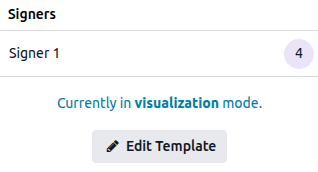
Edita la plantilla:
Prepare the document(s) for signing by adding or editing fields, and, if relevant, adding or removing signers and/or documents.
Optionally, define or edit settings for specific signers, such as requiring additional authentication, allowing a signer to be replaced, or assigning a fixed signer.
Puedes definir o editar los ajustes generales para la plantilla si haces clic en el icono (engranaje) a un lado del nombre de la plantilla y después en :
By default, the name of the template is the name of the document that was uploaded, or, in the case of a document envelope, the name of the first document uploaded. If desired, edit the name of the template.
Etiquetas: Agrega etiquetas para categorizar la plantilla.
Model: Select the Odoo model to which the template is linked to restrict the template to signatures requests made from records of that model. Leave the field empty to make the template available from any model.
Enlace de redirección: Agrega una URL a la que se redireccionará al usuario después de firmar el documento, por ejemplo, a una página de Gracias o a la página de inicio de tu empresa.
Carpeta de documentos: Define en qué carpeta de la aplicación Documentos se deben guardar los documentos que usen esta plantilla una vez que se hayan firmado.
Etiquetas de documentos: Determina qué etiquetas de la aplicación Documentos se deben asignar a los documentos que usen esta plantilla una vez que se hayan firmado por completo.
Usuarios autorizados: Determina qué usuarios específicos están autorizados para ver y usar esta plantilla.
Válido para: Establece un número predeterminado de días después de los cuales las solicitudes de firmas que usen esta plantilla vencerán; ingresa
0si las solicitudes de firma no deben vencer.Nota
The validity date of a signature request can always be modified when configuring the signature request.
En la pestaña Comunicación escribe el texto predeterminado que se agregará a la solicitud de firma que use esta plantilla cuando se envíe por correo electrónico. El texto se puede editar antes de enviarlo.
Truco
Escribe
/para abrir la paleta de comandos, luego usa los comandos para insertar encabezados, listas de viñetas, documentos, imágenes, etc.Si se activa Gestionar acceso a la plantilla en los ajustes principales de Firma electrónica, también es posible configurar los campos a continuación:
Grupos autorizados: Define los grupos de usuarios cuyos miembros tendrán la autorización de ver y utilizar esta plantilla.
Usuario responsable: De forma predeterminada, es el usuario que creó la plantilla, pero se puede seleccionar a un usuario diferente.
Usar plantillas
Templates can be used when initiating a signature request from the Sign app or directly from an Odoo record.
Desde la aplicación Firma electrónica
Al usar una plantilla, hay dos formas en las que se puede enviar una solicitud de firma desde la aplicación Firma electrónica:
Por correo electrónico a uno o más signatarios específicos.
Con un enlace que se puede compartir, si es que el documento o el sobre del documento solo tiene un signatario. Esta opción es útil cuando varias personas tienen que firmar una copia personal de un documento que requiere una única firma, por ejemplo, un acuerdo de no divulgación.
Nota
Cada vez que se usa una plantilla para enviar una solicitud de firma a través de un correo directo y cada vez que el destinatario de un enlace firma el documento, se crea un documento nuevo en Firma electrónica de Odoo que aparecerá en .
Para enviar una solicitud de firma usando una plantilla a uno o más signatarios específicos desde la aplicación Firma electrónica:
Ve a para ver todas las plantillas existentes.
Desde la vista de kanban o de lista, haz clic en Enviar en la línea de la plantilla relevante. También, desde la vista de kanban, puedes hacer clic en la plantilla para abrirla y luego en Enviar.
Complete the relevant fields of the New Signature Request window.
Si eres:
Uno de los signatarios y estás listo para firmar el documento directamente, haz clic en Firmar ahora y después completa y firma los documentos.
Ninguno de los signatarios o se designó una orden de firmas y necesitas firmar el documento después de otros signatarios, haz clic en Enviar.
Para copiar un enlace a un documento en plantilla o a un sobre de documentos:
Ve a para ver todas las plantillas existentes.
En la lista de kanban o de lista, haz clic en Compartir en la línea de la plantilla relevante. Otra opción es que desde la vista de kanban hagas clic en una plantilla para abrirla y luego en Compartir.
También puedes actualizar la fecha Válido hasta si debe vencer el enlace de solicitud de firma. Deja el campo en blanco si la solicitud de firma no debe vencer.
Haz clic en para copiar el enlace a tu portapapeles.
Truco
Después de compartir un enlace, aparecerá la etiqueta Compartido en la tarjeta de la plantilla relevante en la vista de kanban de plantillas.
Para dejar de compartir un enlace, desde la vista de kanban de plantillas haz clic en Compartir en la línea de la plantilla relevante, luego haz clic en Dejar de compartir. También puedes pasar el cursor por encima de la plantilla relevante, haz clic en el icono (tres puntos verticales) en la esquina superior izquierda de la tarjeta y luego en Dejar de compartir.
Desde un registro de Odoo
Para enviar una solicitud de firma usando una plantilla desde un registro de Odoo:
Con el registro relevante abierto, haz clic en el icono (Acciones) en la esquina superior izquierda, después Solicita la firma.
En la ventana Nueva solicitud de firma selecciona la Plantilla relevante desde el menú desplegable.
Complete the relevant fields of the New Signature Request window.
Si eres:
Uno de los signatarios y estás listo para firmar el documento directamente, haz clic en Firmar ahora y después completa y firma los documentos.
Ninguno de los signatarios o se designó una orden de firmas y necesitas firmar el documento después de otros signatarios, haz clic en Enviar.
Nota
Las plantillas vinculadas al Modelo de Odoo actual se pueden seleccionar, así como las plantillas que no se han vinculado a ningún modelo.
Al enviar una solicitud de firma desde un registro de Odoo, el cliente relacionado (o la parte relevante) se agrega como signatario en automático.
Once a document or document envelope has been fully signed, the signed document(s) and the certificate of completion are also added to the record’s chatter.
Gestionar plantillas
Para gestionar plantillas ve a . De forma predeterminada, las plantillas se muestran en vista kanban, con las tarjetas ordenadas de forma horizontal.
Truco
Para cada plantilla se mostrará la información a continuación:
El nombre de la plantilla
El mes y el año en el que se creó la plantilla
La imagen de perfil del usuario Responsable de la plantilla, que será, de forma predeterminada, el usuario que creó la plantilla, pero esto se puede cambiar en los ajustes de configuración de la plantilla si se activa Gestionar acceso a la plantilla en los ajustes principales de Firma electrónica.
Cualquier etiqueta asignada a la plantilla.
El número de documentos creados usando la plantilla para la que la solicitud de firma está en progreso.
El número de documentos creados usando la plantilla que se han firmado.
Truco
Las plantillas que tú crees se marcarán de forma automática como favoritas para un acceso más rápido. Para marcar como favoritas plantillas que hayan creado otras personas, haz clic en (estrella) adelante del nombre de la plantilla.
Al pasar el cursor por encima de la tarjeta de la plantilla se mostrará el icono (tres puntos verticales) en la esquina superior derecha. Haz clic en el icono para:
Edit a template that has not yet been used to send a signature request. Alternatively, click on a template to open it for editing.
Duplicate a template. The duplicated template can then be edited as needed.
Archiva una plantilla que no necesites por ahora.
Selecciona un color para agregar una barra de colores del lado izquierdo de una tarjeta y diferenciarla visualmente.
Preparar un documento para firma
To prepare any document for signing, add the relevant fields for each signer.
También es posible:
Agrega campos a un documento
Para agregar un campo a un documento, arrástralo desde el panel izquierdo y suéltalo en el lugar apropiado en el documento.
Nota
Various fields are available by default. These fields can be edited and additional fields can be created if needed.
Fields of the following field types require some additional configuration when they are added to a document:
Inicial: Cuando este campo se agrega a un documento de varias páginas, aparece un mensaje emergente en el que se pregunta si el campo se debe agregar a todas las páginas del documento, o solo a la página actual.
Radio: De forma predeterminada, se agregan dos botones de radio, debe haber un mínimo de dos opciones. Para aumentar o disminuir el número de opciones, haz clic en uno de los botones de radio, luego, en Opciones, usa los iconos (aumentar) o (disminuir) como sea necesario. Cada botón de radio se puede cambiar de lugar de forma independiente, solo haz clic en él y arrástralo.
Selección: Para definir opciones, escribe cada una en una línea nueva en la caja de texto Opciones y presiona
Enterdespués de cada opción. Para borrar las opciones, elimina el texto correspondiente de la caja de texto.Tachado: Para usar este campo para permitir que los signatarios rechacen alguna frase o frases, arrastra el campo arriba del texto relevante y suéltalo. Asegúrate de que no sea un campo mandatorio para que el signatario pueda decidir qué frases rechazar.
Una vez que se haya agregado un campo, es posible:
Cambiar el campo de posición: Pasa el cursor por encima del campo hasta que aparezca el icono (mano), luego haz clic y arrastra el campo a la posición deseada.
Cambiar el tamaño del campo: Pasa el cursor por encima del borde inferior, el borde derecho o el borde inferior derecho para mostrar las flechas para cambiar el tamaño. Arrastra las flechas horizontales o verticales para ajustar la altura o el ancho, respectivamente, o arrastra las fechas diagonales para ajustar ambas dimensiones al mismo tiempo.
Modifica algunos atributos del campo: Haz clic en el campo para abrirlo, haz los cambios necesarios y después haz clic en Guardar.
Depending on the field type, attributes that can be modified include:
El texto de marcador de posición, es decir, el texto temporal que el signatario ve antes de comenzar a completar el campo.
Si un campo es o no obligatorio.
whether or not a field that is configured to be auto-completed is Read-only
La alineación horizontal del texto dentro del campo.
Nota
Any changes made to the attributes of a field after adding the field to a document apply to the current document only. To make permanent changes to the field, edit the field.
Eliminar un campo: Haz clic en el campo para abrirlo, luego en (eliminar) para eliminar el campo del documento.
Duplicar un campo: Haz clic en el campo para abrirlo, luego haz clic en (duplicar) para crear una copia del campo. También puedes usar tus atajos de teclado normales para copiar y pegar el campo.
Truco
Para mover o duplicar varios campos a la vez, usa tu ratón para dibuja un área de selección alrededor de ellos y luego:
Para mover los campos, pasa el cursor por encima de los campos seleccionados hasta que aparezca el icono (mano), luego, haz clic y arrastra los campos a la posición deseada.
Para copiar y pegar los campos, usa el atajo de tu teclado para copiar los campos, pon tu cursor en el lugar donde quieras pegarlos y usa el atajo de tu teclado para pegarlos.
Sobres para documentos
Un sobre para documentos permite firmar varios documentos al mismo tiempo o enviarlos para firma en una misma solicitud de firma. Es posible crear un sobre para documentos de vez única o una plantilla de acuerdo a un sobre para documentos.
Para crear un sobre para documentos durante al subir los archivos por primera vez, después de hacer clic en Subir PDF selecciona los documentos .pdf relevantes y haz clic en Abrir.
Truco
Si, al crear un sobre de documentos en la aplicación Firma electrónica necesitas incluir un documento guardado en la aplicación Documentos, importa ese documento antes de agregar los documentos subsecuentes. Para hacerlo, haz clic en el icono (Acciones) a un lado del nombre de la vista y luego en Importar de documentos.
Para agregar uno o más documentos después de subirlos por primera vez:
Abre el documento o sobre de documentos inicial, luego haz clic en Agregar en la sección Documentos.
Selecciona el o los documentos
.pdfrelevantes y luego haz clic en Abrir.
Truco
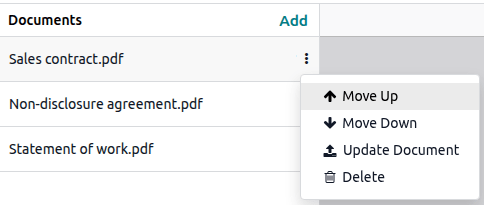
Para cambiar el orden en el que el signatario ve los documentos, haz clic en el icono (tres puntos verticales) a un lado del documento relevante en la sección Documentos, luego haz clic en Mover arriba o Mover abajo, como sea necesario. Para eliminar un documento del sobre, haz clic en Eliminar.
Agregar y configurar signatarios
By default, a document or document envelope has one signer. Additional signers can be added and advanced configuration can be defined for one or more signers.
Agregar signatarios
Para agregar signatarios adicionales a un documento o sobre de documentos:
Abre el documento o el sobre de documentos y luego haz clic en Agregar en la sección Signatarios.
También puedes editar el nombre del signatario si pasas el cursor por encima del nombre, es decir,
Signatario 2, luego haces clic en el icono (lápiz) y después escribes el nombre nuevo.
Truco
A cada signatario se le asigna un color único y todos los campos asociados con un signatario específico tienen el mismo color de fondo.
When a document or document envelope has multiple signers, it is possible to define the order in which signers receive and sign when configuring the signature request.
Ajustes del signatario
To define additional configuration for signers, click the (vertical ellipsis) icon on the row of the signer. For each signer, the following options are available:
Autenticación: Requiere que el signatario se autentique usando un método de autenticación específico.
Can delegate: Allow the signer to be replaced after the signature request has been sent.
Asignar a: Asigna un contacto específico como signatario, solo selecciónalos desde el menú desplegable.
Configurar una solicitud de firma
After preparing a one-off document or document envelope for signing or selecting a template, click Send, then configure the signature request in the New Signature Request window.
For each signer, select a contact or type an email address. Optionally, enable Signing Order to control the order in which the document or document envelope is signed.
Truco
A signer’s email address can be modified after the signature request has been sent if needed.
También es posible:
set a Valid Until date after which the signature request expires
set Reminders to be sent at fixed intervals
Activa la opción Agregar certificado en cada página para gregar una referencia del certificado de finalización a cada página del o de los documentos.
Para que una o más partes reciban una notificación cuando se firme el documento, agrega los contactos relevantes o sus direcciones de correo en el campo CC.
Agrega un mensaje al correo de solicitud de firma.
Truco
Al crear una plantilla es posible definir un mensaje predeterminado que se debe agregar a la solicitud de firma, esto se puede editar antes de enviar.
Agrega archivos adjuntos a la solicitud de firma con el icono (clip) en la parte inferior de la ventana, o para agregar el archivo adjunto guardado en la aplicación Documentos, haz clic en el icono de la aplicación Documentos.
Programa el envío de la solicitud de firma con el icono (reloj)
Orden de firma
Cuando un documento o un sobre de documentos necesita firmarse por varias partes, y el orden de firma es importante, es posible definir el Orden de firma al configurar la solicitud de firma. Esto controla el orden en el que los destinatarios reciben los documentos para firma.
Para definir el orden de firma:
En la ventana Nueva solicitud de firma, activa el Orden de firma.
Para cambiar el orden, edita el número a un lado de cada signatario, por ejemplo, cambia el
3a2en la primera columna.
El signatario indicado en el puesto 1 es quien recibirá la solicitud de firma primero y cada destinatario recibe la solicitud solo después de que el signatario anterior haya firmado el documento.
Example
En el ejemplo, el contacto AB & Co Legal recibirá la solicitud de firma primero, director ejecutivo AB & Co después y Mitchell Admin al final.

Fechas de validez y recordatorios
Para los documentos que necesitan firmarse dentro de un periodo de tiempo específico, puedes indicar la última posible de fecha usando el campo Válido hasta al configurar la solicitud de firma. Después de esta fecha, ya no se podrá acceder al documento mediante el enlace en el correo de solicitud de firma.
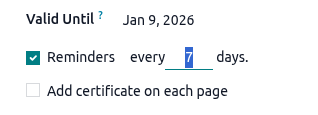
Si la solicitud de firma no vence, deja este campo en blanco.
Nota
Al usar una plantilla para la que se haya definido el periodo de validez la fecha Válido hasta se actualiza de forma automática en el correo de solicitud de firma. Esta fecha se puede cambiar si es necesario.
Para configurar recordatorios automáticos, activa los Recordatorios, después define el intervalo, en días, en los que los recordatorios se deben enviar hasta que el signatario haya firmado el documento.
Gestiona solicitudes de firma y documentos firmados
All signature requests that have been sent are visible in . The list view and Kanban view offer different possibilities:
En la vista de lista:
See the overall Status of the signature request, e.g., To Sign, Signed, Cancelled.
Resend a signature request manually.
Sign a document or document envelope.
Download the fully signed document(s).
For a cancelled signature request, click Details to see the details of the request.
Truco
Click the (slider) icon in the upper-right corner to see more information for each request, such as each document included, tags, and, in the case of requests sent from an Odoo record, the linked record.
En la vista de kanban:
See the status of individual signers, per signature request:
When a signer has fully signed the document(s), the checkbox is ticked, the signer’s name appears in green, and the date of the signature is added after the name.
When a signature request is cancelled, the signers name appears in red with a (cross) beside it, followed by the date on which the signature request was cancelled.
See any tags added to the document(s).
Click the (clock) icon to schedule an activity related to the signature request.
Click the (vertical ellipsis) icon in the top-right of the card to reveal more options:
See the signature request’s Details.
Cancel a signature request that has not been fully signed.
Archive a signature request.
Select a color dot to add a colored bar to the left side of a card to visually differentiate it.
Signature request details
To view the details of a signature request, go to , switch to the Kanban view, click the (vertical ellipsis) icon on the relevant signature request’s card, and select Details.
Using the buttons at the top of the form, you can:
Preview the document.
Download the document and, if available, its certificate of completion.
Cancel the signature request if it has not been fully signed.
The following information is available on the form:
Nota
Fully signed signature requests cannot be edited, except for their tags and the linked Odoo model and record, if applicable.
The overall Status of the signature request, i.e., To Sign, Signed, or Cancelled
Tags: any tags added to the signature request
Valid until: the expiration date of the signature request
Reminder: the reminder settings of the signature request
Linked to: the Odoo model and record linked to the signature request, if applicable.
Signers: the list of signers, including their Role (i.e., the name given to the signer when the document was being prepared for signing; by default,
Signer 1,Signer 2, etc.), email address, and signature status. Click Resend to manually resend the request to a signer.Contacts in copy: contacts added in the CC field when the signature request was created
Activity Logs: a complete log of actions performed on the signature request, such as its creation, views, downloads, signatures, or refusals.
Replace a signer or update a signer’s email address
A signer can be replaced if the Can delegate option was enabled for that signer when the document was being prepared for signing. To replace a signer, click their name in the Signers tab, then click the name again and select the new signer.
To update a signer’s email address, click the signer’s name twice or, if the Can delegate option was enabled for the signer, click the name, then click the (Internal Link) icon next to it and update the email address in the contact form.
The signature request is automatically sent to the new signer or email address upon saving or navigating away from the signature request or contact form.