
Khối dựng
Bạn có thể thiết kế trang web của mình bằng cách kéo và thả các khối xây dựng, sau đó chỉnh sửa chúng để phù hợp với nhu cầu nội dung và bố cục của bạn.
Thêm khối xây dựng
Để thêm một khối vào trang web, truy cập trang, nhấp vào Chỉnh sửa, sau đó kéo và thả khối xây dựng mong muốn vào vị trí thích hợp. Có hai loại khối xây dựng: Danh mục và Nội dung bên trong. Các khối xây dựng Nội dung bên trong chỉ có thể được thêm vào các khối xây dựng Danh mục.
Khi nhấp vào một khối danh mục, một cửa sổ bật lên xuất hiện, cho phép bạn chọn giữa nhiều mẫu cho mỗi danh mục.
Mẹo
Bạn cũng có thể tìm kiếm một khối cụ thể trong cửa sổ bật lên Insert a block bằng cách sử dụng thanh tìm kiếm.

Sau khi khối danh mục được đặt, bạn có thể kéo và thả các khối Nội dung bên trong vào trong đó. Các khối Nội dung bên trong cho phép bạn thêm các yếu tố, chẳng hạn như video, hình ảnh, nút mạng xã hội, v.v., vào các khối danh mục đã có sẵn.
Ghi chú
Quyền truy cập vào một số khối yêu cầu cài đặt ứng dụng hoặc mô-đun tương ứng (ví dụ: eCommerce cho khối Products).
Example
Thêm tất cả các tài khoản mạng xã hội của bạn vào một nơi với khối nội dung bên trong Mạng xã hội. Bật hoặc tắt công tắc bên cạnh nền tảng mong muốn và sao chép/dán URL tài khoản của bạn.

Biểu mẫu
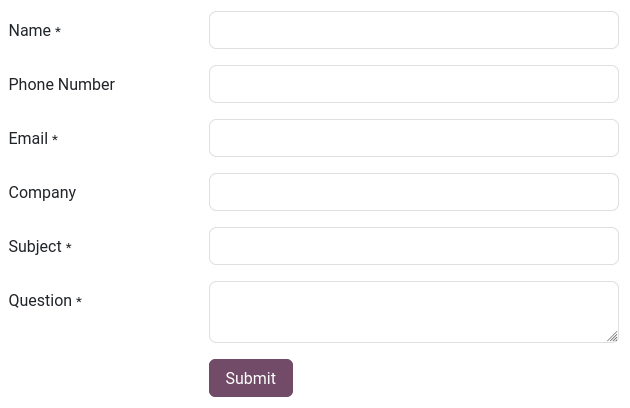
Khối Form được sử dụng để thu thập thông tin từ khách truy cập trang web và tạo bản ghi trong cơ sở dữ liệu của bạn, nếu có. Để thêm biểu mẫu vào trang web, kéo và thả danh mục Contact & Forms, sau đó chọn Form block.
Tác vụ
Theo mặc định, khi biểu mẫu được gửi, một email chứa thông tin do người truy cập nhập sẽ tự động được gửi đi. Tùy thuộc vào các ứng dụng được cài đặt trên cơ sở dữ liệu của bạn, các hành động bổ sung có thể tự động tạo bản ghi có thể trở nên khả dụng. Để chọn một hành động khác, nhấp Edit, nhấp vào biểu mẫu, điều hướng đến tab Customize và chọn Action mong muốn:
Nộp đơn xin việc (Tuyển dụng)
Tạo khách hàng (Thương mại điện tử)
Tạo phiếu yêu cầu (Hỗ trợ)
Tạo cơ hội (CRM)
Đăng ký nhận bản tin (Tiếp thị qua email)
Tạo nhiệm vụ (Dự án)

Theo mặc định, việc gửi biểu mẫu sẽ chuyển hướng khách truy cập đến trang Cảm ơn. Sử dụng trường URL để gửi họ đến một trang khác. Ngoài ra, bạn có thể chọn không chuyển hướng và giữ họ trên trang biểu mẫu bằng cách chọn Không có gì hoặc Hiển thị thông báo trong trường Khi thành công.
Trường
Để thêm một trường mới vào biểu mẫu, điều hướng đến Customize tab và nhấp vào nút + Field bên cạnh phần Form hoặc Field. Để sửa đổi trường mới (hoặc bất kỳ trường nào khác) trên biểu mẫu, chọn trường đó, sau đó sử dụng các tùy chọn có sẵn trong phần Field của tab Customize. Ví dụ, bạn có thể:
Thay đổi trường Loại.
Mẹo
Cũng có thể chọn một Trường hiện có từ cơ sở dữ liệu và sử dụng dữ liệu mà nó chứa. Các trường có sẵn phụ thuộc vào hành động được chọn. Các trường thuộc tính được thêm vào cơ sở dữ liệu cũng có thể được sử dụng.

Một số trường trông giống nhau về mặt hình thức, nhưng dữ liệu nhập vào phải tuân theo định dạng cụ thể.
Chỉnh sửa Nhãn của trường và điều chỉnh Vị trí của nó.
Bật Description cho trường. Nhấp vào mô tả mặc định trên biểu mẫu để sửa đổi nó.
Thêm Giữ chỗ hoặc Giá trị mặc định.
Chỉ định xem trường có Bắt buộc hay không.
Chỉnh sửa cài đặt khả năng hiển thị của trường.
Thêm hoạt ảnh.
Sau khi thực hiện các thay đổi mong muốn, nhấp Lưu.
Thêm biểu mẫu liên hệ Odoo trên trang web không phải Odoo
Bạn có thể hiển thị biểu mẫu liên hệ Odoo trên trang web khác bằng iframe. Để làm điều này, hãy làm theo các bước sau:
Chuẩn bị biểu mẫu Odoo: Tạo biểu mẫu liên hệ trên một trang trong Odoo Website và xóa thiết kế tiêu đề cũng như thiết kế chân trang. Đảm bảo chỉ còn biểu mẫu liên hệ trên trang.
Tạo mã nhúng: Sao chép URL của trang biểu mẫu Odoo và dán vào trình tạo iframe, chẳng hạn như La Digitale.dev hoặc iFrame Generator. Điều chỉnh chiều rộng và chiều cao để hiển thị phù hợp.
Thêm mã nhúng vào website không phải Odoo: Mở HTML của trang liên quan (trong trình soạn thảo mã hoặc CMS) và chèn mã nhúng vào vị trí cần hiển thị biểu mẫu.
Example
Ví dụ về mã nhúng:
<iframe src="https://example.com/odoo-form"
        style="border:0;"
        name="odooForm"
        scrolling="no"
        frameborder="0"
        marginheight="0"
        marginwidth="0"
        height="400px"
        width="600px"
        allowfullscreen>
 </iframe>
Mã nhúng
Mã nhúng cho phép bạn tích hợp nội dung từ các dịch vụ bên thứ ba vào trang, chẳng hạn như video từ YouTube, bản đồ từ Google Maps, bài đăng mạng xã hội từ Instagram, v.v.
Sau khi thêm khối vào trang, nhấp vào khối, sau đó chuyển đến tab Customize và nhấp Edit. Thay thế mã giữ chỗ bằng mã nhúng tùy chỉnh của bạn.

Cảnh báo
Không sao chép/dán mã mà bạn không hiểu, vì nó có thể khiến dữ liệu của bạn gặp rủi ro.
Di chuyển, chuyển đổi hoặc xóa một khối xây dựng
Kéo các đường viền màu ngọc lam trên khối để giảm hoặc tăng khoảng trống ở phía trên hoặc phía dưới của khối.
Thay đổi thứ tự khối bằng cách nhấp (mũi tên lên) hoặc (mũi tên xuống) và di chuyển khối trên trang bằng cách nhấp (mũi tên). Khi bạn có nhiều cột, di chuyển một cột sang trái hoặc phải bằng cách nhấp (mũi tên trái) hoặc (mũi tên phải).
Để xóa một khối, nhấp (thùng rác).

Mẹo
Nhanh chóng thay đổi danh mục khối bằng cách nhấp (exchange).
Chỉnh sửa khối xây dựng
Để chỉnh sửa nội dung của một khối xây dựng, nhấp vào nó và chuyển đến tab Customize. Các tùy chọn tùy chỉnh có sẵn khác nhau tùy thuộc vào loại khối được chọn.
Xem thêm
Nền
Để sửa đổi nền của một khối xây dựng, chọn khối, chuyển đến tab Customize và nhấp vào chấm màu hoặc một tùy chọn Background khác. Bạn có thể thay đổi màu sắc và/hoặc thêm hình ảnh, video và/hoặc hình dạng. Khi đã chọn một hình dạng, các trường mới xuất hiện để cho phép bạn tùy chỉnh hình dạng đó.
Mẹo
Định vị một phần tử (hình ảnh, văn bản, v.v.) phía sau hoặc phía trước phần tử khác bằng cách sử dụng biểu tượng Gửi ra sau hoặc Đưa ra trước.

Để thay đổi kích thước khối, nhấp và kéo các chấm xung quanh các cạnh của nó để điều chỉnh theo nhu cầu.

Xem thêm
Bố cục: lưới và cột
Đối với hầu hết các khối xây dựng, bạn có thể chọn giữa hai kiểu bố cục: grid hoặc columns (cols). Để thay đổi kiểu bố cục mặc định, nhấp vào khối, chuyển đến tab Customize và đặt trường Layout thành Grid hoặc Cols.
Lưới
Bố cục Lưới cho phép bạn di chuyển và thay đổi kích thước các phần tử, chẳng hạn như hình ảnh hoặc văn bản, bằng cách kéo và thả chúng. Khi Lưới được chọn, các tùy chọn bổ sung có sẵn để Thêm Phần tử bằng cách nhấp Hình ảnh, Văn bản hoặc Nút.

Cột
Việc chọn bố cục Cols cho phép bạn xác định số lượng phần tử trên mỗi dòng trong khối. Để thực hiện điều này, chọn khối cần sửa đổi, nhấp vào menu thả xuống bên cạnh trường Cols và điều chỉnh số lượng. Sau đó, bạn có thể sửa đổi cài đặt của một cột cụ thể bằng cách sử dụng các tùy chọn trong phần Column của tab Customize.
Ghi chú
Theo mặc định, trên thiết bị di động, chỉ một phần tử (cột) hiển thị trên mỗi dòng để đảm bảo nội dung vẫn dễ đọc và truy cập trên màn hình nhỏ hơn. Để điều chỉnh giá trị, nhấp vào (biểu tượng di động) ở đầu trình chỉnh sửa trang web và điều chỉnh số cột. Các hình dạng được ẩn theo mặc định trên thiết bị di động.
Sao chép một khối xây dựng
Để sao chép một khối xây dựng, nhấp vào biểu tượng (duplicate) ở đầu tab Customize. Sau khi được sao chép, khối mới xuất hiện trên trang bên dưới khối gốc.
Lưu khối xây dựng tùy chỉnh
Bạn có thể lưu một khối xây dựng đã tùy chỉnh để sử dụng lại ở nơi khác. Để thực hiện điều này, chọn nó, điều hướng đến tab Customize và nhấp vào biểu tượng (floppy disk). Nhấp vào nút Save and reload trong cửa sổ bật lên để xác nhận lưu khối tùy chỉnh của bạn.
Để thêm khối xây dựng đã lưu vào trang, điều hướng đến tab Khối và kéo thả khối Tùy chỉnh từ phần Danh mục. Trong cửa sổ bật lên mở ra, nhấp vào khối mong muốn trong danh mục Tùy chỉnh.
Mẹo
Trong cửa sổ bật lên Chèn khối, nhấp vào (chỉnh sửa) để đổi tên khối tùy chỉnh hoặc (xóa) để xóa nó.
Tạo liên kết neo
Liên kết neo là siêu liên kết hướng người dùng đến một phần cụ thể của trang. Để tạo liên kết neo cho một khối, hãy làm theo các bước sau:
Nhấp vào Chỉnh sửa và chọn khối bạn muốn liên kết đến.
Nhấp (link) ở đầu tab Customize.
Để chỉnh sửa tên neo mặc định, nhấp vào Chỉnh sửa trong thông báo bật lên màu xanh lá cây mở ra.
Thay thế tên neo và nhấp vào Lưu và sao chép.
Sau khi neo được lưu, bạn có thể liên kết đến nó từ bất kỳ đâu trên trang web của mình.