
Google Agenda synchronisatie
Synchroniseer Google Agenda met Odoo om afspraken van beide platforms te zien en te beheren (updates gaan beide kanten op). Deze integratie helpt bij het organiseren van schema’s, zodat een afspraak nooit wordt gemist.
Zie ook
/applicaties/algemeen/gebruikers/google
Opzet in Google
Selecteer (of maak) een project
Maak een nieuw Google API-project en schakel de Google Agenda API in. Ga eerst naar de Google API Console en log in op het Google-rekening.
Notitie
Als dit de eerste keer is dat deze pagina wordt bezocht, vraagt Google de gebruiker om een land in te voeren en akkoord te gaan met de Servicevoorwaarden. Selecteer een land uit de vervolgkeuzelijst en ga akkoord met de SV.
Klik vervolgens op Selecteer een project en selecteer (of maak) een API-project om OAuth in te configureren en inloggegevens op te slaan. Klik op Nieuw project.
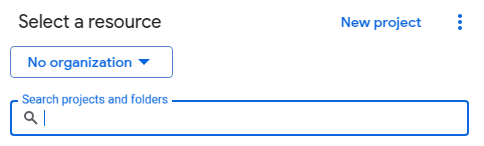
Geef het API-project een duidelijke naam, zoals Odoo Sync, zodat het kan worden geïdentificeerd. Klik vervolgens op de knop Aanmaken.
Schakel Google Agenda API in
Klik nu op Ingeschakelde API’s en services in het linkermenu. Selecteer nogmaals Ingeschakelde API’s en services als de Zoekbalk niet verschijnt.

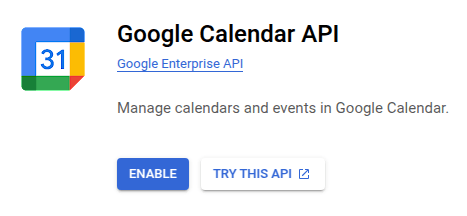
Zoek daarna naar Google Calendar API met behulp van de zoekbalk en selecteer Google Calendar API uit de zoekresultaten. Klik op Inschakelen.
OAuth-toestemmingsscherm
Nu het API-project is aangemaakt, moet OAuth worden geconfigureerd. Klik daarvoor op OAuth-toestemmingsscherm in het linkermenu en klik vervolgens op de knop Aan de slag.
Waarschuwing
Persoonlijke Gmail accounts mogen alleen een Externe gebruikerstype zijn, wat betekent dat Google mogelijk een goedkeuring nodig heeft of dat Scopes moeten worden toegevoegd. Als je echter een Google WorkSpace account gebruikt, kan je een Interne gebruikerstype gebruiken.
Merk ook op dat wanneer de API verbinding in de Externe testmodus staat, er geen goedkeuring nodig is van Google. De gebruikerslimiet in testmodus is ingesteld op 100 gebruikers.
Volg de volgende stappen in volgorde:
Typ in App-informatie
Odooin het veld App-naam, voer het e-mailadres in voor het veld E-mailadres gebruikersondersteuning en klik op de knop Volgende.Selecteer in Doelgroep de optie Extern en klik vervolgens op de knop Volgende.
Voer in Contactinformatie het e-mailadres opnieuw in en klik vervolgens op de knop Volgende.
Vink in Voltooien het selectievakje aan om akkoord te gaan met Google API Services: gebruikersbeleid. Klik voor de laatste stap op de knop Aanmaken.
Testgebruikers
Om gebruikers de mogelijkheid te geven te synchroniseren met persoonlijke Gmail-rekeningen, moeten ze worden ingesteld als testgebruiker. Stel testgebruikers in door naar Doelgroep in het linkermenu te gaan en op de knop Gebruikers toevoegen te klikken in de sectie Testgebruikers. Voer de gewenste e-mailadressen van gebruikers in en klik op de knop Opslaan.
Creëer referenties
De Client-ID en het Clientgeheim zijn beide nodig om Google Agenda te koppelen aan Odoo. Dit is de laatste stap in de Google-console. Klik eerst op Clients in het linkermenu. Klik vervolgens op Inloggegevens aanmaken en selecteer OAuth-client-ID. Google opent een handleiding om inloggegevens aan te maken.
Selecteer onder Website application voor het Application Type veld en typ My Odoo Database voor het Name veld.
Klik onder het Authorized JavaScript Origins gedeelte op + Add URI en typ het volledige Odoo URL adres van het bedrijf.
Klik onder het Authorized redirect URIs gedeelte op + Add URI en typ het Odoo URL adres van het bedrijf gevolgd door
/google_account/authentication. Klik ten slotte op Create.

Een Client-ID en Clientgeheim verschijnen. Bewaar deze op een veilige plaats.
Opzetten in Odoo
Zodra de Client-ID en het Clientgeheim zijn gevonden, open je de Odoo-database en ga je naar om de functie Google Agenda te vinden. Vink het selectievakje Google Agenda aan.

Kopieer en plak vervolgens de Client ID en het Client Secret van de Google Calendar API credentials pagina in de respectievelijke velden onder het Google Calendar selectievakje. Klik vervolgens op Opslaan.
Notitie
Vink het selectievakje Synchronisatie pauzeren aan om het bijwerken van evenementen tijdelijk te pauzeren. Hierdoor kun je testen en problemen oplossen zonder inloggegevens te verwijderen of de synchronisatie te deïnstalleren. Wis het selectievakje en sla op om de synchronisatie te hervatten.
Agenda synchroniseren in Odoo
Open tenslotte de app in Odoo en klik op de Google sync knop om Google Agenda te synchroniseren met Odoo.

Notitie
Bij de eerste synchronisatie van Google Agenda met Odoo wordt de pagina doorgestuurd naar het Google-account. Selecteer daar het E-mailaccount dat toegang moet hebben, selecteer vervolgens Doorgaan (als de app niet geverifieerd is) en selecteer ten slotte Doorgaan (om toestemming te geven voor de gegevensoverdracht).

Odoo Agenda is nu succesvol gesynchroniseerd met Google Agenda!
Waarschuwing
Odoo raadt ten zeerste aan om de Google agenda synchronisatie te testen op een testdatabase en een test e-mailadres (dat niet voor andere doeleinden wordt gebruikt) voordat je probeert de gewenste Google agenda te synchroniseren met de productiedatabase van de gebruiker.
Zodra een gebruiker zijn Google agenda synchroniseert met de Odoo agenda:
Als je een evenement aanmaakt in Odoo, stuurt Google een uitnodiging naar alle deelnemers aan het evenement.
Het verwijderen van een evenement in Odoo zorgt ervoor dat Google een annulering stuurt naar alle deelnemers van het evenement.
Het toevoegen van een contact aan een evenement zorgt ervoor dat Google een uitnodiging stuurt naar alle deelnemers aan het evenement.
Als je een contact verwijdert van een evenement, stuurt Google een annulering naar alle deelnemers van het evenement.
Evenementen kunnen worden aangemaakt in Google Calendar zonder een melding te versturen door Niet versturen te selecteren wanneer wordt gevraagd om uitnodigingsmails te versturen.
Synchronisatieproblemen oplossen
Het kan voorkomen dat het Google Calendar account niet correct synchroniseert met Odoo. Synchronisatieproblemen kun je zien in de database logs.
In deze gevallen is probleemoplossing voor het account nodig. Herstel het account met de knop Account herstellen. Ga hiervoor naar . Selecteer vervolgens de gebruiker om de agenda te wijzigen en klik op het tabblad Agenda.

Klik vervolgens op Reset Account onder de juiste agenda.
Reset Opties
De volgende resetopties zijn beschikbaar voor het oplossen van problemen met Google agenda synchronisatie met Odoo:

Gebruikers bestaande gebeurtenissen:
Laat ze onaangeroerd: geen wijzigingen aan de gebeurtenissen.
Verwijderen uit het huidige Google Agenda-account: verwijder de gebeurtenissen uit Google Calendar.
Verwijderen uit Odoo: verwijder de gebeurtenissen uit de Odoo-kalender.
Verwijder van beide: verwijder de evenementen uit zowel Google Agenda als de Odoo-agenda.
Volgende synchronisatie:
Synchroniseer alleen nieuwe evenementen: synchroniseer nieuwe evenementen in Google Agenda en/of de Odoo-agenda.
Synchroniseer alle bestaande evenementen: synchroniseer alle evenementen in Google Agenda en/of de Odoo-agenda.
Klik op Bevestigen na het maken van de selectie om de evenementen en de agendasynchronisatie van de gebruiker te wijzigen.
Google OAuth FAQ
Soms kunnen er configuratiefouten optreden en is probleemoplossing nodig om het probleem op te lossen. Hieronder staan de meest voorkomende fouten die kunnen optreden bij het configureren van Google Agenda voor gebruik met Odoo.
Publicatiestatus productie versus testen
Door Productie te kiezen als Publicatiestatus (in plaats van Testen) wordt de volgende waarschuwing weergegeven:
OAuth is beperkt tot 100 logins met gevoelige scope totdat het OAuth-toestemmingsscherm is geverifieerd. Dit kan een verificatieproces vereisen dat meerdere dagen kan duren.
Om deze waarschuwing te corrigeren, navigeer je naar het Google API Platform. Als de Publicatiestatus In productie is, klik dan op Terug naar testen om het probleem op te lossen.
Geen testgebruikers toegevoegd
Als er geen testgebruikers zijn toegevoegd aan het OAuth-toestemmingsscherm, verschijnt er een Fout 403: access_denied.

Ga om deze fout te corrigeren terug naar het OAuth-toestemmingsscherm onder API’s en services en voeg testgebruikers toe aan de app. Voeg het e-mailadres toe dat in Odoo moet worden geconfigureerd.
Type toepassing
Bij het aanmaken van de referenties (OAuth Client ID en Client Secret), als Desktop App is geselecteerd voor het Application Type, verschijnt er een Authorization Error (Error 400:redirect_uri_mismatch).

Verwijder om deze fout te corrigeren de bestaande inloggegevens en maak nieuwe inloggegevens aan door Webapplicatie te selecteren voor het Applicatietype.
Klik dan onder Authorized redirect URIs op ADD URI en typ: https://yourdbname.odoo.com/google_account/authentication in het veld en zorg ervoor dat je uwdbnaam in de URL vervangt door de echte Odoo databasenaam.
Tip
Zorg ervoor dat het domein (gebruikt in de URI: https://yourdbname.odoo.com/google_account/authentication) exact hetzelfde domein is als geconfigureerd in de web.base.url systeemparameter.
Krijg toegang tot de web.base.url door ontwikkelmodus te activeren en te navigeren naar :menuselectie:`Instellingen app --> Technisch hoofdmenu --> Parameters sectie --> Systeemparameters`.