
Sinkronisasi Kalender Google
Sinkronisasikan Kalender Google dengan Odoo untuk melihat dan mengelola meeting dari kedua platform (pembaruan berjalan dua arah). Integrasi ini membantu mengatur jadwal, sehingga tidak ada meeting yang terlewat.
Pengaturan di Google
Pilih (atau buat) sebuah project
Buat project Google API baru dan aktifkan Google Calendar API. Pertama, kunjungi Google API Console dan login ke akun Google.
Catatan
Jika ini adalah kunjungan pertama ke halaman ini, Google akan meminta user untuk memasukkan negara dan menyetujui Terms of Service. Pilih negara dari daftar drop-down dan setujui ToS.
Selanjutnya, klik Select a project dan pilih (atau buat) project API untuk mengonfigurasi OAuth di dalamnya, dan menyimpan kredensial. Klik New Project.

Berikan nama yang jelas pada project API, seperti Odoo Sync, agar dapat diidentifikasi. Kemudian klik tombol Create.
Aktifkan Google calendar API
Sekarang, klik Enabled APIs and Services di menu sebelah kiri. Pilih Enabled APIs and Services lagi jika Search bar tidak muncul.
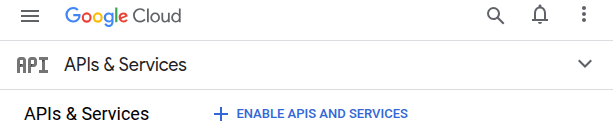
Setelah itu, cari Google Calendar API menggunakan search bar dan pilih Google Calendar API dari hasil pencarian. Klik Enable.

Layar persetujuan OAuth
Setelah project API dibuat, OAuth harus dikonfigurasi. Untuk melakukannya, klik OAuth consent screen di menu sebelah kiri, lalu klik tombol Get started.
Peringatan
Akun Gmail Personal hanya diizinkan untuk jenis User External, yang berarti Google mungkin memerlukan persetujuan, atau untuk menambahkan Scopes. Namun, menggunakan akun Google WorkSpace memungkinkan jenis User Internal untuk digunakan.
Perhatikan juga, bahwa selama koneksi API dalam mode pengujian External, maka tidak diperlukan persetujuan dari Google. Batas user dalam mode pengujian ini ditetapkan menjadi 100 user.
Ikuti langkah-langkah berikut, secara berurutan:
Di App Information, ketik
Odoodi kolom App name, lalu masukkan alamat email untuk kolom User support email dan klik tombol Next.Di Audience, pilih External, lalu klik tombol Next.
Di Contact Information, masukkan email lagi, lalu klik tombol Next.
Di Finish, centang kotak untuk menyetujui Google API Services: User Policy. Untuk langkah terakhir, klik tombol Create.
User uji coba
Untuk memberikan user kemampuan sinkronisasi dengan akun Gmail pribadi, mereka harus diatur sebagai test user. Atur test user dengan membuka Audience di menu sisi kiri dan klik tombol Add users di bagian Test users. Masukkan email user yang diinginkan, lalu klik tombol Save.
Buat kredensial
Client ID dan Client Secret keduanya diperlukan untuk menghubungkan Google Calendar ke Odoo. Ini adalah langkah terakhir di konsol Google. Mulai dengan mengklik Clients di menu kiri. Kemudian, klik Create Credentials, dan pilih OAuth client ID, Google akan membuka panduan untuk membuat kredensial.
Di bawah , pilih Website application untuk kolom Application Type, dan ketik My Odoo Database untuk Name.
Di bawah bagian Authorized JavaScript Origins, klik + Add URI dan ketik alamat URL Odoo lengkap perusahaan.
Di bawah bagian Authorized redirect URIs, klik + Add URI dan ketik alamat URL Odoo perusahaan diikuti dengan
/google_account/authentication. Terakhir, klik Create.

Client ID dan Client Secret akan muncul, simpan di tempat yang aman.
Pengaturan di Odoo
Setelah Client ID dan Client Secret ditemukan, buka database Odoo dan buka untuk menemukan fitur Google Calendar. Centang kotak berlabel Google Calendar.

Selanjutnya, salin dan tempel Client ID dan Client Secret dari halaman kredensial Google Calendar API ke kolom masing-masing di bawah kotak centang Google Calendar. Kemudian, klik Save.
Catatan
Centang kotak Pause Synchronization untuk menghentikan sementara pembaruan acara. Ini memungkinkan pengujian dan troubleshooting tanpa menghapus kredensial atau uninstall sinkronisasi. Untuk melanjutkan sinkronisasi, hapus centang dan simpan.
Sinkronkan kalender di Odoo
Terakhir, buka aplikasi di Odoo dan klik tombol sinkronisasi Google untuk menyinkronkan Google Calendar dengan Odoo.

Catatan
Saat menyinkronkan Google Calendar dengan Odoo untuk pertama kalinya, halaman akan dialihkan ke Google Account. Dari sana, pilih Email Account yang harus memiliki akses, kemudian pilih Continue (jika aplikasi tidak terverifikasi), dan terakhir pilih Continue (untuk memberikan izin transfer data).

Sekarang, Odoo Calendar berhasil disinkronkan dengan Google Calendar!
Peringatan
Odoo sangat merekomendasikan untuk menguji sinkronisasi Google calendar di database test dan alamat email test (yang tidak digunakan untuk tujuan lain) sebelum mencoba menyinkronkan Google Calendar yang diinginkan dengan database produksi user.
Setelah user menyinkronkan Google calendar mereka dengan Odoo calendar:
Membuat acara di Odoo menyebabkan Google mengirimkan undangan ke semua peserta acara.
Menghapus acara di Odoo menyebabkan Google mengirimkan pembatalan ke semua peserta acara.
Menambahkan kontak ke acara menyebabkan Google mengirimkan undangan ke semua peserta acara.
Menghapus kontak dari acara menyebabkan Google mengirimkan pembatalan ke semua peserta acara.
Acara dapat dibuat di Google Calendar tanpa mengirim notifikasi dengan memilih Don't Send saat diminta untuk mengirim email undangan.
Memecahkan masalah sinkronisasi
Mungkin ada saat ketika akun Google Calendar tidak sinkron dengan benar dengan Odoo. Masalah sinkronisasi dapat dilihat di log database.
Dalam kasus ini, akun perlu dipecahkan masalahnya. Reset dapat dilakukan menggunakan tombol Reset Account, yang dapat diakses dengan menavigasi ke . Kemudian, pilih user untuk memodifikasi kalender, dan klik tab Calendar.

Selanjutnya, klik Reset Account di bawah kalender yang benar.
Opsi reset
Opsi reset berikut tersedia untuk memecahkan masalah sinkronisasi kalender Google dengan Odoo:

User's Existing Events:
Leave them untouched: tidak ada perubahan pada acara.
Delete from the current Google Calendar account: hapus acara dari Google Calendar.
Delete from Odoo: hapus acara dari kalender Odoo.
Delete from both: hapus acara dari Google Calendar dan kalender Odoo.
Next Synchronization:
Synchronize only new events: sinkronkan acara baru di Google Calendar dan/atau kalender Odoo.
Sinkronkan semua acara yang ada: sinkronkan semua acara di Google Calendar dan/atau kalender Odoo.
Klik Konfirmasi setelah membuat pilihan untuk mengubah acara user dan sinkronisasi kalender.
FAQ OAuth Google
Terkadang dapat terjadi kesalahan konfigurasi dan diperlukan pemecahan masalah untuk menyelesaikan masalahnya. Berikut adalah kesalahan paling umum yang mungkin terjadi saat mengonfigurasi Google Calendar untuk digunakan dengan Odoo.
Status publikasi production vs. testing
Memilih Production sebagai Publishing Status (alih-alih Testing) menampilkan pesan peringatan berikut:
OAuth dibatasi hingga 100 login cakupan sensitif sampai layar persetujuan OAuth diverifikasi. Ini mungkin memerlukan proses verifikasi yang dapat memakan waktu beberapa hari.
Untuk memperbaiki peringatan ini, navigasi ke Google API Platform. Jika Publishing Status adalah In Production, klik Back to Testing untuk memperbaiki masalahnya.
Tidak ada user uji yang ditambahkan
Jika tidak ada user uji yang ditambahkan ke OAuth consent screen, maka akan muncul Error 403: access_denied.

Untuk memperbaiki error ini, kembali ke OAuth consent screen, di bawah APIs & Services, dan tambahkan user uji ke aplikasi. Tambahkan email yang akan dikonfigurasi di Odoo.
Jenis aplikasi
Saat membuat kredensial (OAuth Client ID dan Client Secret), jika Desktop App dipilih untuk Application Type, akan muncul Authorization Error (Error 400:redirect_uri_mismatch).

Untuk memperbaiki error ini, hapus kredensial yang ada, dan buat kredensial baru, dengan memilih Web Application untuk Application Type.
Kemudian, di bawah Authorized redirect URIs, klik ADD URI, dan ketik: https://yourdbname.odoo.com/google_account/authentication di kolom tersebut, pastikan untuk mengganti yourdbname dalam URL dengan nama database Odoo yang sebenarnya.
Tip
Pastikan bahwa domain (yang digunakan dalam URI: https://yourdbname.odoo.com/google_account/authentication) sama persis dengan domain yang dikonfigurasi dalam parameter sistem web.base.url.
Akses web.base.url dengan mengaktifkan mode pengembang, dan navigasi ke .