
Tweestapsverificatie
Twee-factor authenticatie (2FA) is een manier om de beveiliging te verbeteren en te voorkomen dat onbevoegden toegang krijgen tot gebruikersaccounts.
In de praktijk betekent 2FA het opslaan van een geheim in een authenticator, meestal op een mobiele telefoon, en het uitwisselen van een code van de authenticator wanneer je probeert in te loggen.
Dit betekent dat een ongeautoriseerde gebruiker het accountwachtwoord zou moeten raden én toegang moet hebben tot de authenticator, wat een stuk moeilijker is.
Notitie
Sommige overheden, zoals de Australische overheid, verplichten 2FA. Voor deze fiscale lokalisaties is het niet mogelijk om 2FA uit te schakelen.
Vereisten
Belangrijk
Deze lijsten zijn slechts voorbeelden. Het zijn geen aanbevelingen van specifieke software.
Telefoon-authenticators zijn het eenvoudigst en worden het vaakst gebruikt. Voorbeelden zijn:
Wachtwoordmanagers zijn een andere optie. Bekende voorbeelden zijn:
Notitie
In de rest van dit document wordt Google Authenticator als voorbeeld gebruikt, omdat dit een van de meest gebruikte authenticators is. Dit is geen aanbeveling van het product.
Tweestapsverificatie instellen
Nadat je een authenticator hebt geselecteerd, log je in op Odoo, klik je op de avatar van je profiel in de rechterbovenhoek en selecteer je Mijn voorkeuren in het vervolgkeuzemenu.
Klik op het tabblad Beveiliging en activeer de Tweestapsverificatie.

Er verschijnt een Security Control pop-upvenster waarin je je wachtwoord moet bevestigen om verder te kunnen gaan. Voer het juiste wachtwoord in en klik op Wachtwoord bevestigen. Vervolgens verschijnt er een Twee-factor authenticatie activering pop-upvenster met een QR code.

Scan met de gewenste authenticatietoepassing de QR code wanneer daarom wordt gevraagd.
Tip
Als het scannen van het scherm niet mogelijk is (bijv. de installatie wordt voltooid op hetzelfde apparaat als de authenticatietoepassing), is het klikken op de meegeleverde Kan ik het niet scannen? link, of het kopiëren van het geheim om de authenticator handmatig in te stellen, een alternatief.


Daarna moet de authenticator een verificatiecode weergeven.
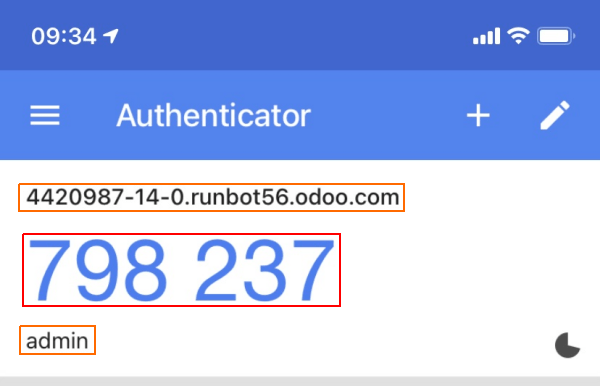
Voer de code in het Verificatiecode veld in en klik dan op Activeren.

Inloggen
Om te bevestigen dat de setup voltooid is, log je uit bij Odoo.
Voer op de inlogpagina de gebruikersnaam en het wachtwoord in en klik vervolgens op Log in. Voer op de Twee-factor Authenticatie pagina de code van de gekozen authenticator in het Authenticatiecode veld in en klik vervolgens op Log in.

Gevaar
Als een gebruiker de toegang tot zijn authenticator verliest, dan moet een beheerder eerst 2FA op het account deactiveren voordat de gebruiker kan inloggen.
Tweestapsverificatie afdwingen
Om het gebruik van 2FA voor alle gebruikers af te dwingen, navigeer je eerst naar . Verwijder het Apps filter uit de Zoek… balk en zoek dan naar 2FA per e-mail.
Klik op Installeren op de Kanban-kaart voor de 2FA by mail module.

Nadat de installatie is voltooid, ga je naar Instellingen app: Machtigingen. Schakel het selectievakje Twee-factor authenticatie afdwingen in. Gebruik vervolgens de keuzerondjes om te kiezen of je deze instelling wilt toepassen op Alleen werknemers, of Alle gebruikers.
Notitie
Alle gebruikers past de instelling niet alleen toe op werknemers, maar ook op portaalgebruikers.

Klik op Opslaan om alle niet-opgeslagen wijzigingen vast te leggen.