
Recrutare
Odoo păstrează toți candidații organizați cu o serie preconfigurată de pași și etape prin care trece fiecare candidat. Fiecare etapă are pași specifici care trebuie efectuați, de la programarea unui apel telefonic, la susținerea unui interviu sau trimiterea unei oferte de angajare. Acest proces este denumit fluxul candidatului.
Când un candidat aplică pentru un post, o fișă de candidat este creată automat în aplicația Recrutare din Odoo pentru acel post. Pe măsură ce candidatul avansează în procesul de recrutare, echipa de recrutare mută fișa acestuia dintr-o etapă în alta.
Etapele pot fi configurate astfel încât un email să fie trimis automat folosind un șablon predefinit imediat ce fișa candidatului intră într-o etapă. Aceste emailuri automate sunt definite pentru fiecare etapă din fluxul candidatului.
Fluxul descris în acest document este configurația implicită Odoo, dar poate fi personalizat pentru orice proces de recrutare.
Notă
Etapele se aplică tuturor posturilor, cu excepția cazului în care sunt marcate ca specifice postului. Modificările aduse etapelor (de exemplu, adăugări, ștergeri) afectează toate posturile, cu excepția cazului în care sunt definite explicit.
Setări
Înainte de a crea un post în Odoo, configurați setările necesare pentru aplicația Recrutare. Pentru a vizualiza și edita setările, accesați . După ce faceți modificări, faceți clic pe butonul Salvează din colțul stânga sus pentru a salva toate modificările.
Proces
Secțiunea Proces din pagina de setări specifică ce poate și ce nu poate face baza de date în timpul procesului de recrutare.
Trimiteți sondaj de interviu
Odoo este capabil să trimită un sondaj unui solicitant pentru a aduna mai multe informații despre acesta. Sondajele pot fi gândite ca examene sau chestionare și pot fi personalizate în diferite moduri pentru a oferi echipei de recrutare informații valoroase despre solicitant
Activați opțiunea Trimite sondaj interviu pentru a trimite chestionare candidaților. Odată activat, apare un link intern Interviu Survey. Faceți clic pe linkul Interviu Survey pentru a naviga la o listă cu toate sondajele create.
Această listă include toate sondajele create în baza de date, nu doar cele folosite în aplicația Recrutare. Dacă nu a fost creat niciun sondaj, lista va afișa mesajul Niciun sondaj găsit și va oferi opțiuni de creare a unui sondaj din mai multe șabloane preconfigurate.
Vedeți și
Notă
Activarea opțiunii Trimite sondaj de interviu va instala aplicația Sondaje după salvarea setărilor, dacă nu este deja instalată.
Configurator pachet salarial
Atunci când trimiteți o ofertă unui solicitant, o dată de expirare poate fi stabilită pe ofertă. Introduceți numărul de zile pentru care este valabilă o ofertă în câmpul zile. După ce a trecut numărul de zile stabilit, dacă solicitantul nu a acceptat oferta, oferta nu mai este disponibilă.
Afișare CV
Când candidații trimit o aplicație, unul dintre câmpurile obligatorii este CV-ul (CV). Toate CV-urile sunt stocate în aplicația Documente și sunt accesibile pe fișa candidatului.
CV-ul poate fi afișat pe formularul candidatului, vizibil la accesarea fișei acestuia. CV-ul apare în partea dreaptă a ecranului. Dacă această opțiune nu este activată, CV-ul poate fi accesat printr-un link în zona de discuții, unde trebuie deschis sau descărcat.
Activați opțiunea Afișare CV pentru a afișa CV-ul pe fișa candidatului în mod implicit, pe lângă linkul către document. Când este activată, CV-ul apare în partea dreaptă a fișei candidatului.
Notă
Pentru ca CV-ul să apară în partea dreaptă, fereastra browserului trebuie să fie pe tot ecranul (browserul să acopere întreaga suprafață a ecranului).
Dacă fereastra browserului nu este pe tot ecranul (nu acoperă întreaga lățime a ecranului), CV-ul nu va apărea în partea dreaptă. În schimb, acesta va apărea în secțiunea Fișiere din zona de discuții, sub fișa candidatului.

Achiziții în aplicație
Secțiunea Achiziții în aplicație din meniul Setări se ocupă de elemente care necesită credite pentru utilizare, cum ar fi mesajele SMS și digitizarea CV-urilor.
Vedeți și
Trimite SMS
Este posibil să trimiteți mesaje text candidaților direct din aplicația Recrutare. Această funcție necesită credite. Faceți clic pe linkul intern Gestionează serviciul & Cumpără credite și urmați pașii pentru a cumpăra credite.
Digitizare CV (OCR)
Când o aplicație este trimisă prin oricare dintre metodele disponibile (aplicație online, trimiterea CV-ului pe email la aliasul postului sau crearea directă a fișei candidatului în baza de date), Odoo poate extrage numele, numărul de telefon și adresa de email din CV și le poate completa automat în formularul candidatului. Pentru aceasta, activați opțiunea Digitizare CV (OCR).
Când este activată, apar opțiuni suplimentare. Faceți clic pe butonul radio corespunzător pentru a selecta una dintre următoarele opțiuni:
Nu digitiza: această opțiune dezactivează digitizarea CV-urilor.
Digitizează doar la cerere: această opțiune digitizează CV-urile doar la cerere. Pe fișa candidatului va apărea un buton Digitizează document. Când este apăsat, CV-ul este scanat și fișa candidatului se actualizează.
Digitizează automat: această opțiune digitizează automat toate CV-urile la trimitere.
Sub aceste opțiuni se află două linkuri suplimentare. Faceți clic pe linkul intern Gestionează serviciul & Cumpără credite pentru a achiziționa credite pentru digitizarea CV-urilor. Faceți clic pe linkul intern Vezi serviciile mele pentru a vedea lista tuturor serviciilor active și soldul de credite rămas.
Pentru mai multe informații despre digitizarea documentelor și IAP’s, consultați documentația In-app purchase (IAP).
Notă
Opțiunea Nu digitiza poate părea redundantă, dar are un scop distinct. Dezactivarea opțiunii Digitizare CV (OCR) dezinstalează modulul, în timp ce Nu digitiza păstrează modulul instalat, dar inactiv—permițând reactivarea digitizării ulterior, fără reinstalare.
Vizualizare Kanban
Pentru a accesa vizualizarea Kanban pentru un post, accesați tabloul de bord principal al aplicației , care este vizualizarea implicită la deschiderea aplicației. Toate posturile apar pe tabloul de bord. Faceți clic pe butonul inteligent (#) Aplicații noi de pe cardul postului pentru a accesa vizualizarea Kanban cu toți candidații pentru acel post.

În interiorul aplicației pentru post, apar etapele Kanban, cu toți candidații repartizați pe coloanele corespunzătoare, indicând stadiul în care se află fiecare. În Odoo, sunt configurate șase etape implicite:
Nou
Calificare inițială
Primul interviu
Al doilea interviu
Ultima coloană, Contract Semnat, este pliată în mod implicit. Coloanele pliate apar gri, iar solicitanții din ele sunt ascunși vizuali. Pentru a extinde etapa pliată și a vizualiza cardurile solicitanților pentru acea coloană, faceți clic oriunde pe coloana subțire gri care spune numele etapei, iar coloana se extinde, dezvăluind solicitanții.

Fiecare etapă are o bară cu coduri de culoare sub numele scenei, oferind informații despre starea solicitantului în acea etapă specifică. Culorile de stare sunt:
Verde: solicitantul este gata să treacă la etapa următoare.
Roșu: solicitantului i se blochează trecerea la etapa următoare.
Gray: solicitantul este încă în desfășurare în etapa curentă și nu este nici pregătit, nici blocat din etapa următoare.
Starea pentru fiecare card este setată manual. Pentru a seta starea, faceți clic pe cercul mic din stânga jos al cardului de solicitant. Apare o fereastră pop-up de stare. Faceți clic pe starea dorită pentru solicitant. Punctul de stare de pe cardul de solicitant, precum și bara de stare se actualizează.

Sfat
Denumirile celor trei culori de status (În desfășurare, Pregătit pentru următoarea etapă și Blocat) pot fi modificate, dacă se dorește.
Personalizați etapele
Etapele pot fi modificate, adăugate sau șterse pentru a corespunde pașilor de recrutare ai fiecărei companii.
Etapă nouă
Pentru a crea o nouă etapă, faceți clic pe Stage și apare o nouă coloană. Introduceți titlul noii etape în câmpul Titlul etapei, apoi faceți clic pe Adăugați. Apare noua coloană și o altă etapă nouă este disponibilă pentru a crea. Dacă nu sunt necesare etape noi, faceți clic oriunde pe ecran pentru a ieși din crearea noii etape.
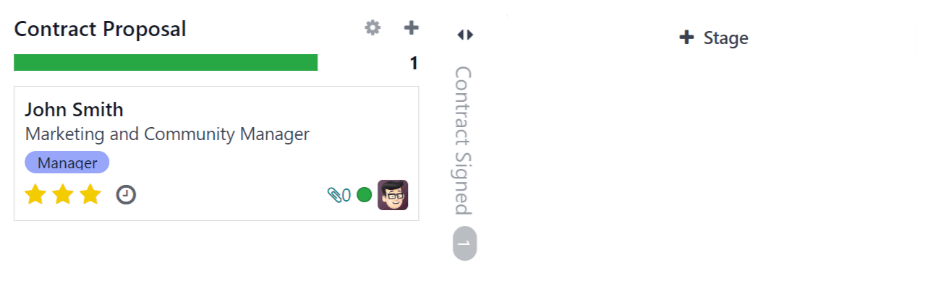
Modificați etapa
Pentru a modifica setările unei etape, treceți cu mouse-ul peste numele etapei și va apărea o pictogramă (Setări) în colțul din dreapta sus. Faceți clic pe pictogramă și va apărea un meniu. Alegeți opțiunea Editează. Se va deschide un formular Editează: (Etapă). Faceți modificările dorite, apoi apăsați Salvează & Închide.

Editați formularul de etapă
Formularul Edit: (Stage) este locul în care sunt configurate setările etapei. Singurul câmp obligatoriu este Stage Name.
Câmpurile care trebuie completate sau modificate sunt:
Nume etapă: Introduceți un nume pentru etapă.
Șablon email: Selectați un șablon de email din meniul derulant. Dacă este selectat un șablon, când fișa candidatului ajunge în această etapă, un email va fi trimis automat candidatului folosind șablonul selectat.
Restrâns în Kanban: Bifați această opțiune pentru ca etapa să fie restrânsă (ascunsă) în vizualizarea implicită.
Etapă angajat: Bifați această opțiune dacă etapa indică faptul că aplicantul a fost angajat. Când fișa candidatului ajunge în această etapă, va apărea o banderolă Angajat în colțul din dreapta sus. Dacă această opțiune este bifată, etapa va fi folosită pentru a determina data angajării.
Specific postului: Dacă etapa se aplică doar anumitor posturi, selectați posturile din meniul derulant. Pot fi selectate mai multe posturi.
Afișează în Recomandări: Bifați această opțiune dacă etapa trebuie să fie vizibilă în aplicația Recomandări și să permită recomandatorului să acumuleze puncte când recomandarea ajunge în această etapă. Dacă este activă, va apărea câmpul Puncte. Introduceți numărul de puncte pe care angajatul le primește când un candidat ajunge în această etapă. Aplicația Recomandări trebuie să fie instalată pentru a folosi această opțiune.
Puncte: Dacă opțiunea Afișează în Recomandări este activată, acest câmp va apărea. Introduceți numărul de puncte pe care angajatul le primește când un candidat ajunge în această etapă.
Secțiunea Tooltip-uri: Există trei etichete de status predefinite (cercuri colorate) pentru fiecare fișă de candidat, indicând statusul acesteia. Aceste culori sunt afișate în partea de sus a fiecărei etape pentru a reflecta statusurile candidaților din acea etapă. Numele etichetelor pot fi modificate, dar nu și culoarea. Numele și etichetele implicite sunt: În desfășurare (gri), Blocat (roșu) și Pregătit pentru următoarea etapă (verde).
Cerințe: Introduceți orice notă internă pentru această etapă, explicând cerințele acesteia.
Șterge etapa
Dacă o etapă nu mai este necesară, aceasta poate fi ștearsă. Pentru a șterge o etapă, treceți cu mouse-ul peste numele etapei și va apărea pictograma (Setări). Faceți clic pe pictogramă pentru a deschide meniul derulant, apoi selectați Șterge. Va apărea o fereastră de confirmare cu mesajul Sigur doriți să ștergeți această coloană? Faceți clic pe Șterge pentru a elimina coloana.
Important
Dacă există solicitanți în stadiul de ștergere, apare o eroare când încercați să ștergeți etapa. Înregistrările aflate în stadiul actual trebuie să fie fie șterse, arhivate, fie mutate într-o altă etapă înainte ca etapa să poată fi ștearsă.
Modele Email
Pentru a comunica cu candidatul, Odoo are mai multe șabloane de email predefinite care pot fi folosite. Aceste șabloane și momentele în care se utilizează sunt următoarele:
Recrutare: Confirmare a aplicantului: acest șablon este folosit pentru a informa solicitantul că cererea sa a fost primită. Acest e-mail este trimis automat odată ce solicitantul este în etapa Nou.
Recrutare: Interese: acest șablon este folosit pentru a-i anunța pe solicitant că cererea sa a atras atenția recrutorului și că au fost selectați fie pentru un apel telefonic, fie pentru un interviu.
Recrutare: Nu mai sunt interesat: acest șablon este folosit atunci când un solicitant comunică că nu mai este interesat de postul și îi mulțumește pentru timpul și considerația acordată.
Recrutare: Refuz: acest șablon este utilizat atunci când un candidat nu mai este luat în considerare pentru postul.
Recrutare: Programează interviu: acest șablon este folosit pentru a informa candidatul că a trecut de etapa Calificare inițială și va fi contactat în curând pentru programarea unui interviu cu recrutorul. Acest email este trimis automat când candidatul ajunge în etapa Calificare inițială.
Notă
Șabloanele de e-mail pot fi create, modificate și șterse pentru a se potrivi nevoilor unei afaceri. Pentru mai multe informații despre șabloanele de e-mail, consultați documentul Modele Email.
Pentru a trimite manual un e-mail, faceți clic pe Trimite mesaj în chatter. Apare o casetă de text, precum și adresa de e-mail a solicitantului.

Faceți clic pe pictograma (Compozitor complet) din colțul dreapta jos al tabului Trimite mesaj din zona de discuții. Se va deschide o fereastră pop-up Compune email, cu câmpurile Către și Subiect completate automat. Adresa de email a candidatului este introdusă în câmpul Către, iar Subiectul este (Postul). Corpul emailului este gol implicit.
Pentru a folosi un șablon de email predefinit, faceți clic pe butonul (elipsă verticală) din partea de jos a ferestrei. Selectați șablonul dorit din meniul derulant.
Șabloanele de email predefinite pot conține variabile dinamice pentru a personaliza mesajul cu informații unice pentru fiecare candidat. Sunt disponibile mai multe șabloane predefinite. În funcție de șablonul selectat, subiectul sau corpul emailului pot varia.
Notă
Se încarcă doar șabloanele de email configurate pentru modelul respectiv. Alte șabloane vin predefinite în Odoo, dar dacă nu sunt configurate pentru aplicația de recrutare, nu apar în lista de șabloane disponibile.
Dacă trebuie adăugate atașamente, faceți clic pe pictograma (agrafa) din partea de jos a ferestrei. Navigați la fișierul dorit și faceți clic pe Deschide pentru a-l atașa. Pentru a șterge un atașament, faceți clic pe pictograma (șterge) din dreapta atașamentului.
Dacă trebuie făcute modificări la email, editați corpul mesajului. Dacă doriți să salvați modificările pentru utilizare viitoare, emailul poate fi salvat ca șablon nou. Faceți clic pe butonul (elipsă verticală) din partea de jos a ferestrei și selectați Salvează ca șablon. Veți avea opțiunea de a suprascrie un șablon existent sau de a salva unul nou. Faceți clic pe numele unui șablon existent pentru a-l suprascrie sau pe Salvează ca șablon pentru a crea unul nou. Se va deschide o fereastră pop-up Creează șablon email. Introduceți un nume pentru șablon în câmpul Nume șablon, apoi faceți clic pe Salvează.
Pentru a trimite emailul, faceți clic pe Trimite, iar mesajul va fi trimis candidatului. Emailul va apărea apoi în zona de discuții.

Vedeți și
recrutare/job_nou
recrutare/adaugare-candidati-noi
recrutare/programare-interviuri
recrutare/oferte-posturi
recrutare/refuz-candidat
recrutare/analiza-candidatilor
recrutare/analiza-surse
recrutare/performanta-echipei