
Insigne
În Odoo, angajații pot obține insigne fie automat, prin provocări create în aplicația CRM, prin cursuri eLearning, fie manual, atunci când managerii decid să le acorde.
Insignele sunt o modalitate de a gamifica ziua de lucru, pot fi create din orice motiv și pot fi acordate oricărui utilizator.
Important
Insignele pot fi acordate doar utilizatorilor bazei de date, și doar dacă aplicația eLearning este instalată.
Vizualizați insignele disponibile
Pentru a vedea insignele disponibile configurate implicit, accesați .
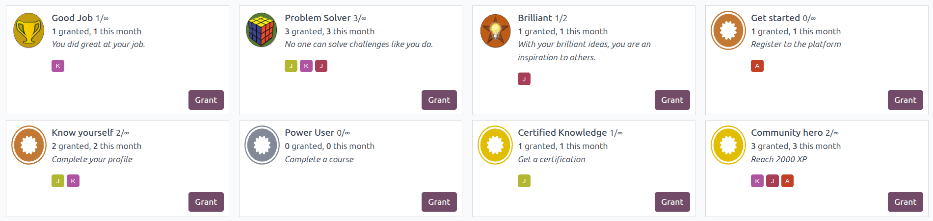
Toate insignele apar într-o vizualizare Kanban implicită, cu Numele și imaginea insignei afișate. De asemenea, este afișat numărul de utilizatori care au primit insigna atât în luna curentă, cât și în total, descrierea insignei și avatarul fiecărui utilizator care a primit insigna.
Fiecare insignă are un buton Acordă pentru a acorda insigna din tabloul de bord Insigne.
Creați insigne
Insignele pot fi create în baza de date atunci când cele implicite nu sunt suficiente. Acest lucru se poate face din tabloul de bord Insigne din aplicația Angajați sau din aplicația CRM.
Pentru a adăuga o insignă în aplicația Angajați, accesați mai întâi , apoi faceți clic pe butonul Nou din colțul stânga sus.
Completați formularul de insignă conform instrucțiunilor din documentația CRM.
Vezi și
Vizualizați insignele angajaților
Pentru a vedea insignele acordate unui angajat, deschideți aplicația Angajați și faceți clic pe fișa unui angajat. Apoi accesați fila Insigne primite pentru a vizualiza insignele acordate.
Notă
Dacă această filă nu este vizibilă, înseamnă că nu există niciun Utilizator asociat în fila Setări. Odată ce un utilizator este completat în câmpul Utilizator asociat, fila Insigne va apărea.
Acordă insigne
Pentru a acorda o insignă unui angajat, deschideți fișa angajatului și accesați fila Insigne primite. Faceți clic pe butonul Acordă o insignă pentru a deschide fereastra pop-up Recompensează angajatul.
Folosind meniul derulant, selectați insigna care se acordă în câmpul Pentru ce ești recunoscător?. Opțiunile implicite sunt Good Job, Problem Solver și Brilliant.
Notă
Apar opțiuni suplimentare (ex: Get Started, Power user, community Hero) care sunt asociate cu provocări. Acestea sunt acordate automat la finalizarea provocărilor. Deși pot fi acordate oricând, este recomandat ca insignele care nu sunt asociate cu o provocare să fie acordate manual.
Apoi, introduceți un scurt rezumat al motivului pentru care se acordă insigna în câmpul Descrieți ce au făcut și de ce contează (va fi public). În final, faceți clic pe butonul Recompensează angajatul, iar insigna va fi acordată și vizibilă în fila Insigne.
Notă
Utilizatorii nu își pot acorda singuri insigne. Dacă încearcă, va apărea un mesaj de eroare.
