
アンケート調査の分析
アンケート調査を作成して参加者に送信した後、回答が届き始めるのは時間の問題です。回答が届いたら、Odoo*アンケート調査*アプリケーションでそれらをどこでどのように分析するかを知ることが重要です。
幸いなことに、Odooはアンケート調査の回答を表示する多数の方法を提供しており、ユーザーは送信されたアンケート調査の回答にアクセスして分析できます。
結果を参照
:menuselection:`アンケート調査`アプリケーションを開くと、メインダッシュボードにはデータベース内のすべてのアンケート調査のリストと、それぞれに関連する重要な情報が表示されます。
デフォルトでは、すべてのアンケート調査明細行に:guilabel:質問`の数、:guilabel:`平均所要時間、およびアンケート調査に:guilabel:`登録`または:guilabel:`完了`した参加者の数が表示されます。
また、何人の参加者が:guilabel:`合格`したかのパーセンテージを示す要素(*必要なスコア(%)*が設定されている場合)、または何人の参加者が:guilabel:`認定`されたかを示す要素(*認定試験*オプションが設定されている場合)もあります。
注釈
:guilabel:`アンケート調査`ダッシュボードにあるさまざまな分析要素の詳細については、:doc:`アンケート調査の基本 <../surveys/create>`ドキュメントを確認してください。
:guilabel:`アンケート調査`ダッシュボードで、デフォルトのリストビューに表示される各アンケート調査明細行の右端に:guilabel:`結果を表示`ボタンがあります。

:guilabel:`結果を表示`ボタンをクリックすると、新しいブラウザタブが開き、その特定のアンケート調査のすべての結果と回答が表示される別のページが表示されます。ページ上部には、有益な:guilabel:`結果概要`といくつかのフィルタードロップダウンメニューがあります。

ページ上部の青いヘッダーバナーの中央に:guilabel:`アンケート調査を編集`リンクがあります。クリックすると、Odoo はその特定のアンケート調査のアンケート調査フォームにユーザを戻します。
その下には、アンケート調査のタイトルと、アンケート調査フォームで設定されている場合はその説明が表示されます。
アンケート調査タイトルの右側には、さまざまなフィルターオプションを持つ2つのドロップダウンメニューがあり、アンケート調査結果をさまざまな方法でパーソナライズおよびセグメント化するために使用できます。
最初のフィルタードロップダウンメニューは、デフォルトの:guilabel:`すべてのアンケート調査`オプションに設定されています。これは、以下の結果が、完全に完了しているかどうかに関係なく、送信されたすべてのアンケート調査の結果と回答を表示していることを意味します。
このドロップダウンメニューを開くと、もう1つのオプション:guilabel:`完了したアンケート調査`が表示されます。

ドロップダウンメニューを開くと、各フィルターオプションに対応する番号が各オプションの右側に表示されます。
そのフィルターオプションのドロップダウンメニューの右側には、このページに表示される結果をさらにカスタマイズするために使用できる別のフィルターオプションのドロップダウンメニューがあります。
このドロップダウンメニューは、デフォルトで:guilabel:`合格と不合格`オプションに設定されています。このオプションは、この特定のアンケート調査に合格または不合格した全参加者の結果と回答を表示します。
注釈
この2番目のフィルターオプションのドロップダウンメニューは、分析対象のアンケート調査に*採点*オプションが設定されている場合、または*認定である*機能が有効になっている場合に**のみ**表示されます。
この2番目のフィルターオプションのドロップダウンメニューを開くと、2つの追加オプションが表示されます: 合格のみ`と:guilabel:`不合格のみ。

各オプションは、以下の結果をフィルタリングして、アンケート調査に合格した参加者、または不合格した参加者の回答のみを表示します。
アンケート調査タイトルの真下には:guilabel:`印刷`ボタンがあります。クリックすると、結果ページ全体を印刷できます。
:guilabel:`結果概要`セクションは、アンケート調査タイトル、フィルターオプションのドロップダウンメニュー、および:guilabel:`印刷`ボタンの下にあります。

結果ページのこのセクションには、迅速な分析のための有用なアンケート調査関連データとメトリックの要約されたコレクションが表示されます。
質問分析
結果の概要セクションの直下に、アンケート調査の結果と回答が表示されます。
注釈
アンケート調査に複数のセクションがあった場合、それらのセクションは結果ページの対応する質問の上部にも表示され、整理されます。
アンケート調査に含まれていたすべての質問が、結果の概要セクションの下に、参加者がどのように回答したかの詳細な内訳と視覚的な表現とともに表示されます。
各質問はその対応する結果の上に表示されます。質問の左側には👁️(目)アイコンがあります。クリックすると、Odooは視覚的およびデータ関連の結果と回答を非表示にします。再度クリックすると、その質問の視覚的およびデータ関連の結果が再表示されます。
質問の右端には、何人の参加者が回答したか、何人が質問をスキップしたかを確認するインジケーターがあります。

質問で、特定の数値や日付の入力など、選択肢を選ぶのではなく参加者が独自の回答を入力する必要があった場合、何人のユーザが質問に正解したかを示すインジケーターもあります。

注釈
この種類の質問に設定された*正解*がない場合でも、正解インジケーターは表示されますが、`0`が表示されます。
多肢選択式の質問に正解が1つしかない場合、それらの結果と回答は円グラフで表されます。正解は、グラフ上部の凡例で、正解の選択肢の横に✔️(チェックマーク)アイコンで示されます。

多肢選択式の質問に正解の選択肢が複数ある場合(または正解がまったくない場合)、それらの結果と回答は棒グラフで表されます。

各多肢選択式の質問にはグラフタブとデータタブがあります。グラフ関連のタブがデフォルトで表示されます。
データタブには、質問の入力された回答選択肢がすべて表示されます。各選択肢のユーザの選択(パーセンテージと票数)とスコアが表示されます。

参加者が選択する回答選択肢がなかった他の質問タイプでは、最も一般的タブとすべてのデータタブがあります。
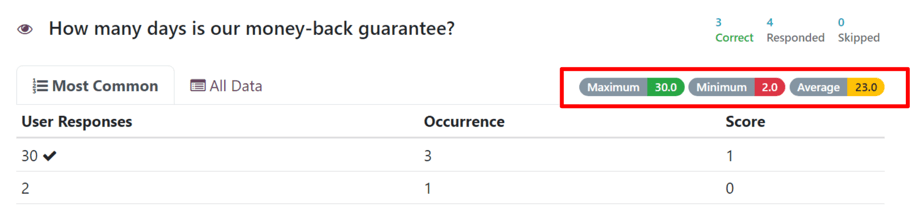
最も一般的タブには、ユーザの回答、発生回数、およびスコア(該当する場合)が表示されます。

:guilabel:`全データ`タブには、その特定の質問に対して送信されたすべての回答のリストが表示されます。

質問が参加者に数値を回答として入力することを求めている場合、結果タブの右端に:guilabel:最大、最小、および:guilabel:`平均`の指標が表示されます。
:guilabel:`フィルター`アイコンは、:guilabel:`データ`タブの:guilabel:`ユーザの選択`列の右側、または:guilabel:`全データ`タブの:guilabel:`ユーザの回答`行の右端にも表示されます。

その:guilabel:`フィルター`アイコンをクリックすると、Odooは結果ページの上部に戻り、選択したフィルターが適用され、その特定の質問に対してその特定の回答を送信した参加者の各質問の結果が表示されます。

これにより、その特定の質問に同じ方法で回答した参加者の残りの結果が表示されます。そのフィルターを削除してすべての結果を再び表示するには、:guilabel:`すべてのフィルターを削除`をクリックするか、結果ページ上部のフィルターボックスにある:guilabel:`✖️ (X)`アイコンをクリックします。
参加状況
特定のアンケート調査の参加結果の統合リストを表示するには、:menuselection:`アンケート調査アプリ`に移動し、リストから目的のアンケート調査を選択し、アンケート調査フォームの上部にある:guilabel:`参加`スマートボタンをクリックします。
これにより、その特定のアンケート調査の参加者とそれぞれに関連する関連情報のコレクションを示す、別の:guilabel:`参加`ページが表示されます。

ここでは、その特定のアンケート調査を受けた個々の参加者に関連する情報を表示できます。さまざまな回答と返答のより詳細な内訳を見たい場合は、任意の参加者をクリックすると、Odooはその参加者のアンケート調査の詳細と送信された回答を示す別のページを表示します。

データベース内のすべてのアンケート調査のすべての参加者の統合リストを表示するには、:menuselection:`アンケート調査アプリ --> 参加`に移動します。ここでは、データベース内のすべてのアンケート調査がデフォルトのネストされたリストで表示されます。各アンケート調査のタイトルの横には、参加者数が括弧内に表示されます。

アンケート調査のタイトルをクリックしてこのリストからアンケート調査のネストを解除すると、そのアンケート調査の対応する参加者と、その回答関連データがページに表示されます。
:guilabel:`参加`ページは、かんばんレイアウトでも表示できます。
