
Phân tích khảo sát
Sau khi các khảo sát đã được tạo và gửi đến người tham gia, chỉ còn là vấn đề thời gian trước khi các phản hồi bắt đầu được gửi đến. Khi chúng xuất hiện, điều quan trọng là phải biết nơi và cách phân tích chúng trong ứng dụng Odoo Surveys.
May mắn thay, Odoo cung cấp nhiều cách để xem phản hồi khảo sát, cho phép người dùng truy cập và phân tích phản hồi khảo sát khi chúng được gửi.
Xem kết quả
Khi mở ứng dụng , bảng điều khiển chính hiển thị danh sách tất cả các khảo sát trong cơ sở dữ liệu, cùng với thông tin liên quan đến từng khảo sát.
Theo mặc định, mỗi dòng khảo sát hiển thị số lượng Questions (Câu hỏi), Average Duration (Thời lượng trung bình) và có bao nhiêu người tham gia đã Registered (Đăng ký) hoặc Completed (Hoàn thành) khảo sát.
Cũng có các thành phần hiển thị phần trăm số người tham gia Passed (Đạt) (nếu Điểm yêu cầu (%) đã được cấu hình), hoặc có bao nhiêu người tham gia đã được Certified (Cấp chứng chỉ) (nếu tùy chọn Là chứng chỉ đã được cấu hình).
Ghi chú
Để tìm hiểu thêm về các thành phần phân tích khác nhau được tìm thấy trên bảng điều khiển Surveys, hãy xem tài liệu Survey Essentials.
Trên bảng điều khiển Surveys, ở phía bên phải của mỗi dòng khảo sát được hiển thị trong chế độ xem danh sách mặc định, có nút See results (Xem kết quả).

Khi nhấp vào nút See results, một tab trình duyệt mới mở ra, hiển thị một trang riêng chứa đầy tất cả kết quả và phản hồi của khảo sát cụ thể đó, với phần Results Overview (Tổng quan kết quả) đầy thông tin và một số menu thả xuống lọc ở phía trên.

Ở đầu trang, có liên kết Edit Survey (Chỉnh sửa khảo sát), ở giữa biểu ngữ tiêu đề màu xanh. Khi nhấp vào, Odoo đưa người dùng trở lại biểu mẫu khảo sát cho khảo sát cụ thể đó.
Bên dưới đó là tiêu đề của khảo sát và mô tả của nó, nếu có được cấu hình cho nó trên biểu mẫu khảo sát.
Ở bên phải tiêu đề khảo sát, có hai menu thả xuống với nhiều tùy chọn lọc khác nhau, có thể được sử dụng để cá nhân hóa và phân đoạn kết quả khảo sát theo nhiều cách khác nhau.
Menu thả xuống bộ lọc đầu tiên được đặt trên tùy chọn mặc định All Surveys (Tất cả khảo sát), nghĩa là kết quả bên dưới đang hiển thị kết quả và phản hồi từ tất cả các khảo sát đã gửi, bất kể chúng đã được hoàn thành đầy đủ hay chưa.
Khi rozbalovací nabídka je otevřena, objeví se další možnost, Dokončené průzkumy.

Když je rozbalovací nabídka otevřená, číslo odpovídající každé možnosti filtru se zobrazí vpravo od každé možnosti.
Vpravo od této rozbalovací nabídky s možnostmi filtrů je další rozbalovací nabídka s možnostmi filtrů, kterou lze použít k dalšímu přizpůsobení výsledků zobrazených na této stránce.
Tato rozbalovací nabídka je ve výchozím nastavení nastavena na možnost Úspěšné a neúspěšné. Tato možnost zobrazuje výsledky a odpovědi od všech účastníků, kteří prošli nebo neprošli tímto konkrétním průzkumem.
Ghi chú
Tato druhá rozbalovací nabídka s možnostmi filtrů se zobrazí pouze, pokud má analyzovaný průzkum nakonfigurovanou možnost Bodování nebo pokud byla povolena funkce Je certifikace.
Když je tato druhá rozbalovací nabídka s možnostmi filtrů otevřena, objeví se dvě další možnosti: Pouze úspěšné a Pouze neúspěšné.
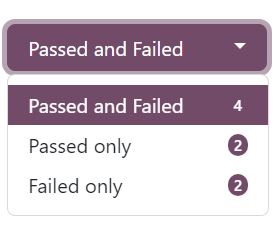
Každá možnost vyfiltruje níže uvedené výsledky tak, aby zobrazovala pouze odpovědi účastníků, kteří prošli průzkumem, nebo kteří průzkumem neprošli.
Přímo pod názvem průzkumu je tlačítko Tisk. Po kliknutí lze celou stránku výsledků vytisknout.
Sekce Přehled výsledků je pod názvem průzkumu, rozbalovacími nabídkami s možnostmi filtrů a tlačítkem Tisk.

Tato sekce stránky výsledků poskytuje shrnutou sbírku užitečných dat a metrik souvisejících s průzkumem pro rychlou analýzu.
Analýza otázek
Přímo pod sekcí Přehled výsledků se nacházejí výsledky a odpovědi z průzkumu.
Ghi chú
Různé sekce průzkumu, pokud nějaké byly, se objevují v horní části odpovídajících otázek na stránce výsledků také pro lepší organizaci.
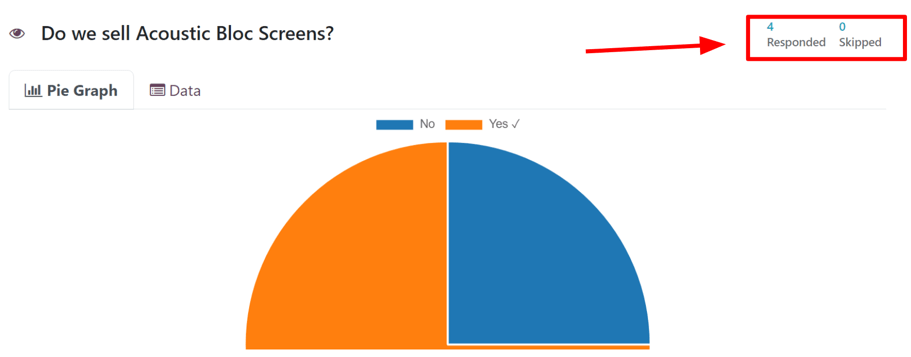
Každá otázka, která byla součástí průzkumu, je zobrazena spolu s podrobným rozpisem a vizuální reprezentací toho, jak na ni účastníci odpověděli, pod sekcí Přehled výsledků.
Každá otázka je zobrazena nad odpovídajícími výsledky. Vlevo od otázky je ikona 👁️ (oko). Po kliknutí Odoo skryje vizuální a datové výsledky a odpovědi. Po opětovném kliknutí se vizuální a datové výsledky této otázky znovu zobrazí.
Zcela vpravo od otázky jsou indikátory, které ukazují, kolik účastníků Odpovědělo a kolik otázku Přeskočilo.
Nếu câu hỏi yêu cầu người tham gia nhập câu trả lời của riêng họ mà không có bất kỳ tùy chọn nào để lựa chọn, chẳng hạn như nhập một số hoặc ngày cụ thể, cũng có một chỉ báo hiển thị có bao nhiêu người dùng đã trả lời câu hỏi Đúng.

Ghi chú
Ngay cả khi không có câu trả lời đúng được cấu hình cho câu hỏi thuộc loại này, chỉ báo Đúng vẫn xuất hiện, mặc dù nó hiển thị 0.
Điều này có thể xảy ra đối với các câu hỏi dựa trên ý kiến, như Khi nào là thời điểm tốt để tổ chức một đợt giảm giá khác?
Nếu chỉ có một câu trả lời đúng cho câu hỏi trắc nghiệm, các kết quả và phản hồi đó được biểu diễn bằng Biểu đồ tròn. Câu trả lời đúng được chỉ báo bằng biểu tượng ✔️ (dấu kiểm) bên cạnh tùy chọn câu trả lời đúng trong chú giải phía trên biểu đồ.

Nếu có nhiều tùy chọn câu trả lời đúng (hoặc không có câu trả lời đúng nào) cho câu hỏi trắc nghiệm, các kết quả và phản hồi đó được biểu diễn bằng Biểu đồ cột.

Mỗi câu hỏi trắc nghiệm có tab Biểu đồ và tab Dữ liệu. Tab liên quan đến biểu đồ được hiển thị theo mặc định.
Tab Dữ liệu hiển thị tất cả các tùy chọn Câu trả lời được cung cấp cho câu hỏi. Lựa chọn của người dùng (với tỷ lệ phần trăm và số phiếu) cùng với Điểm của mỗi tùy chọn.

Các loại câu hỏi khác, trong đó không có tùy chọn câu trả lời nào để người tham gia lựa chọn, có tab Phổ biến nhất và tab Tất cả dữ liệu.
Tab Phổ biến nhất hiển thị Phản hồi của người dùng, Số lần xuất hiện, và Điểm (nếu có).

Tab Tất cả dữ liệu hiển thị danh sách tất cả các phản hồi đã gửi cho câu hỏi cụ thể đó.

Nếu câu hỏi yêu cầu người tham gia nhập giá trị số làm phản hồi, các chỉ báo Tối đa, Tối thiểu, và Trung bình xuất hiện ở phía bên phải của các tab kết quả.

Biểu tượng bộ lọc cũng xuất hiện ở bên phải cột Lựa chọn của người dùng trong tab Dữ liệu, hoặc ở phía bên phải dòng Phản hồi của người dùng trong tab Tất cả dữ liệu.

Khi je kliknuto na ikonu filtr, Odoo vrátí uživatele na začátek stránky s výsledky s aplikovaným zvoleným filtrem, zobrazující výsledky každé otázky pro účastníky, kteří odeslali danou odpověď na tuto konkrétní otázku.

Proto se zobrazí zbývající výsledky pro účastníky, kteří odpověděli na tuto konkrétní otázku stejným způsobem. Chcete-li tento filtr odstranit a znovu zobrazit všechny výsledky, klikněte na Odstranit všechny filtry nebo klikněte na ikonu ✖️ (X) v poli filtru v horní části stránky s výsledky.
Tham gia
Chcete-li zobrazit konsolidovaný seznam výsledků účasti pro konkrétní průzkum, přejděte do , vyberte požadovaný průzkum ze seznamu a klikněte na chytré tlačítko Účasti v horní části formuláře průzkumu.

Tím se otevře samostatná stránka Účasti, zobrazující účastníky tohoto konkrétního průzkumu spolu se sadou relevantních informací souvisejících s každým z nich.

Zde mohou uživatelé zobrazit informace týkající se jednotlivých účastníků, kteří se zúčastnili daného průzkumu. Pokud chtějí vidět podrobnější rozpis jejich různých odpovědí a reakcí, mohou kliknout na libovolného účastníka a Odoo zobrazí samostatnou stránku s podrobnostmi průzkumu daného účastníka spolu s jeho odeslanými odpověďmi.

Chcete-li zobrazit konsolidovaný seznam všech účastníků každého průzkumu v databázi, přejděte do . Zde je každý průzkum v databázi zobrazen ve výchozím vnořeném seznamu. Vedle každého názvu průzkumu je v závorkách uveden počet účastníků.

Když je průzkum z tohoto seznamu rozbalen kliknutím na název průzkumu, na stránce se zobrazí odpovídající účastníci spolu s daty souvisejícími s odpověďmi pro daný průzkum.
Stránku Účasti lze také zobrazit v rozložení Kanban.

Xem thêm