
Enquêteanalyse
Nadat enquêtes zijn gemaakt en naar deelnemers zijn verzonden, is het slechts een kwestie van tijd voordat de reacties binnenkomen. Wanneer dat gebeurt, is het belangrijk om te weten waar en hoe je ze kunt analyseren in de Odoo Enquêtes-applicatie.
Gelukkig biedt Odoo tal van manieren om enquêtereacties te bekijken, waardoor gebruikers toegang hebben tot enquêtereacties en deze kunnen analyseren zodra ze worden ingediend.
Bekijk resultaten
Bij het openen van de applicatie toont het hoofddashboard een lijst van alle enquêtes in de database, samen met relevante informatie over elk van hen.
Standaard toont elke enquêteregel het aantal Questions, de Average Duration en hoeveel deelnemers zich hebben Registered of de enquête hebben Completed.
Er zijn ook elementen die het percentage tonen van hoeveel deelnemers zijn Passed (als een Required Score (%) is geconfigureerd), of hoeveel deelnemers Certified zijn geworden (als de optie Is a Certification is geconfigureerd).
Notitie
Voor meer informatie over de verschillende analytische elementen op het Surveys-dashboard, bekijk de Survey Essentials-documentatie.
Op het Surveys-dashboard bevindt zich helemaal rechts van elke enquêteregel in de standaard lijstweergave een knop See results.

Wanneer je op de knop See results klikt, opent een nieuw browsertabblad met een aparte pagina vol met alle resultaten en antwoorden van die specifieke enquête, met een informatief Results Overview en enkele filterkeuzelijsten bovenaan.

Bovenaan de pagina staat een link Edit Survey in het midden van een blauwe headerbanner. Wanneer je erop klikt, brengt Odoo je terug naar het enquêteformulier van die specifieke enquête.
Daaronder staat de titel van de enquête en de beschrijving, als deze is geconfigureerd op het enquêteformulier.
Rechts van de enquêtetitel staan twee keuzelijsten met verschillende filteropties, die je kunt gebruiken om de enquêteresultaten op verschillende manieren te personaliseren en te segmenteren.
De eerste filterkeuzelijst staat standaard op de optie All Surveys, wat betekent dat de onderstaande resultaten antwoorden en reacties tonen van alle ingediende enquêtes, ongeacht of ze volledig zijn voltooid of niet.
Wanneer je die keuzelijst opent, verschijnt een andere optie: Completed surveys.

Met die geopende keuzelijst verschijnt het aantal dat bij elke filteroptie hoort rechts van elke optie.
Rechts van die keuzelijst met filteropties staat nog een keuzelijst met filteropties die je kunt gebruiken om de resultaten op deze pagina verder te personaliseren.
Die keuzelijst staat standaard op de optie Passed and Failed. Deze optie toont de resultaten en antwoorden van alle deelnemers die deze specifieke enquête hebben gehaald of niet hebben gehaald.
Notitie
Deze tweede keuzelijst met filteropties verschijnt alleen als de geanalyseerde enquête een Scoring-optie heeft geconfigureerd, of als de functie Is a Certification is ingeschakeld.
Wanneer je die tweede keuzelijst met filteropties opent, verschijnen twee extra opties: Passed only en Failed only.
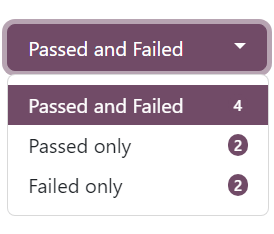
Elke optie filtert de onderstaande resultaten om alleen antwoorden te tonen van deelnemers die de enquête hebben gehaald of niet hebben gehaald.
Direct onder de enquêtetitel staat een Print-knop. Wanneer je hierop klikt, kan de hele resultatenpagina worden geprint.
De sectie Results Overview bevindt zich onder de enquêtetitel, de vervolgkeuzemenu’s voor filteropties en de Print-knop.

Deze sectie van de resultatenpagina biedt een samengevatte verzameling van nuttige enquêtegerelateerde data en statistieken voor snelle analyse.
Vraaganalyse
Direct onder de sectie Results Overview vind je de resultaten en antwoorden van de enquête.
Notitie
De verschillende secties van de enquête, indien aanwezig, verschijnen ook bovenaan hun bijbehorende vragen op de resultatenpagina voor extra overzicht.
Elke vraag die deel uitmaakte van de enquête wordt getoond, samen met een gedetailleerde uitsplitsing en visuele weergave van hoe deze door deelnemers is beantwoord, onder de sectie Results Overview.
Elke vraag wordt boven de bijbehorende resultaten weergegeven. Links van de vraag staat een 👁️ (eye)-icoon. Wanneer je hierop klikt, verbergt Odoo de visuele en datagerelateerde resultaten en antwoorden. Wanneer je opnieuw klikt, verschijnen de visuele en datagerelateerde resultaten van die vraag weer.
Helemaal rechts van de vraag staan indicatoren die tonen hoeveel deelnemers hebben Responded en hoeveel de vraag hebben Skipped.

Als de vraag vereiste dat de deelnemer een eigen antwoord invoerde, zonder keuzemogelijkheden, zoals het invoeren van een specifiek getal of datum, is er ook een indicator die toont hoeveel gebruikers de vraag Correct hebben beantwoord.

Notitie
Zelfs als er geen geconfigureerd correct antwoord is voor een vraag van deze aard, verschijnt de indicator Correct nog steeds, hoewel deze een 0 weergeeft.
Dit zou gebeuren bij op meningen gebaseerde vragen, zoals Wanneer zou een goed moment zijn om een nieuwe uitverkoop te houden?
Als er slechts één correct antwoord is op een meerkeuzevraag, worden die resultaten en antwoorden weergegeven door een Pie Graph. Het correcte antwoord wordt aangegeven met een ✔️ (checkmark)-icoon naast de correcte antwoordoptie, in de legenda boven de grafiek.

Als er meerdere correcte antwoordopties zijn (of helemaal geen correcte antwoorden) voor een meerkeuzevraag, worden die resultaten en antwoorden weergegeven door een Bar Graph.

Elke meerkeuzevraag heeft een tabblad Graph en een tabblad Data. Het grafiekgerelateerde tabblad wordt standaard getoond.
Het tabblad Data toont alle opgegeven Antwoord-opties voor de vraag. De Keuze van gebruiker (met percentages en stemmen) samen met de Score van elke optie.

Bij andere vraagtypen, waarbij geen antwoordopties waren om uit te kiezen voor de deelnemer, is er een tabblad Meest voorkomend en een tabblad Alle data.
Het tabblad Meest voorkomend toont de Antwoorden van gebruiker, het Voorkomen en de Score (indien van toepassing).

Het tabblad Alle data toont een lijst van alle ingediende antwoorden op die specifieke vraag.

Als een vraag erom vraagt dat deelnemers een numerieke waarde als antwoord invoeren, verschijnen de indicatoren Maximum, Minimum en Gemiddelde helemaal rechts van de resultaattabbladen.

Een filter-icoon is ook aanwezig, ofwel rechts van de kolom Keuze van gebruiker in een Data-tabblad, of helemaal rechts van een Antwoord van gebruiker-regel in een Alle data-tabblad.

Wanneer je op dat filter-icoon klikt, brengt Odoo je terug naar de bovenkant van de resultaatpagina, met dat gekozen filter toegepast, en toont de resultaten van elke vraag voor deelnemers die dat specifieke antwoord hebben ingediend voor die specifieke vraag.
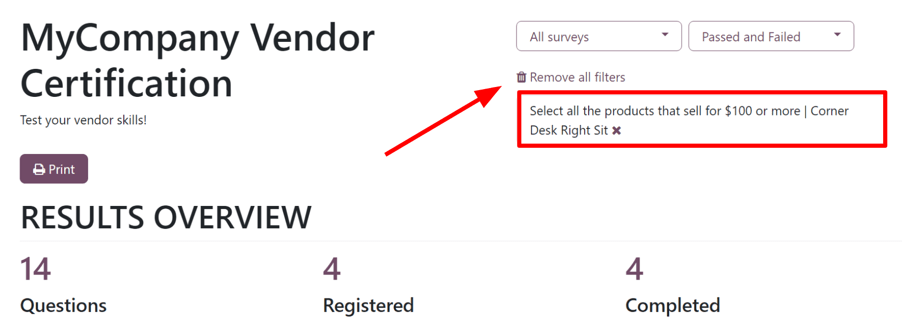
Hierdoor worden de resterende resultaten getoond voor deelnemers die die specifieke vraag op dezelfde manier hebben beantwoord. Om dat filter te verwijderen en alle resultaten opnieuw te tonen, klik je op Alle filters verwijderen of klik je op het icoon ✖️ (X) in het filtervak bovenaan de resultaatpagina.
Deelnames
Om een geconsolideerde lijst van deelnameresultaten voor een specifieke enquête te bekijken, ga je naar , selecteer je de gewenste enquête uit de lijst en klik je op de knop Deelnames bovenaan het enquêteformulier.

Dit opent een aparte pagina Deelnames, met de deelnemers voor die specifieke enquête, samen met een verzameling relevante informatie over elk van hen.

Hier kun je informatie bekijken over individuele deelnemers die die specifieke enquête hebben ingevuld. Als je een gedetailleerder overzicht van hun diverse antwoorden en reacties wilt zien, kun je op een willekeurige deelnemer klikken, en Odoo toont een aparte pagina met de enquêtedetails van die deelnemer, samen met hun ingediende antwoorden.

Om een geconsolideerde lijst te bekijken van alle deelnemers aan elke enquête in de database, ga je naar . Hier wordt elke enquête in de database weergegeven in een standaard geneste lijst. Naast elke enquêtetitel staat het aantal deelnemers tussen haakjes.

Wanneer je een enquête uit deze lijst ontnest door op de enquêtetitel te klikken, verschijnen de bijbehorende deelnemers en hun antwoordgerelateerde gegevens voor die enquête op de pagina.
De pagina Deelnames kan ook worden weergegeven in een kanban-lay-out.

Zie ook